
Benutzer
Hier verwaltest du die Benutzer deiner Organisation: wer sich anmelden darf, welche Rechte die Person für die Werkzeuge hat und zu welchen Gruppen sie gehört. Du findest die Seite unter Benutzermenü › Benutzer.
So kommst du hin
- Öffne das Menü hinter deinen Initialen oben rechts und wähle Benutzer.#
Die Seite ist nur für Organisations-Administratoren erreichbar.
Die Benutzerliste
Die Liste zeigt die Benutzer deiner Organisation, sortiert nach Namen, mit den Spalten Name, Email-Adresse, Benutzergruppen und Administrator.
Die Spalte Nextcloud zeigt, ob die Person einen Nextcloud-Zugang hat. Sie erscheint nur, wenn Nextcloud eingeschaltet ist.
Über Suche findest du einen Benutzer schnell. Mit Filtern grenzt du die Liste auf Administratoren oder Nicht-Administratoren ein.
Benutzer aus einem Kontakt übernehmen
Gibt es die Person schon in deinen Kontakten, legst du den Benutzer direkt daraus an. Name und E-Mail-Adresse kommen aus dem Kontakt, und der Kontakt wird dem neuen Benutzer zugeordnet.
Zur Auswahl stehen nur Kontakte von Personen, die einen Namen und eine E-Mail-Adresse haben und noch keinem Benutzer zugeordnet sind.
Wird die E-Mail-Adresse des Kontakts schon von einem anderen Benutzer verwendet, meldet die App das und legt keinen Benutzer an. Wurde der Kontakt inzwischen gelöscht, erhältst du den Hinweis, dass er nicht mehr existiert.
Benutzer neu anlegen
Im Formular sind Name und Email Pflicht; die E-Mail-Adresse darf noch kein anderer Benutzer haben. Wahlweise legst du im Feld Benutzergruppen fest, zu welchen Gruppen die Person gehört, und verknüpfst sie im Feld Zugeordneter Kontakt mit einem Kontakt. Ob die Person Administrator ist, legst du erst beim Bearbeiten fest.
Der Schalter Hat einen Nextcloud-Zugang erscheint nur bei eingeschaltetem Nextcloud. Gesperrt ist er, solange die Nextcloud-Anbindung nicht gültig eingerichtet ist; dann weist ein Hinweis darauf hin, dass die Konfiguration noch fehlt.
- Klicke auf Erstellen und fülle das Formular aus.#
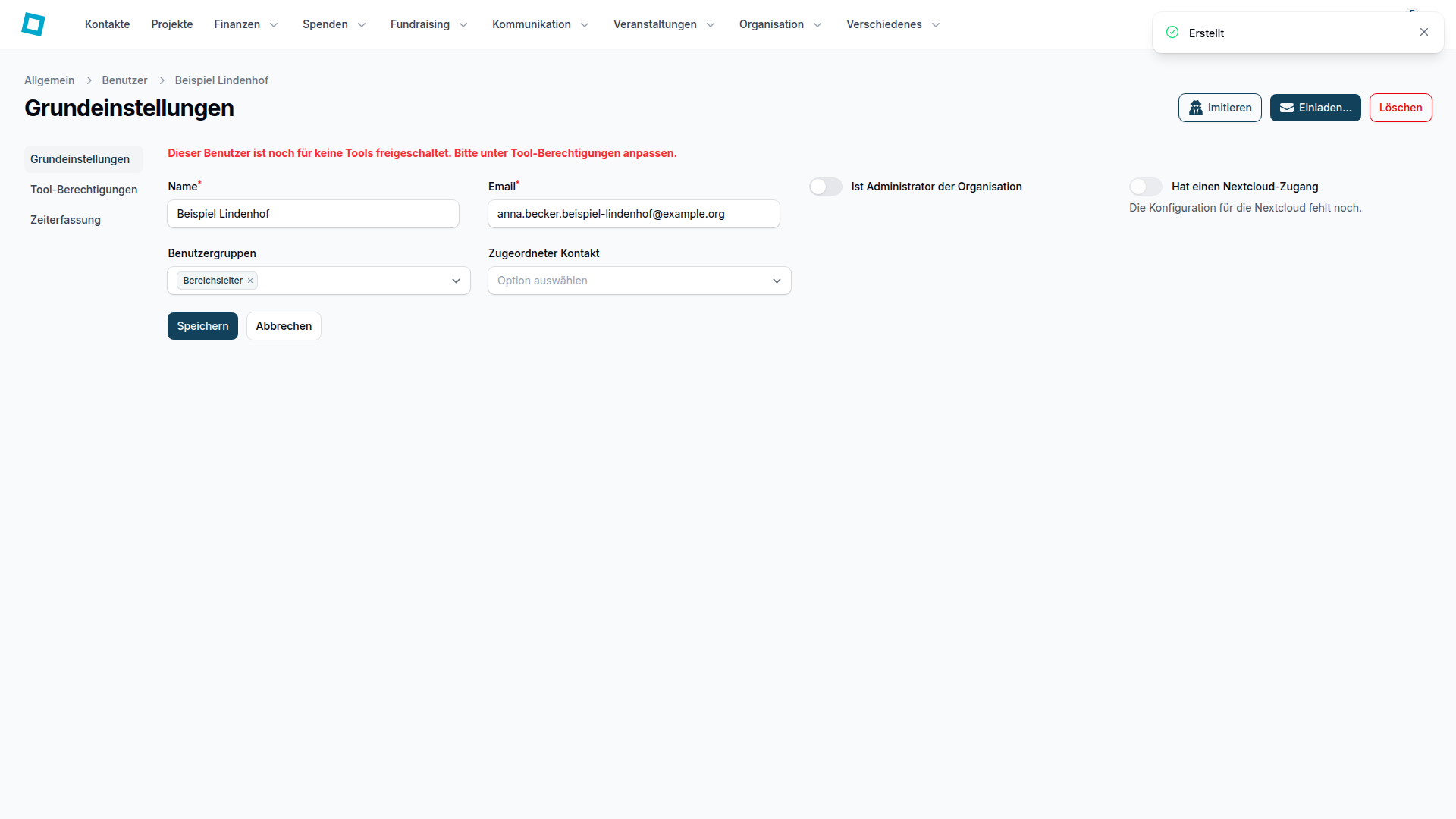
Mit Abbrechen verlässt du das Formular, ohne einen Benutzer anzulegen.
Benutzerliste exportieren
Mit Exportieren lädst du die Benutzerliste als Excel-Datei herunter.
- Klicke auf Exportieren.#
Benutzer bearbeiten
- Klicke beim gewünschten Benutzer auf Benutzer bearbeiten.#
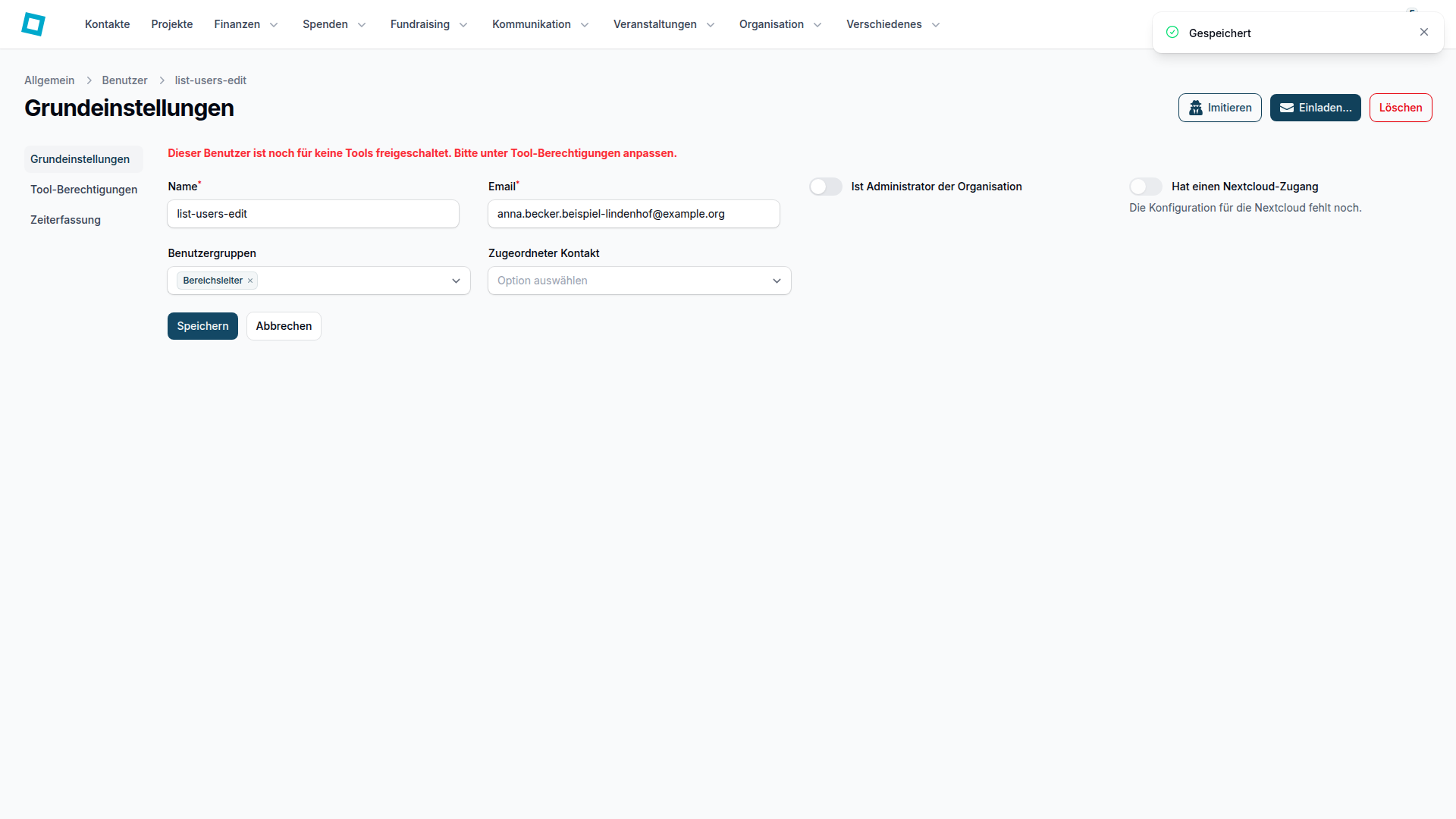
Auf der Bearbeitungsseite sind Name und Email Pflicht; die E-Mail-Adresse darf kein anderer Benutzer haben. Im Feld Benutzergruppen wählst du eine oder mehrere Gruppen, im Feld Zugeordneter Kontakt suchst du den passenden Kontakt.
Mit dem Schalter Ist Administrator der Organisation bekommt die Person automatisch alle Rechte. Ist sie der einzige Administrator, ist der Schalter gesperrt, denn es muss mindestens einen Administrator geben.
Für den Schalter Hat einen Nextcloud-Zugang gilt dasselbe wie beim Anlegen. Ist Nextcloud eingeschaltet, gleicht die App den Benutzer nach dem Speichern mit Nextcloud ab.
Fehlen der Person Rechte für Werkzeuge oder Projekte, zeigt die Bearbeitungsseite einen roten Hinweis, der sagt, wo du das anpassen kannst.
Fehlende Werkzeugrechte vergeben
Ist ein Benutzer noch für keine Werkzeuge freigeschaltet und kein Administrator, zeigt die Liste bei diesem Benutzer das Warnsymbol Missing tool permissions warning mit dem Hinweis Dieser Benutzer ist noch für keine Tools freigeschaltet. Bitte unter Tool-Berechtigungen anpassen.
- Klicke auf das Warnsymbol Missing tool permissions warning.#
Es öffnet sich die Seite mit den Berechtigungen dieses Benutzers.
Dort legst du für jedes eingeschaltete Werkzeug eine Stufe fest:
- Keine: Die Person hat keinen Zugriff auf das Werkzeug.
- Anschauen: Die Person darf die Inhalte des Werkzeugs ansehen.
- Bearbeiten: Die Person darf Inhalte ansehen und ändern.
- Verwalten: schließt Bearbeiten ein und öffnet zusätzlich die Einstellungsseiten dieses Werkzeugs, sofern es eigene hat. Die Person erreicht sie dann über das Benutzermenü. Bei installierten Apps schaltet Verwalten keine eigenen Einstellungen frei.
Jede Änderung gilt sofort, deshalb musst du hier nichts speichern.
Fehlen der Person nach einer Änderung noch Rechte für Projekte, weist dich eine Warnung darauf hin.
Ist die Person Administrator, siehst du statt der Auswahl den Hinweis, dass sie automatisch alle Rechte hat.
Benutzer einladen
Mit einer Einladung bekommt die Person eine E-Mail mit einem Link, über den sie ihr Passwort festlegt. Der Link ist eine Woche gültig.
Benutzer einladen erscheint nur bei Benutzern, die sich noch nie angemeldet haben. Gesperrt ist die Einladung, solange der Benutzer keinem Team angehört und kein Administrator ist.
- Klicke beim gewünschten Benutzer auf Benutzer einladen.#
Ein Dialog fragt, ob die Einladung jetzt an Name und E-Mail-Adresse dieses Benutzers geschickt werden soll.
- Klicke auf Einladung jetzt schicken.#
Schlägt der Mailversand fehl, bittet dich die App, die E-Mail-Adresse des Benutzers zu prüfen. Kann die App den Benutzer beim Login-Anbieter nicht anlegen, meldet sie das und bittet dich, es später erneut zu versuchen.
Du kannst die Einladung auch von der Bearbeitungsseite aus verschicken:
- Klicke beim gewünschten Benutzer auf Benutzer bearbeiten.#
- Klicke auf Einladen....#
- Bestätige mit Einladung jetzt schicken.#
Die App aus Sicht eines Benutzers ansehen
Mit Imitieren meldest du dich als dieser Benutzer an und siehst die App mit dessen Rechten. So prüfst du, ob die vergebenen Rechte passen. Die Aktion gibt es auch auf der Bearbeitungsseite als Imitieren; nutzen können sie nur Organisations-Administratoren.
Benutzer löschen
Dich selbst und den letzten Administrator kannst du nicht löschen. In diesen Fällen ist Löschen gesperrt, und ein Hinweis nennt die möglichen Gründe.
Beim Löschen wird der Benutzer aus allen Gruppen entfernt; die Gruppen selbst bleiben für die anderen Mitglieder bestehen. Ein zugeordneter Kontakt bleibt erhalten, und getroffene Genehmigungsentscheidungen bleiben ohne Verweis auf die Person gespeichert.
Benutzergruppen verwalten
Mit Gruppen bündelst du Team-Mitglieder, damit du sie gemeinsam ansprechen kannst: für den Zugriff auf Verteiler, für Genehmigungen, Aufgaben und Nextcloud.
Die Liste zeigt jede Gruppe mit ihrem Name. Die Spalten In Nextcloud als Gruppe verwenden und Als Chatraum verwenden erscheinen nur, wenn Nextcloud beziehungsweise der Chat eingeschaltet ist.
Über Suche findest du eine Gruppe nach ihrem Namen. Mitglieder ordnest du beim jeweiligen Benutzer im Feld Benutzergruppen zu.
Benutzergruppe anlegen
Der Name ist Pflicht, darf höchstens 255 Zeichen lang sein und darf nur einmal vorkommen.
Mit Als Chatraum verwenden sind alle Mitglieder der Gruppe automatisch im Chatraum; wer die Gruppe verlässt, wird aus dem Raum entfernt. Die Option erscheint nur bei eingeschaltetem Chat.
Mit In Nextcloud als Gruppe verwenden führt die App die Gruppe auch in Nextcloud; Mitglieder mit Nextcloud-Zugang werden dort abgeglichen, und eine Umbenennung übernimmt die App. Die Option erscheint nur bei eingeschaltetem Nextcloud.
Benutzergruppe bearbeiten
- Klicke bei der Gruppe auf Bearbeiten.#
- Ändere Name, In Nextcloud als Gruppe verwenden oder Als Chatraum verwenden.#
Die Optionen wirken wie beim Anlegen.
Benutzergruppe löschen
Wird die Gruppe in Nextcloud als Gruppe verwendet, löscht die App sie dort ebenfalls.
- Klicke bei der Gruppe auf Löschen.#
Mehrere Benutzergruppen löschen
- Markiere die Gruppen, die du löschen willst.#
- Klicke auf Ausgewählte löschen.#
- Bestätige im Dialog Ausgewählte Benutzergruppen löschen mit Ausgewählte löschen.#
Die App bestätigt das mit der Meldung Gelöscht.
Mit Auswahl aufheben nimmst du die Markierung wieder zurück.
Weitere Seiten eines Benutzers
Zur Bearbeitungsseite eines Benutzers gehören die Seite mit seinen Berechtigungen und eine Seite mit dem Schalter Zeiterfassung; Änderungen dort übernimmst du mit Speichern.
Häufige Fragen
Welche Berechtigungsstufen gibt es und was bedeuten sie?
Es gibt Keine, Anschauen, Bearbeiten und Verwalten. Mit Bearbeiten darf die Person im Werkzeug Inhalte ansehen und ändern; Verwalten schließt das ein und öffnet zusätzlich die Einstellungsseiten des Werkzeugs, sofern es eigene hat.
Warum fehlt bei einem Benutzer Benutzer einladen?
Die Einladung erscheint nur bei Benutzern, die sich noch nie angemeldet haben.
Warum kann ich einen Benutzer nicht löschen?
Du kannst dich nicht selbst löschen, und der letzte Administrator der Organisation lässt sich nicht löschen.
Was ist der Unterschied zwischen Erstellen und Aus Kontakt übernehmen?
Mit Erstellen trägst du Name und E-Mail-Adresse selbst ein. Aus Kontakt übernehmen nimmt beides aus einem vorhandenen Kontakt und verknüpft den neuen Benutzer gleich mit diesem Kontakt.
Warum finde ich einen Kontakt nicht in der Auswahl?
Zur Auswahl stehen nur Kontakte von Personen mit Namen und E-Mail-Adresse, die noch keinem Benutzer zugeordnet sind.
Was passiert, wenn ich jemanden zum Administrator der Organisation mache?
Die Person hat dann automatisch alle Rechte; Werkzeugrechte musst du für sie nicht mehr einzeln vergeben.