
Kontenplan
Auf dieser Seite legst du fest, mit welchen Konten des Kontenrahmens SKR42 deine Organisation bucht: Du aktivierst Konten, passt Namen und Vorbelegungen an und legst eigene Unterkonten an. Du findest sie unter Einstellungen › Finanzen › Kontenplan. Die Seite steht dir zur Verfügung, wenn die Buchhaltung für deine Organisation aktiviert ist und du Organisations-Admin bist oder die Buchhaltung konfigurieren darfst.
So kommst du hin
- Öffne das Menü hinter deinen Initialen oben rechts und wähle Einstellungen.#
- Klicke in den Einstellungen auf Kontenplan.#
Die Kontenliste
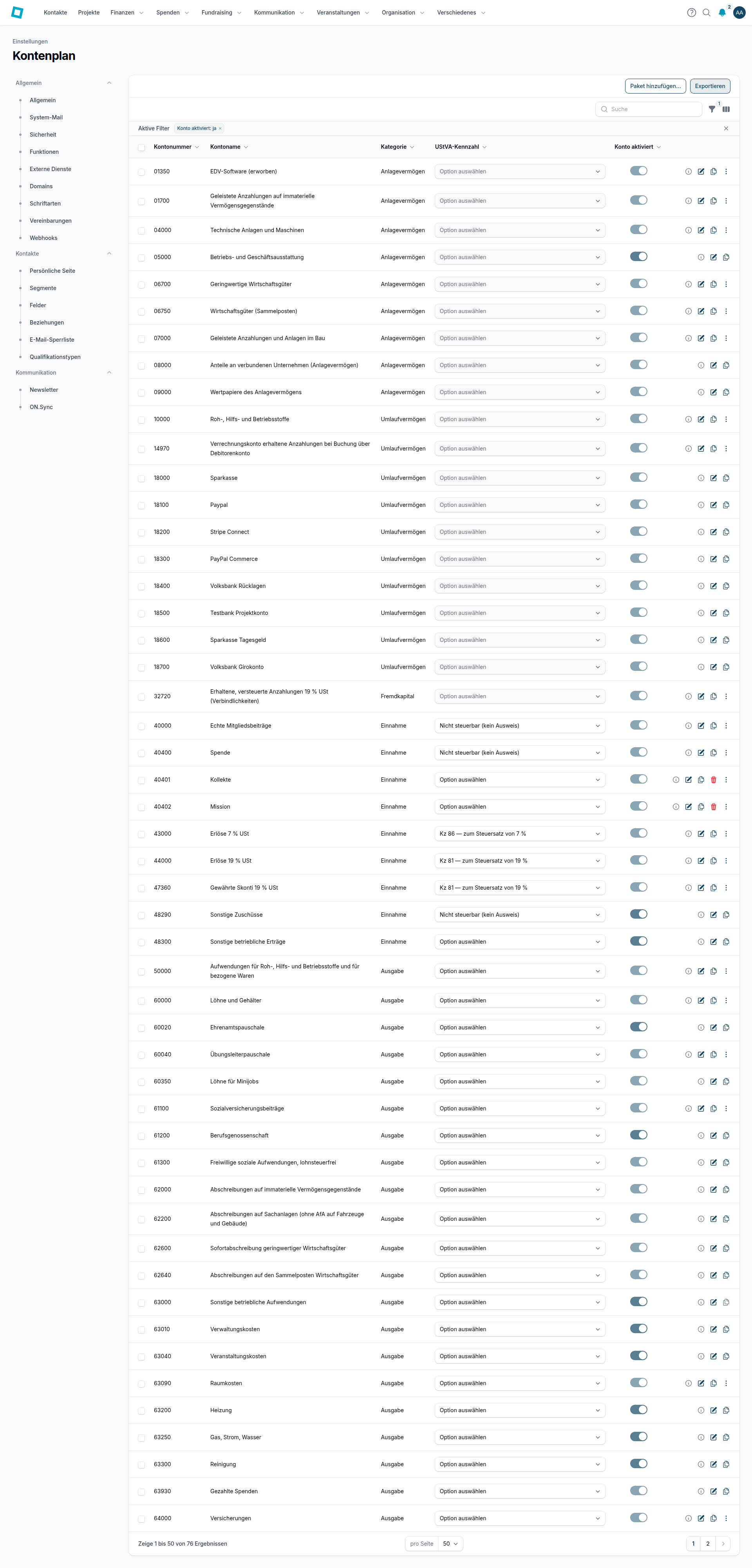
Die Liste zeigt die Konten deines Kontenplans. Daran liest du ab, welche Konten deiner Organisation zum Buchen bereitstehen:
- Kontonummer und Kontoname zeigen Nummer und Bezeichnung des Kontos.
- Kategorie nennt die Kontenkategorie, etwa Einnahme, Ausgabe, Anlagevermögen, Umlaufvermögen, Eigenkapital oder Fremdkapital.
- Konto aktiviert zeigt, ob das Konto aktiviert ist. Bebuchen kannst du ein Konto erst, wenn es aktiviert ist; mit dem Schalter aktivierst oder deaktivierst du ein einzelnes Konto.
- UStVA-Kennzahl erscheint, wenn deine Organisation umsatzsteuerpflichtig ist. Dort ordnest du ein Konto direkt in der Liste einer Kennzahl der Umsatzsteuer-Voranmeldung zu; bei Konten, die keine Erfolgskonten sind, also weder Einnahme noch Ausgabe, ist die Kennzahl nicht wählbar.
Über Suche findest du Konten nach Nummer, Name oder den hinterlegten Suchbegriffe. Mit Spalten auswählen blendest du weitere Spalten ein oder aus. Über Filtern grenzt du die Liste ein.
Ohne weitere Auswahl zeigt die Liste nur aktivierte Konten; über Filtern siehst du auch die nicht aktivierten. Alle Konten ab 90001 zeigt der Kontenplan dagegen nie an, auch nicht ohne Filter: Das sind die Konten der Klasse 9 außer dem Eröffnungsbilanzkonto 90000 sowie die Personenkonten von Debitoren und Kreditoren samt ihren Sammelkonten.
Die von DATEV reservierten Kontenbereiche 01600 bis 01699 und 09640 bis 09699 sind im Kontenplan ausgeblendet, und du kannst sie nicht aktivieren.
- Der Schalter in Konto aktiviert ist gesperrt, wenn das Konto nicht bebuchbar ist oder als aktives Konto bereits verwendet wird; fährst du mit der Maus darüber, nennt die App den Grund.
- Konten ab der Kontonummer 90000 kannst du nicht bebuchen, und sie stehen dir bei der Kontoauswahl nicht als Ziel zur Verfügung.
- Aktivierst du ein Konto aus dem Nummernbereich für Spenden, behandelt NGO.tools es automatisch als Spendenkonto.
Konten aus einem Paket aktivieren
Mit Paket hinzufügen... aktivierst du eine Auswahl an Konten auf einmal, passend zu verschiedenen Anforderungen von einfacher Vereinsbuchhaltung bis zu Bereichen wie Projektförderung oder Veranstaltungen. So enthält euer Kontenplan nur das, was ihr wirklich braucht.
Wähle im Dialog genau ein Paket; ohne Auswahl geht es nicht weiter. Jedes Paket beschreibt, welche Konten es enthält. Mit Absenden aktiviert die App die Konten des Pakets und meldet, dass sie erfolgreich aktiviert wurden.
Enthält das Paket mehr als 300 Konten, läuft der Import im Hintergrund, bei 300 Konten oder weniger sofort. Gezählt werden alle Konten des Pakets, auch die, die nicht aktiviert werden.
Den Kontenplan exportieren
Ein eigenes Unterkonto anlegen
Eigene Unterkonten legst du im Kontenplan an, indem du ein Konto duplizierst; das geht auch mit einem eigenen Unterkonto. Das neue Konto bekommt eine Nummer direkt hinter dem zugehörigen Standardkonto und folgt dessen Regeln, etwa bei Kontengruppe, Spendenbasis und Abschreibung (AfA).
- Klicke beim Konto, das als Vorlage dienen soll, auf Konto duplizieren.#
Es öffnet sich der Dialog Konto duplizieren.
- Vorlage-Kontonummer zeigt die Nummer des Kontos, das du duplizierst.
- Neue Kontonummer ist Pflicht. Die App schlägt die erste freie Nummer hinter dem Standardkonto vor und nennt dir, zwischen welchen Nummern das Unterkonto liegen muss. Die Nummer muss die volle Stellenzahl einer Kontonummer haben und darf noch nicht vergeben sein.
- Name ist Pflicht und mit dem Namen der Vorlage samt dem Zusatz Kopie vorbelegt.
- Kontengruppe übernimmt die App von der Vorlage; du kannst sie hier nicht ändern.
- Standard-Bereich ist mit dem Bereich der Vorlage vorbelegt. Diesen Bereich belegt die App beim Buchen auf das Konto vor; bei der Buchung kannst du ihn in jedem Fall noch ändern.
- Eine Nummer aus den von DATEV reservierten Bereichen 01600 bis 01699 und 09640 bis 09699 kannst du nicht vergeben.
Mit Konto erstellen legt die App das Konto als aktiviertes, selbst angelegtes Konto an und meldet, dass es erstellt wurde.
Liegt direkt hinter dem Standardkonto schon das nächste Konto des Kontenrahmens, ist kein Platz für Unterkonten, und Konto duplizieren ist gesperrt. Dupliziere dann das Konto, dessen Bedeutung am besten zu deinem neuen Konto passt.
Ein Konto bearbeiten
- Wähle unter Standard-Bereich den Bereich, den die App beim Buchen auf dieses Konto vorbelegen soll.#
Bei der Buchung selbst kannst du den Bereich in jedem Fall noch ändern.
- Klicke auf Speichern.#
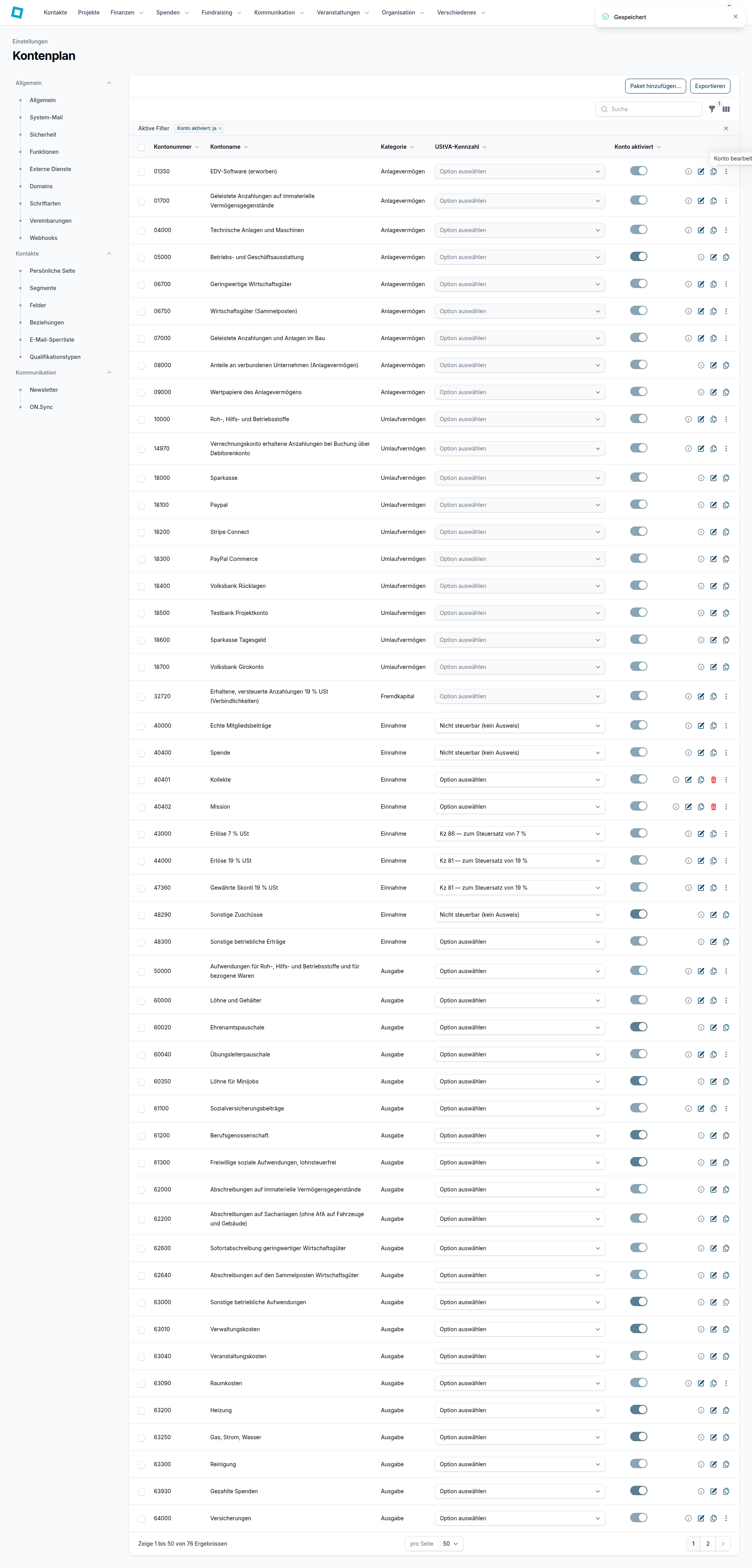
- Die App meldet, dass die Änderungen gespeichert sind.#
Im Dialog findest du außerdem diese Felder:
- Kontonummer und Kategorie zeigt der Dialog nur an; ändern kannst du sie nicht.
- Name ist Pflicht. Weicht der Name von der Bezeichnung im SKR42 ab, blendet die App die ursprüngliche Bezeichnung als Hinweis ein.
- Suchbegriffe sind zusätzliche Begriffe, über die du das Konto in der Suche des Kontenplans findest.
- Standard-Bereich bietet die vier Bereiche einer gemeinnützigen Organisation zur Wahl, etwa den ideellen Bereich oder den Zweckbetrieb.
- UStVA-Kennzahl ordnet das Konto direkt einer Kennzahl der Umsatzsteuer-Voranmeldung zu. Die Zuordnung hat Vorrang vor dem Steuerschlüssel und erfasst auch Buchungen ohne Steuerschlüssel, etwa steuerfreie Umsätze. Bei Konten, die keine Erfolgskonten sind, ist das Feld gesperrt.
- Das Feld UStVA-Kennzahl erscheint nur, wenn deine Organisation umsatzsteuerpflichtig ist.
Informationen zu einem Konto ansehen
- Klicke beim Konto auf Informationen zu diesem Konto.#
Der Dialog zeigt Informationen zum gewählten Konto, etwa wofür es verwendet wird, und bei Konten des Anlagevermögens Angaben zur Abschreibung.
Zwei Konten zusammenführen
Mit Konto zusammenführen ordnest du alle Buchungen eines Kontos einem anderen Konto zu. Die Aktion erscheint bei einem aktiven, bebuchbaren Konto, auf dem bereits mindestens eine Buchung liegt.
- Öffne beim Konto Aktionen.#
Wähle im Pflichtfeld Mit diesem Konto zusammenführen das Zielkonto. Nach Bestätigen ordnet die App alle Buchungen dem gewählten Konto zu und meldet, dass die Konten zusammengeführt wurden.
- Zusammenführen kannst du nur mit einem Konto derselben Kategorie, zum Beispiel Aufwand mit Aufwand. Die Liste zeigt zwar alle anderen bebuchbaren Konten; wählst du eines aus einer anderen Kategorie, bricht die App ab und verschiebt keine Buchungen.
- Das bisherige Konto deaktiviert die App danach nur, wenn es sonst nirgends mehr verwendet wird. Hängen noch Budgets, Positionen der Eröffnungsbilanz, ein Zahlungskonto oder andere Verwendungen daran, bleibt es ohne Hinweis aktiv.
- Liegen auf dem Konto festgeschriebene Buchungen oder Buchungen mit einem Anlagegut, ist Konto zusammenführen gesperrt.
Mehrere Konten auf einmal aktivieren oder deaktivieren
Mit Ausgewählte Konten aktivieren aktivierst du mehrere markierte Konten auf einmal. Konten, die nicht bebuchbar sind, überspringt die App; danach meldet sie, wie viele Konten sie aktiviert hat und wie viele schon aktiv waren. Mit Auswahl aufheben entfernst du die Markierung wieder.
- Markiere die Konten, die du deaktivieren willst, und klicke auf Ausgewählte Konten deaktivieren.#
Es öffnet sich der Dialog Ausgewählte Konten deaktivieren, der nach einer Bestätigung fragt.
Nach Bestätigen deaktiviert die App die markierten Konten, die nicht in Benutzung sind. Konten in Benutzung bleiben aktiv, und die App meldet, wie viele Konten sie deaktiviert hat und wie viele nicht.
- Ein Konto gilt als in Benutzung, wenn es Buchungen, Positionen der Eröffnungsbilanz oder Anlagegüter hat, mit einem verbundenen Zahlungskonto verknüpft ist oder bei Kontakten als Debitoren- oder Kreditorenkonto eingetragen ist.
- Außerdem gilt es als verwendet, wenn es Budgets hat, in Förderanträgen zugeordnet ist, ein geschütztes Sonderkonto ist (außer Spendenkonten) oder das letzte verbleibende Spendenkonto ist.
Häufige Fragen
Warum sehe ich ein Konto nicht in der Liste?
Ohne weitere Auswahl zeigt die Liste nur aktivierte Konten; über Filtern siehst du auch die nicht aktivierten. Konten ab 90001 sowie die Personenkonten von Debitoren und Kreditoren zeigt der Kontenplan nie an.
Warum kann ich ein Konto nicht deaktivieren?
Ein aktives Konto, das bereits verwendet wird, etwa durch Buchungen, Positionen der Eröffnungsbilanz oder ein verbundenes Zahlungskonto, kannst du nicht deaktivieren. Der Schalter in Konto aktiviert ist dann gesperrt, und die App nennt dir den Grund.
Was ist der Unterschied zwischen Paket hinzufügen... und Konto duplizieren?
Ein Paket aktiviert vorhandene Konten des SKR42 auf einmal. Beim Duplizieren legst du dagegen ein neues, selbst angelegtes Unterkonto mit eigener Nummer an.
Warum ist Konto duplizieren bei manchen Konten gesperrt?
Liegt direkt hinter dem Standardkonto schon das nächste Konto oder ein reservierter Bereich, ist kein Platz für Unterkonten. Dupliziere dann ein Konto, dessen Bedeutung gut zu deinem neuen Konto passt.
Was passiert, wenn ich beim Zusammenführen ein Konto einer anderen Kategorie wähle?
Die App bricht ab, und es werden keine Buchungen verschoben. Zusammenführen kannst du nur Konten derselben Kategorie.
Warum sehe ich keine UStVA-Kennzahl?
Spalte und Feld für die Kennzahl erscheinen nur, wenn deine Organisation umsatzsteuerpflichtig ist.