
Umsätze (Finanzereignisse)
Hier buchst du, was in deiner Organisation finanziell passiert: Einnahmen und Ausgaben mit ihren Belegen, Umbuchungen zwischen eigenen Konten, Mittelzuweisungen und Sachspenden. Du findest die Seite unter Hauptmenü › Finanzen › Umsätze (Finanzereignisse). Du brauchst dafür die App Buchhaltung und Zugriff auf alle Projekte; bei der Einnahmen-Überschuss-Rechnung muss außerdem die Einstellung Bisherige Ansicht der Finanzereignisse verwenden ausgeschaltet sein.
So kommst du hin
- Öffne oben im Hauptmenü den Bereich Finanzen und klicke auf Umsätze (Finanzereignisse).#
Mittel zwischen Projekten zuweisen
Die Aktion erscheint nur, wenn die App Projekte aktiv ist und du in der Buchhaltung Schreibrecht hast.
- Klicke auf Mittelzuweisung erstellen.#
Im Dialog Mittelzuweisung erstellen trägst du Datum, Beschreibung und Quellprojekt ein; diese Felder sind Pflicht. Unter Zielprojekte legst du mit Zielprojekt hinzufügen Zeilen an, und jede Zeile braucht ein Projekt und einen Betrag.
Geld zwischen zwei Konten umbuchen
Mit einer Umbuchung buchst du Geld, das zwischen zwei eigenen Konten bewegt wurde: Du wählst die Ausgabe auf dem Quellkonto und die Einnahme auf dem Zielkonto, die zusammen die Umbuchung bilden.
- Klicke auf Umbuchung erstellen.#
- Wähle unter Ausgang (Ausgabe) die Ausgabe auf dem Quellkonto.#
Zur Wahl stehen nur Ausgaben, die noch keiner Buchung zugeordnet sind. Unter Eingang (Einnahme) wählt die App den passenden Eingang vor und bietet nur noch Eingänge mit demselben Betrag an, die zeitlich nächsten zuerst.
- Prüfe die Beschreibung und klicke auf Absenden.#
Das Feld ist Pflicht und mit dem Wort Umbuchung vorbelegt. Sobald Ausgang und Eingang gewählt sind, schlägt die App einen Text mit beiden Kontonamen vor; du kannst ihn ändern.
- Eine Meldung bestätigt die Umbuchung mit Betrag und den beiden Konten.#
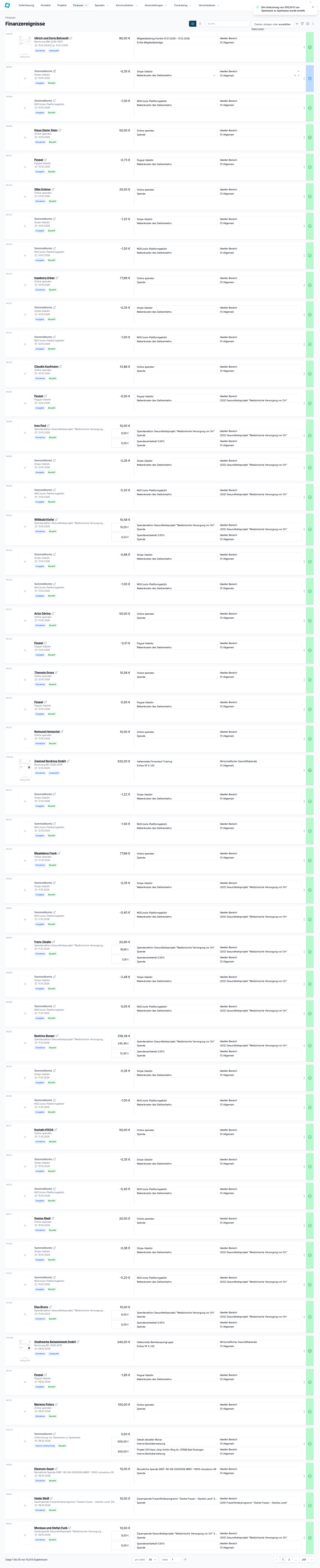
Gehören Ausgang und Eingang zum selben Konto, zeigt der Dialog eine Warnung; prüfe dann, ob das so gewollt ist. Passen die beiden Vorgänge nicht zusammen, nennt der Dialog den Grund, bevor du die Umbuchung anlegst.
Den Kontakt einer Buchung ändern
Den Kontakt änderst du, solange die Buchung bearbeitbar ist, also noch nicht bestätigt und keine Korrekturbuchung, und du in der Buchhaltung Schreibrecht hast. Bei einer Buchung, die nicht mehr bearbeitbar ist, ist Kontakt ändern ausgegraut.
- Klicke bei der Buchung auf Kontakt ändern.#
- Wähle unter Kontakt den gewünschten Kontakt.#
Gibt es ihn noch nicht, legst du ihn mit Erstellen direkt aus der Buchung an.
- Klicke auf Absenden.#
- Die Buchung ist danach dem gewählten Kontakt zugeordnet. Du kannst ihn auf demselben Weg wieder ändern.#
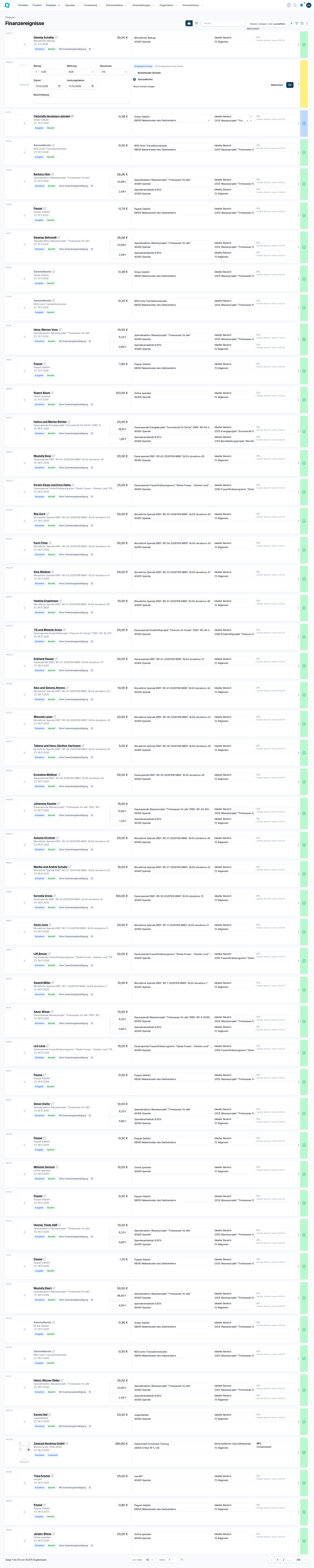
Im Dialog Kontakt wählst du zwischen Bestehender Kontakt und Sammelkonto. Bei Bestehender Kontakt erscheint das Pflichtfeld Kontakt, bei Sammelkonto entfällt es. Ist die Buchung eine Spende, gibt es diese Wahl nicht und du wählst direkt einen Kontakt.
Buchungen filtern
- Klicke auf Filter.#
Im Dialog Filter grenzt du die Buchungen ein, zum Beispiel nach Kategorie, Status, Projekt, Bereich, Steuerschlüssel, Typ / Buchungskonto oder Bankkonto. Mehrere Angaben wirken zusammen: Du siehst nur Buchungen, die alle erfüllen. Wählst du in einem Feld mehrere Werte, genügt einer davon.
Mit von und bis wählst du einen Zeitraum. Maßgeblich ist der Zeitraum, dem die Buchung zugeordnet ist, nicht das Zahlungsdatum.
Ohne Beleg zeigt nur Buchungen ohne hinterlegten Beleg, Ohne Bankvorgang nur Buchungen ohne zugeordneten Bankvorgang und Automatische Buchungen nur Buchungen, die automatisch bestätigt wurden.
Mit Filter anwenden übernimmst du die Auswahl; Filter zeigt dann an, wie viele Angaben aktiv sind. Solange mindestens eine aktiv ist, erscheint Filter zurücksetzen; damit oder mit Filter zurücksetzen im Dialog hebst du alles wieder auf.
Eine Buchung festschreiben
Buchung festschreiben erscheint bei einer bestätigten Buchung, wenn du in der Buchhaltung Schreibrecht hast.
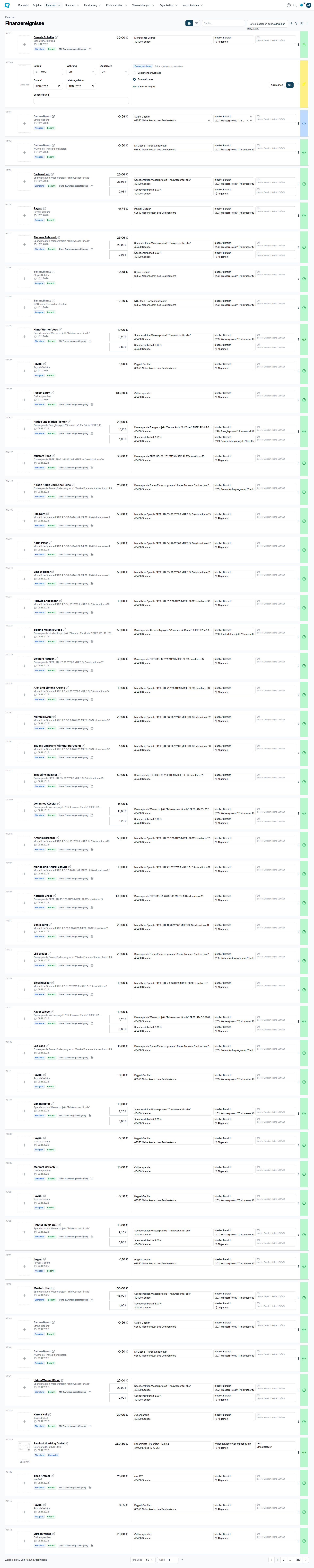
Spalten der Tabelle auswählen
- Wechsle in die Ansicht overview und klicke auf Spalten auswählen.#
Im Dialog Spalten hakst du an, welche Spalten die Tabelle zeigen soll. In der Ansicht details ist Spalten auswählen gesperrt, weil es dort keine Tabelle gibt.
Das Aktivitäts-Protokoll einer Buchung öffnen
- Klicke bei der Buchung auf Aktivitäts-Protokoll.#
Das Protokoll öffnet sich im Dialog Aktivitäts-Protokoll.
Eine Sachspende erfassen
Mit Sachspende erfassen buchst du gespendete Gegenstände statt Geld. Die App legt Warenbewegung und Buchung zusammen an oder gar nicht, sodass nichts halb gespeichert wird.
- Klicke auf Sachspende erfassen.#
- Trage Datum und Kontakt ein und erfasse unter Artikel jeden gespendeten Gegenstand.#
Diese Angaben und mindestens ein Gegenstand sind Pflicht. Zu jedem Gegenstand gehören ein Projekt, das am gewählten Tag aktiv sein muss, die Menge und der Einzelwert.
- Klicke auf Erstellen.#
- Die App meldet, dass die Sachspende erstellt ist.#
mit Spendenbescheinigung ist eingeschaltet vorbelegt. Schalte es aus, wenn du für diese Sachspende keine Spendenbescheinigung ausstellen willst.
Lässt sich die Sachspende nicht buchen, etwa weil der Buchungszeitraum abgeschlossen ist, bleibt der Dialog offen. Du korrigierst deine Angaben, ohne die Sachspende neu einzugeben.
Eine Buchung zurücksetzen
Buchung zurücksetzen erscheint bei einer gewöhnlichen Buchung ohne besonderen Typ, also etwa keiner Umbuchung oder Sachspende, wenn sie keine Spende ist und noch bearbeitet werden kann.

Eine Buchung löschen
Löschen erscheint, wenn du in der Buchhaltung Schreibrecht hast und die Buchung noch gelöscht werden kann.
Ansichten, Suche und Belege
Über die Ansichtsauswahl wechselst du zwischen details und overview. In details steht jede Buchung als Karte mit ihrer Nummer, ihren Positionen und ihren Aktionen; eine Seitenauswahl legt fest, wie viele Buchungen eine Seite zeigt. In overview siehst du die Buchungen als Tabelle.
Die Tabelle kann unter anderem Datum, Betrag, Kategorie, Status und Beschreibung zeigen. Die Spalte Konto gibt es nur, wenn deine Organisation mehr als ein Konto hat, die Spalte Projekt nur mit dem Projekte-Werkzeug.
Im Feld Suche... findest du Buchungen über ihre Beschreibung, den Namen des Kontakts, einen Betrag oder ein vollständiges Datum. Ein Rautezeichen vor einer Zahl sucht nach Belegnummer und Nummer des Finanzereignisses; eine Zahl ohne Raute findet die Belegnummer und passende Beträge.
Über Dateien ablegen oder auswählen lädst du Belege hoch; das Feld siehst du nur mit Schreibrecht in der Buchhaltung. Solange ein Beleg ausgelesen wird, zeigt die Seite einen Ladehinweis.
Finanzereignis ohne Beleg erstellen legt eine neue Buchung ohne Beleg an. Danach hebt die Seite deine Filtereinstellungen auf und wechselt in die Ansicht details.
Mit Teilbuchung hinzufügen teilst du eine Buchung auf mehrere Positionen auf. Das geht, solange sie noch bearbeitbar ist, also nicht bestätigt und keine Korrekturbuchung, und du Schreibrecht in der Buchhaltung hast.
Der Zahlungsstatus einer Buchung, etwa Unbezahlt, ist anklickbar, wenn die Buchung noch bearbeitbar ist oder ihr schon eine Bankbewegung zugeordnet ist. Darüber verknüpfst du die Buchung mit Kontobewegungen.
In der Tabelle öffnet Zugehörigen Beleg anzeigen den Beleg einer Buchung. Die Aktion erscheint nur, wenn zur Buchung mindestens ein Beleg gehört.
Häufige Fragen
Warum sehe ich Umsätze (Finanzereignisse) nicht?
Du brauchst die App Buchhaltung, Zugriff auf alle Projekte und mindestens Leserecht für die Buchhaltung. Rechnet deine Organisation nach Einnahmen-Überschuss-Rechnung und ist die Einstellung Bisherige Ansicht der Finanzereignisse verwenden eingeschaltet, ist die Seite ausgeblendet; bilanzierst du, gilt diese Einstellung nicht.
Warum fehlen mir Umbuchung erstellen und Sachspende erfassen?
Diese Aktionen und das Hochladen von Belegen gibt es nur mit Schreibrecht in der Buchhaltung. Mit Leserecht kannst du Buchungen ansehen, suchen und filtern.
Was ist der Unterschied zwischen Buchung zurücksetzen und Löschen?
Beim Zurücksetzen löscht die App die Positionen und entfernt den Kontakt. Löschen entfernt die ganze Buchung und steht nur zur Verfügung, solange sie noch gelöscht werden kann.
Warum ist Spalten auswählen gesperrt?
Die Spalten wählst du nur in der Tabellenansicht. Wechsle in die Ansicht overview, dann ist die Auswahl frei.
Wie finde ich eine Buchung über ihre Nummer?
Gib im Feld Suche... ein Rautezeichen und die Nummer ein. Die App sucht dann zugleich nach der Belegnummer und nach der Nummer des Finanzereignisses.