
Domains
Auf der Seite Domains verwaltest du die Domains deiner Organisation zentral. Du nutzt sie für den Versand von Systemmails, für Newsletter oder für deine Website. Du findest die Seite unter Einstellungen › Allgemein › Domains; sie steht nur den Administratoren deiner Organisation zur Verfügung.
So kommst du hin
- Klicke oben rechts auf das Menü hinter deinen Initialen und wähle Einstellungen.#
- Wähle in den Einstellungen Domains.#
Was du auf der Seite siehst
Auf der Seite siehst du drei Kennzahlen: die Anzahl deiner Domains, wie viele davon vollständig eingerichtet sind und wie viele Einträge noch offen sind. Dazu kommt die Liste deiner Domains. Bei jeder Domain stehen ihr Status und ob sie von NGO.tools verwaltet oder extern verwaltet wird. Ist eine Domain erst teilweise eingerichtet, zeigt ihr Status, wie viele ihrer Einträge schon aktiv sind.
Mit dem Suchfeld Domains durchsuchen … filterst du die Liste nach dem Domainnamen. Klickst du auf eine Domain, öffnet sich ihr Bereich mit dem Domainnamen; bei extern verwalteten Domains steht dort auch der Anbieter.
Zur ausgewählten Domain findest du unter anderem die Reiter Übersicht und Aktivitäten. In Übersicht hat jeder Dienst, für den die Domain genutzt wird, eine eigene Karte mit seinem Status und der Anzahl der noch fehlenden Einträge. Die Karte für Systemmails erscheint immer, die Karten für E-Mail-Postfächer, Newsletter und Website nur, wenn die jeweilige App aktiv ist.
Bei Bedarf erscheinen in Übersicht Hinweise, etwa wenn die Einrichtung der Domain oder ihr Transfer fehlgeschlagen ist oder die E-Mail-Konfiguration noch nicht eingerichtet werden konnte. Fehlt der TXT-Eintrag von NGO.tools, mit dem die Domain als deine nachgewiesen wird, ist er falsch oder ist die Verifikation abgelaufen, liefert die öffentliche Website eine 404-Fehlerseite. Fehlt der Eintrag oder ist er falsch, nennt dir der Hinweis den erwarteten Wert.
Der Reiter Aktivitäten listet die letzten bis zu 50 relevanten Änderungen an der Domain, jeweils mit Titel, kurzer Zusammenfassung, der auslösenden Person und dem Zeitpunkt. Gibt es noch keine Änderungen, steht dort ein entsprechender Hinweis.
Viele Funktionen von NGO.tools, zum Beispiel Event-Anmeldungen, Newsletter oder Lotterien, lassen sich auf externen Webseiten anzeigen. Auf der Seite Domains schaltest du dafür in Webseiten-Einbindungen externe Websites einmalig frei, damit sie danach alle Formulare von NGO.tools einbinden dürfen. Die Tabelle der Einbindungen zeigt die Spalten Name und Erlaubte Websites; mit Suche durchsuchst du sie.
Eine Domain hinzufügen
Über Domain erstellen fügst du eine neue Domain hinzu. NGO.tools fragt dich danach, ob du schon eine Adresse hast. Eine bestehende Domain kannst du beim bisherigen Anbieter lassen und nur mit NGO.tools verbinden, dann führt NGO.tools sie als extern verwaltet; oder du ziehst sie ganz zu NGO.tools um. Hast du noch keine Domain, siehst du einen Hinweis darauf und ebenfalls Domain erstellen.
Eine Webseiten-Einbindung anlegen
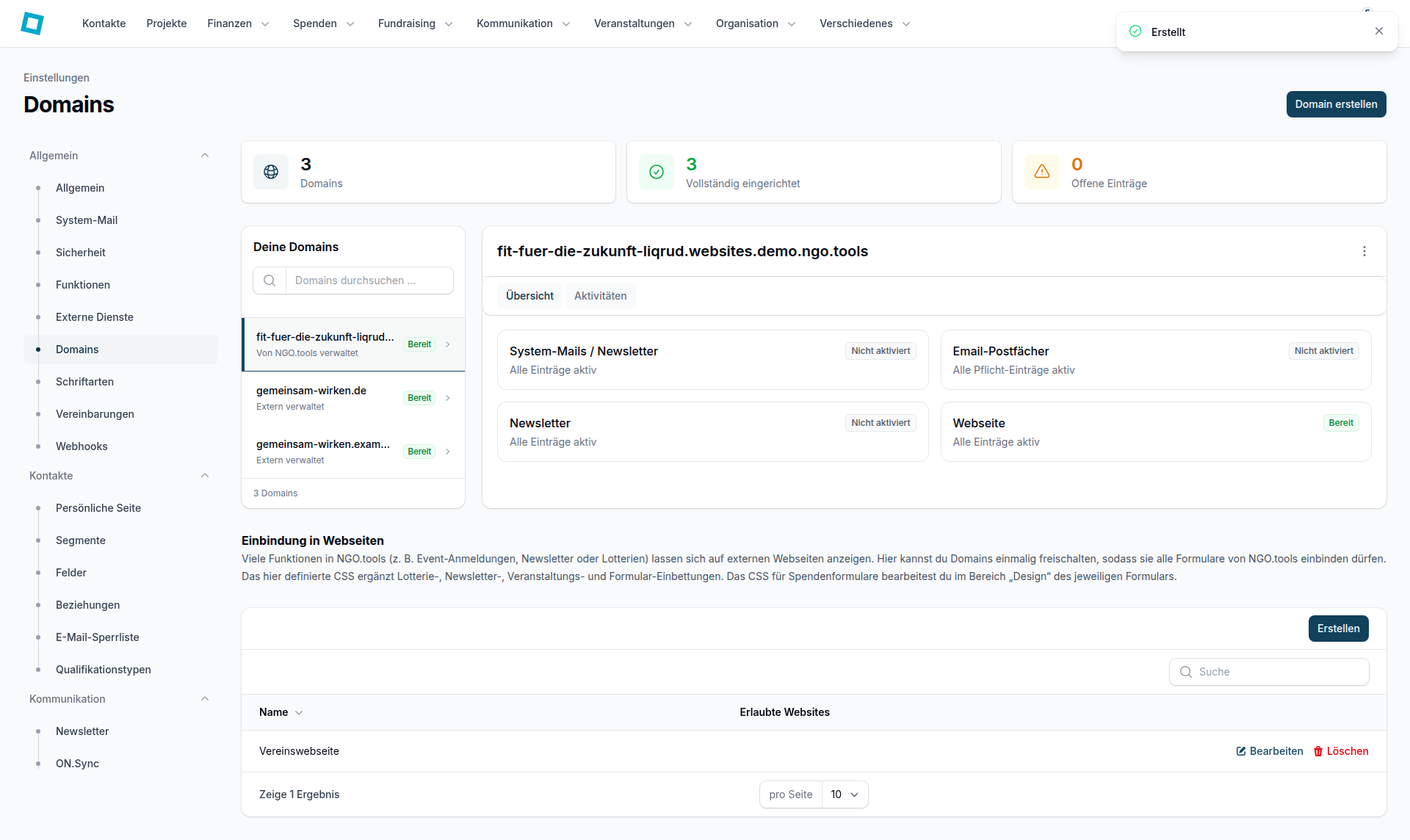
Beim Anlegen gibst du der Einbindung nur einen Namen: Im Fenster Webseiten-Einbindung erstellen gibt es nur das Pflichtfeld Name. Die externen Websites trägst du danach über Bearbeiten ein; erst dann sind sie freigeschaltet. Eine angelegte Einbindung kannst du mit Löschen wieder entfernen.
- Trage im Feld Name eine Bezeichnung ein, an der du die Einbindung später wiedererkennst.#
- Klicke auf Erstellen.#
- Du siehst eine Meldung, dass die Einbindung erstellt wurde.#
Eine Webseiten-Einbindung bearbeiten
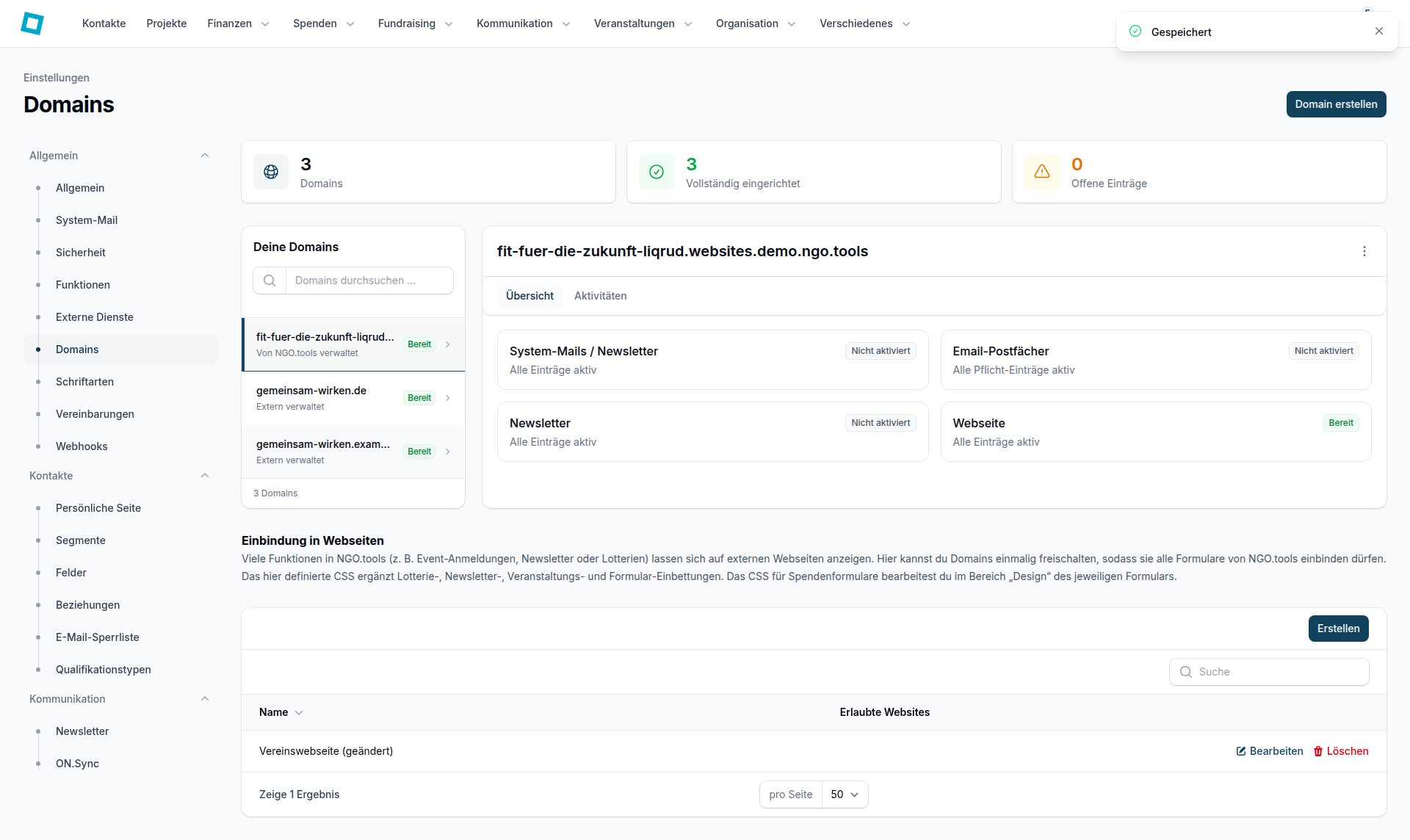
Im Fenster zum Bearbeiten ist Name ein Pflichtfeld. Unter Erlaubte Websites fügst du mit + eine Website hinzu und trägst eine Domain oder eine vollständige Seiten-URL ein; jeder hinzugefügte Eintrag muss ausgefüllt sein. Diese Websites sind für alle Einbettungen freigegeben. Änderungen gelten nach dem Speichern und beim nächsten Laden der externen Seite.
Mit Abschnitt ausklappen öffnest du den Bereich für eigenes CSS. Das CSS, das du hier festlegst, ergänzt Lotterie-, Newsletter-, Veranstaltungs- und Formular-Einbettungen.
- Klicke bei der gewünschten Einbindung auf Bearbeiten.#
- Passe im Feld Name bei Bedarf die Bezeichnung an.#
- Klicke auf Speichern.#
- Du siehst eine Meldung, dass die Änderungen gespeichert wurden.#
Eine Domain aus NGO.tools entfernen
- Öffne bei der ausgewählten Domain Weitere Aktionen.#
- Wähle Domain entfernen.#
Ein Fenster fragt dich, ob du die Domain wirklich aus NGO.tools entfernen möchtest.
Die Aktion gibt es, sobald eine Domain ausgewählt ist. Mit Domain entfernen im Fenster nimmst du die Domain aus NGO.tools heraus; danach wählt die Seite die alphabetisch erste verbleibende Domain aus.
Eine Webseiten-Einbindung löschen
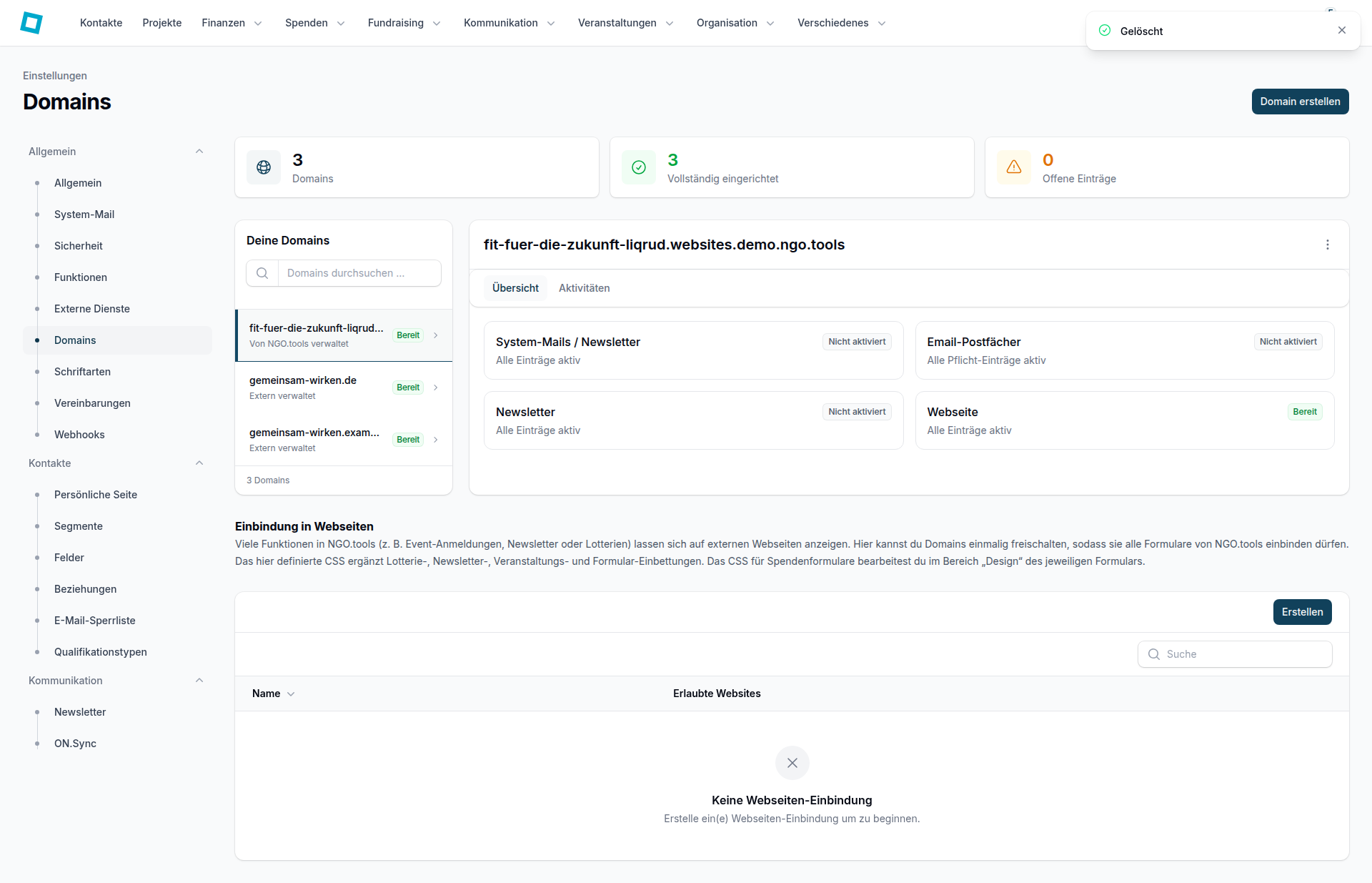
- Klicke bei der Einbindung, die du nicht mehr brauchst, auf Löschen.#
- Bestätige im Fenster mit Löschen.#
- Du siehst eine Meldung, dass die Einbindung gelöscht wurde.#
Häufige Fragen
Warum sehe ich den Menüpunkt Domains nicht?
Die Seite steht nur den Administratoren deiner Organisation zur Verfügung. Fehlt dir der Menüpunkt, bitte einen Admin deiner Organisation darum.
Was ist der Unterschied zwischen Domain entfernen und Löschen?
Mit Domain entfernen nimmst du eine Domain aus NGO.tools heraus. Mit Löschen entfernst du eine Webseiten-Einbindung.
Wie schalte ich eine Domain für Systemmails, Newsletter oder die Website frei?
Dafür gibt es keinen Schalter. NGO.tools prüft die DNS-Einträge der Domain und gibt die Dienste danach automatisch frei; die Website braucht zusätzlich den Eintrag, mit dem die Domain als deine nachgewiesen wird. Den Stand je Dienst siehst du im Reiter Übersicht.
Warum liefert meine Website unter meiner Domain eine 404-Fehlerseite?
Dann fehlt meist der TXT-Eintrag von NGO.tools mit dem Wert ngo-tools-code:…, er ist falsch oder die Verifikation ist abgelaufen. Der Eintrag muss dauerhaft in den DNS-Einstellungen deiner Domain stehen bleiben; hast du ihn korrigiert, ist die Website nach der nächsten Prüfung wieder erreichbar. E-Mail und Newsletter hängen von diesem Eintrag nicht ab.
Warum kann eine externe Webseite meine Formulare noch nicht einbinden?
Eine neu angelegte Einbindung enthält noch keine Websites. Trage die Website über Bearbeiten unter Erlaubte Websites ein und speichere. Die Änderung gilt nach dem Speichern und beim nächsten Laden der externen Seite.