
Anträge
Auf der Seite Anträge prüfst und verfolgst du die Anträge, die über die Genehmigungsläufe deiner Organisation eingehen. Du findest sie unter Hauptmenü › Organisation › Anträge. Die Seite steht dir zur Verfügung, wenn du die App Genehmigungen nutzt oder als Genehmiger eingeteilt bist; als Genehmiger siehst du nur die Anträge, die dir zugeteilt sind.
So kommst du hin
- Öffne oben im Hauptmenü die Gruppe Organisation und klicke dort auf Anträge.#
Die Liste der Anträge
Die Liste zeigt die Anträge, die du sehen darfst. Zu jedem Antrag siehst du Spalten wie Fall-Nr., Titel, Genehmigungslauf, Antragsteller, Eingegangen, Status und Aktueller Schritt, zu den Beträgen Beantragter Betrag, Genehmigter Betrag und Verwendeter Betrag sowie Nachweise, Letzter Bearbeiter und Tags. Über Spalten auswählen legst du fest, welche Spalten du siehst.
Mit Suche findest du einzelne Anträge, über Filtern grenzt du die Liste ein, und mit Filter löschen oder Alle Filter löschen setzt du die Filter zurück. Von Hand legst du hier keine Anträge an: Sie entstehen automatisch, etwa wenn jemand ein Antragsformular absendet oder ein Workflow eine Genehmigung startet.
Ein Genehmigungslauf legt die Regeln und Schritte fest, ein Antrag geht diese Schritte nacheinander durch. In jedem Schritt wird einzeln entschieden; Schritte, deren Bedingung nicht erfüllt ist, werden übersprungen, und eine Ablehnung beendet den Antrag, bevor die restlichen Schritte drankommen.
Genehmigungsläufe öffnen
Mit Genehmigungsläufe verwalten wechselst du zu den Genehmigungsläufen deiner Organisation, in denen du festlegst, wie Anträge geprüft werden. Die Schaltfläche siehst du nur als Organisations-Admin mit der App Genehmigungen.
- Klicke auf Genehmigungsläufe verwalten.#
Die Seite listet die Genehmigungsläufe mit Spalten wie Name, Aktiv, # Schritte, # Anträge, Freigegeben für Segmente und Mehrfach-Freigabe verhindern. Über Suche und Filtern findest du einen Lauf schnell.
Ausgangsberichte ansehen
Unter Ausgangsberichte findest du die Berichte zu Anträgen, die die App bereits versendet hat. Die Schaltfläche erscheint nur, wenn du die App Genehmigungen nutzt und Zugriff auf alle Projekte hast.
- Klicke auf Ausgangsberichte.#
Zu jedem Bericht siehst du Versendet am, Typ, Empfänger, die Zahl der Anträge und die Summe angepasst. Unter Typ steht, ob der Bericht nach Zeitplan oder sofort verschickt wurde; über Filtern grenzt du danach ein.
Die Spalte Verwendet zählt, wie viele auszahlbare Anträge des Berichts schon als verwendet gelten. Ein Antrag gilt als verwendet, wenn sein verwendeter Betrag dem angepassten Betrag entspricht; offene Nachweise spielen dafür keine Rolle.
Enthält ein Bericht keine auszahlbaren Anträge, steht dort ein Strich, und ein Hinweis nennt den Grund: Es gibt keine genehmigten Anträge im Bericht, der Genehmigungslauf erfasst keinen verwendeten Betrag oder es ist kein angepasster Betrag erfasst.
Die Liste exportieren
- Klicke auf Exportieren.#
Einen Antrag ansehen
- Klicke beim gewünschten Antrag auf Anzeigen.#
Es öffnet sich die Detailansicht des Antrags. Als Überschrift steht seine Fall-Nummer; hat er keine, steht dort der Name des Genehmigungslaufs.
Öffnest du einen Antrag, gilt neue Aktivität darin, etwa eine Antwort der antragstellenden Person oder ein neues Dokument, als gesehen – und zwar für alle Prüfenden, nicht nur für dich.
Das Antragsdokument ansehen
Mit Dokument ansehen öffnest du den Antrag genau so, wie er ausgefüllt wurde, mit Abschnitten, Infotexten und Unterschriften, in einem neuen Tab zum Lesen, Drucken oder Speichern als PDF. Die Schaltfläche gibt es nur bei Anträgen, die über ein Antragsformular eingereicht wurden.
- Klicke beim Antrag auf Dokument ansehen.#
Mit Drucken druckst du das Dokument. Bei Antragsformularen mit weiterer Unterschrift enthält es auch die Unterschriftszeilen der Einreichung.
Ebenfalls nur bei Anträgen aus einem Antragsformular gibt es Als PDF herunterladen, damit lädst du den Antrag als PDF-Datei herunter. Mit Link kopieren kopierst du einen Link zum Antrag.
Tags vergeben
- Klicke beim Antrag auf Tags bearbeiten.#
Trage unter Tags die gewünschten Tags ein und speichere mit Absenden.
Den verwendeten Betrag erfassen
Mit Verwendeten Betrag erfassen trägst du ein, welcher Betrag tatsächlich verwendet beziehungsweise ausgezahlt wurde. Die Schaltfläche erscheint nur, wenn du die App Genehmigungen nutzt, der Genehmigungslauf den verwendeten Betrag erfasst und der Antrag genehmigt oder abgeschlossen ist.
- Klicke beim Antrag auf Verwendeten Betrag erfassen.#
Trage unter Verwendeter Betrag den Betrag ein, unter Begründung (optional) kannst du ihn begründen, und speichere mit Absenden. Du kannst den Betrag später wieder ändern oder leeren; Änderungen werden im Audit-Log protokolliert.
Erfasst der Genehmigungslauf den verwendeten Betrag, gilt ein bewilligter Antrag erst als abgeschlossen, wenn dieser Betrag eingetragen ist und keine Nachweise mehr offen sind.
Einen Genehmigungslauf bearbeiten
Diese Funktion findest du auf der Seite, die Genehmigungsläufe verwalten öffnet.
- Klicke beim gewünschten Genehmigungslauf auf Bearbeiten.#
Es öffnet sich Genehmigungslauf bearbeiten mit mehreren Reitern. Für den Lauf selbst sind nur Name und Antragsformular Pflicht; Einträge in den Reitern Schritte, Ausgänge und Nachweise & Bestätigungen haben keine Mindestanzahl, in jedem angelegten Eintrag sind aber einzelne Felder Pflicht. Mit Speichern übernimmst du deine Änderungen.
Reiter Allgemein
- Antragsformular: das Formular, über das Anträge für diesen Lauf eingereicht werden.
- Betragsquelle des Formulars: das Feld des Formulars, aus dem der Betrag eines Antrags kommt. Es erscheint nur, wenn das gewählte Antragsformular passende Betragsfelder hat. Ohne Betragsquelle ist der Lauf eine reine Ja-oder-Nein-Genehmigung, und alle Betragsfunktionen entfallen.
- Angepassten Betrag erfassen und Verwendeten Betrag erfassen: erscheinen, sobald eine Betragsquelle gewählt ist. Mit dem ersten können Prüfende den Betrag anpassen, mit dem zweiten erfasst du nach der Genehmigung den tatsächlich verwendeten Betrag; ein bewilligter Antrag gilt dann erst als abgeschlossen, wenn dieser eingetragen ist.
- Bei Betragsänderung zurück zur ersten Stufe: erscheint nur, wenn eine Betragsquelle gewählt und Angepassten Betrag erfassen eingeschaltet ist. Ändert dann jemand den Betrag, nachdem der Antrag die erste Stufe verlassen hat, durchläuft er die Prüfung ab der ersten Stufe erneut, und bereits erteilte Freigaben werden zurückgesetzt.
- Bei Dokumentänderung zurück zur ersten Stufe: Ist die Option eingeschaltet, springt ein Antrag in Prüfung auf die erste Stufe zurück, sobald nach der Einreichung eine neue Version eines Dokuments hochgeladen oder ein weiterer Anhang nachgereicht wird. Bereits erteilte Freigaben werden zurückgesetzt.
- Beschreibung, Aktiv und Mehrfach-Freigabe verhindern: weitere Grundeinstellungen des Laufs; mit Aktiv schaltest du ihn ein oder aus.
Reiter Antragsberechtigung
- Freigegeben für Segmente: für wen Anträge gestellt werden dürfen. Die App prüft die Segmente bei dem Kontakt, für den der Antrag gestellt wird. Stellt jemand einen Antrag im Namen einer Organisation, muss die Organisation in einem der Segmente sein und die Person eine der Organisationsrollen haben, die Anträge stellen dürfen; sie selbst muss nicht in den Segmenten sein.
- Folgende Organisationsrollen dürfen Anträge stellen: wer im Namen einer Organisation Anträge stellen darf. Zur Wahl stehen Mitglied, Kontaktperson und Angestellter sowie alle selbst angelegten Beziehungsarten zwischen Person und Organisation, in beide Richtungen.
- Folgende Organisationsrollen dürfen Anträge intern freigeben: Wählst du hier Rollen, muss jeder Antrag, den jemand im Namen eines anderen Kontakts stellt, zuerst von einer Person mit dieser Rolle in der Organisation freigegeben werden, bevor er die Organisation verlässt. Die Segmente des Laufs gelten für die freigebenden Personen nicht.
- Anträge organisationsweit sichtbar machen: Ist die Option eingeschaltet, sehen Kontakte in ihrem persönlichen Bereich auch die Anträge der Organisationen, für die sie über die Organisationsrollen berechtigt sind.
Reiter Schritte
Hier legst du die Stufen an, die ein Antrag nacheinander durchläuft. Mit + fügst du eine Stufe hinzu, mit Nach oben verschieben und Nach unten verschieben änderst du die Reihenfolge, mit Löschen entfernst du eine Stufe. Je Stufe sind Name, die Zahl der benötigten Genehmigungen, die erlaubten Aktionen und die Genehmiger Pflicht: mindestens eine Benutzergruppe, ein Benutzer oder eine Funktion.
Als erlaubte Aktionen stehen Genehmigen, Ablehnen, Rückfrage stellen und Zurück an vorherige Stufe zur Wahl. Ist Angepassten Betrag erfassen eingeschaltet, legst du je Stufe zusätzlich fest, ob dort der Betrag angepasst werden darf.
Reiter Ausgänge
Unter Automatische Aktionen legst du fest, was automatisch passiert, wenn ein Antrag einen bestimmten Endzustand erreicht, zum Beispiel einen Bericht per E-Mail senden oder einen Webhook senden. Je Aktion sind der Endzustand und der Aktionstyp Pflicht. Mit + fügst du eine Aktion hinzu, mit Nach oben verschieben und Nach unten verschieben änderst du die Reihenfolge.
Der Bericht per E-Mail kann Anhänge mitschicken: Excel-Tabelle (.xlsx) ist voreingestellt. Wählst du zusätzlich SEPA-Datei, hängt die App bei genehmigten Anträgen eine SEPA-Überweisungsdatei an, die du selbst bei deiner Bank hochlädst; sie ist unabhängig von den Spenden-Lastschriften. Dafür müssen in den Einstellungen Name und IBAN der Organisation hinterlegt sein, und die antragstellende Person braucht genau ein Konto mit gültiger IBAN und Kontoinhaber.
Den Bericht lässt du sofort oder täglich, wöchentlich oder monatlich verschicken. Bei regelmäßigem Versand wählst du die Uhrzeit, wöchentlich zusätzlich den Wochentag und monatlich den Tag im Monat oder den letzten Tag; die App fasst den Zeitplan dann in einem Satz zusammen.
Reiter Mailtexte
Hier hinterlegst du eigene Texte für die E-Mails des Laufs: Text bei Genehmigung, Text bei Ablehnung und Text in der Erinnerungs-Mail. Alle drei Felder sind freiwillig.
Reiter Nachweise & Bestätigungen
Hier legst du fest, was die antragstellende Person nach der Genehmigung noch einreichen oder bestätigen muss. Mit Nachweis/Bestätigung hinzufügen legst du einen Eintrag an; Pflicht sind sein Titel und ein Datei-Upload oder eine Bestätigung. Verlangst du eine Bestätigung, gibst du ihren Text vor, und muss der Nachweis geprüft werden, legst du fest, wer ihn prüft.
Der Antrag wird trotzdem genehmigt, und seine Folgeaktionen laufen; jeder Nachweis wird unabhängig davon erfüllt und bei Bedarf geprüft.
Einen neuen Genehmigungslauf anlegen
- Klicke auf der Seite der Genehmigungsläufe auf Erstellen.#
Es öffnet sich Genehmigungslauf erstellen.
Dort wählst du eine fertige Vorlage oder startest ohne Vorlage mit einem leeren Genehmigungslauf. Die Vorlagen sind nach Themen gruppiert und zeigen, wie viele Stufen sie haben und ob sie mit einem Betrag oder Nachweisen arbeiten.
Ein Klick auf eine Vorlage legt den Lauf sofort als Entwurf an und öffnet ihn zum Bearbeiten; eine Meldung nennt, was du noch konfigurieren musst. Startest du ohne Vorlage, öffnet sich das leere Formular zum Anlegen.
Einen Genehmigungslauf löschen
- Klicke beim Genehmigungslauf auf Löschen.#
Es öffnet sich Genehmigungslauf löschen; mit Löschen bestätigst du.
Einen Ausgangsbericht als verwendet markieren
Diese Funktion findest du unter Ausgangsberichte. Als verwendet markieren erscheint bei einem Bericht nur, solange er mindestens einen auszahlbaren Antrag enthält, der noch nicht als verwendet gilt.
- Klicke beim Bericht auf Als verwendet markieren.#
- Bestätige mit Bestätigen.#
Die Abfrage weist darauf hin, dass die Anträge des Berichts mit dem angepassten Betrag als verwendet markiert werden.
- Eine Meldung zeigt, wie viele Anträge als verwendet markiert wurden.#
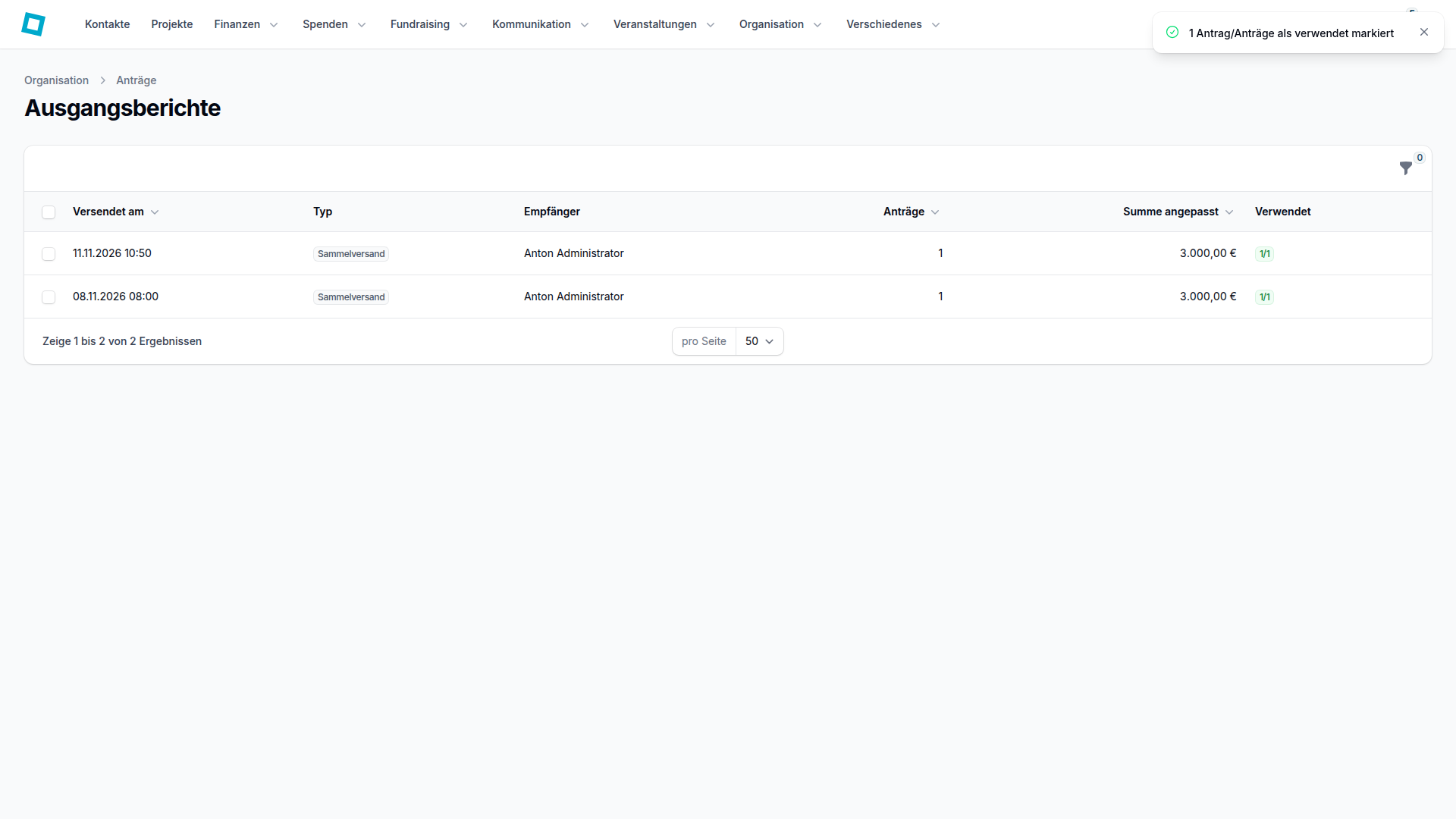
Markiert werden nur die auszahlbaren Anträge des Berichts, deren verwendeter Betrag noch nicht dem angepassten Betrag entspricht: im Bericht als genehmigt gemeldet, genehmigt oder abgeschlossen, mit angepasstem Betrag und aus einem Lauf, der den verwendeten Betrag erfasst. Alle anderen Anträge des Berichts bleiben unverändert.
Mehrere Ausgangsberichte auf einmal markieren
- Wähle die gewünschten Berichte aus und klicke auf Als verwendet markieren.#
Nach dem Bestätigen meldet die App, wie viele Anträge sie markiert hat, oder dass es keine offenen Anträge zu markieren gab. Mit Auswahl aufheben hebst du eine Auswahl vorher wieder auf.
Die Detailansicht eines Antrags
In der Detailansicht, die du über Anzeigen öffnest, findest du diese Reiter und Funktionen:
- Übersicht: die Angaben des Antrags im Überblick.
- Anhänge: die Dateien zum Antrag. Hat ein Antrag keine Anhänge, weist ein Hinweis darauf hin.
- Kommunikation: Notizen, Rückfragen und Antworten zum Antrag. Mit Notiz hinzufügen schreibst du eine interne Notiz; die antragstellende Person sieht Notizen nicht.
- Historie: die bisherigen Schritte des Antrags.
- Prüfen: erscheint nur, wenn du auf dem aktuellen Schritt eine offene Prüfaufgabe hast, du also gerade an der Reihe bist.
- Dokument ansehen: öffnet auch hier das Antragsdokument, wenn der Antrag über ein Antragsformular eingereicht wurde.
Über einen Antrag entscheiden
Im Reiter Prüfen wählst du unter Entscheidung zwischen Genehmigen und Ablehnen und speicherst mit Entscheidung speichern.
Wählst du Ablehnen, ist Begründung / Kommentar Pflicht; das gilt auch, wenn ein Antrag mit Zurück an vorherige Stufe zurückgeht. Wählst du Genehmigen, erscheinen Deine Unterschrift und Unterschrift für künftige Genehmigungen speichern nur, wenn die Stufe so eingestellt ist, dass die genehmigende Person den Antrag unterschreibt. Ist die Unterschrift der Organisation eingestellt, siehst du nur einen Hinweis.
Mit Betrag anpassen änderst du den genehmigten Betrag. Ist im Genehmigungslauf Bei Betragsänderung zurück zur ersten Stufe eingeschaltet und steht der Antrag schon hinter der ersten Stufe, fragt die App vorher nach. Bestätigst du, wird der Betrag gespeichert, der Antrag durchläuft die Prüfung ab der ersten Stufe erneut, und bereits erteilte Freigaben werden zurückgesetzt.
Die Detailseite eines Ausgangsberichts
Zu einem Ausgangsbericht gibt es eine eigene Seite mit seinen Angaben und den enthaltenen Anträgen samt Fall-Nummer, Genehmigungslauf, Status, genehmigtem und verwendetem Betrag. Wurden SEPA-Dateien erzeugt, lädst du sie dort herunter; enthält die SEPA-Datei nicht alle vorgesehenen Überweisungen oder konnte sie nicht erstellt werden, listet die Seite Hinweise mit dem betroffenen Antrag und dem Grund auf.
Häufige Fragen
Wie lege ich die Reihenfolge der Genehmigenden in einem Genehmigungslauf fest?
Öffne den Genehmigungslauf mit Bearbeiten und wechsle zum Reiter Schritte. Jede Stufe legt fest, wer entscheidet; mit Nach oben verschieben und Nach unten verschieben bringst du die Stufen in die gewünschte Reihenfolge. Ein Antrag geht die Stufen nacheinander durch.
Warum sehe ich Genehmigungsläufe verwalten nicht?
Genehmigungsläufe einrichten kannst du nur als Organisations-Admin mit der App Genehmigungen. Als eingeteilter Genehmiger prüfst du Anträge, richtest aber keine Läufe ein.
Wie lege ich einen neuen Antrag an?
Von Hand gar nicht: Anträge entstehen automatisch, etwa wenn jemand ein Antragsformular absendet oder ein Workflow eine Genehmigung startet.
Was ist der Unterschied zwischen Genehmigter Betrag und Verwendeter Betrag?
Für einen Antrag zählt der Betrag, den Prüfende angepasst haben; ohne Anpassung der im Antragsformular beantragte Betrag. Der verwendete Betrag ist das, was danach tatsächlich ausgezahlt beziehungsweise verwendet wurde.
Ein Antrag gilt als verwendet, sobald sein verwendeter Betrag dem angepassten Betrag entspricht.
Zahlt die App die Anträge selbst aus?
Nein. Wählst du in der Aktion für den Bericht per E-Mail den Anhang SEPA-Datei, hängt die App bei genehmigten Anträgen eine SEPA-Überweisungsdatei an den Bericht, die du selbst bei deiner Bank hochlädst. Anschließend kannst du die Anträge unter Ausgangsberichte mit Als verwendet markieren kennzeichnen.