
Veranstaltungsabläufe
Unter Einstellungen › Veranstaltungen › Veranstaltungsabläufe legst du Vorlagen für den Ablauf deiner Veranstaltungen an. Den Ablauf einer Veranstaltung baust du aus einzelnen Punkten; eine Vorlage gibt dir dafür ein fertiges Gerüst, damit du nicht jedes Mal von vorn beginnst.
So kommst du hin
- Öffne das Menü hinter deinen Initialen oben rechts und wähle Einstellungen.#
- Wähle in der Navigation der Einstellungen unter Veranstaltungen den Eintrag Veranstaltungsabläufe.#
Deine Ablaufvorlagen im Überblick
Die Seite Veranstaltungsabläufe zeigt deine Ablaufvorlagen als Liste mit der Spalte Name. Über Suche findest du eine Vorlage nach ihrem Namen. Zu jeder Vorlage gibt es Bearbeiten, Duplizieren und Löschen; eine neue Vorlage legst du mit Veranstaltungsablaufsvorlage erstellen an.
Eine Ablaufvorlage anlegen
- Klicke auf Veranstaltungsablaufsvorlage erstellen.#
Der Dialog Veranstaltungsablaufsvorlage erstellen öffnet sich.
- Gib im Feld Name einen Namen ein, an dem du die Vorlage später wiedererkennst.#
Das Feld ist Pflicht.
- Lege unter Vor Veranstaltungsbeginn und Programmpunkte mit + die Punkte deines Ablaufs an und fülle sie aus.#
Jeder Punkt braucht einen Namen; ein Punkt vor dem Beginn zusätzlich die Minuten, die er vor Beginn startet.
- Klicke auf Erstellen.#
Vor Veranstaltungsbeginn sammelt Punkte, die vor dem offiziellen Beginn der Veranstaltung liegen. Für jeden dieser Punkte trägst du neben dem Namen ein, wie viele Minuten vor Beginn er startet, als ganze Zahl ab 1. Die Punkte ordnen sich nach diesen Minuten, der Punkt mit dem größten Abstand zum Beginn kommt zuerst; zugeklappt zeigt ein Punkt seinen Namen und die Minuten vor Beginn.
Programmpunkte sind die Punkte der Veranstaltung selbst, in der Reihenfolge, die du festlegst. Jeder braucht einen Namen; dazu kannst du angeben, wie lange er dauert, welcher Art er ist und welcher Dienst für ihn verantwortlich ist.
Für jeden Punkt kannst du außerdem Kanäle für Veröffentlichungen wählen. Wird die Vorlage für eine Veranstaltung verwendet, legt die App die der Veranstaltung zugeteilten Veröffentlichungsanfragen aus diesen Kanälen direkt als Unterpunkte dieses Punkts an.
Mit Abbrechen schließt du den Dialog, ohne eine Vorlage anzulegen.
Eine Vorlage als Kopie anlegen
- Klicke bei der Vorlage, die du kopieren möchtest, auf Duplizieren.#
Die App legt eine Kopie der Vorlage an und hängt an ihren Namen den Zusatz Kopie an. So baust du einen ähnlichen Ablauf, ohne von vorn zu beginnen. Brauchst du die Kopie nicht, entfernst du sie mit Löschen.
Eine Vorlage bearbeiten
- Ändere Name, Vor Veranstaltungsbeginn oder Programmpunkte.#
Mit + fügst du einen Punkt hinzu, mit Löschen entfernst du einen.
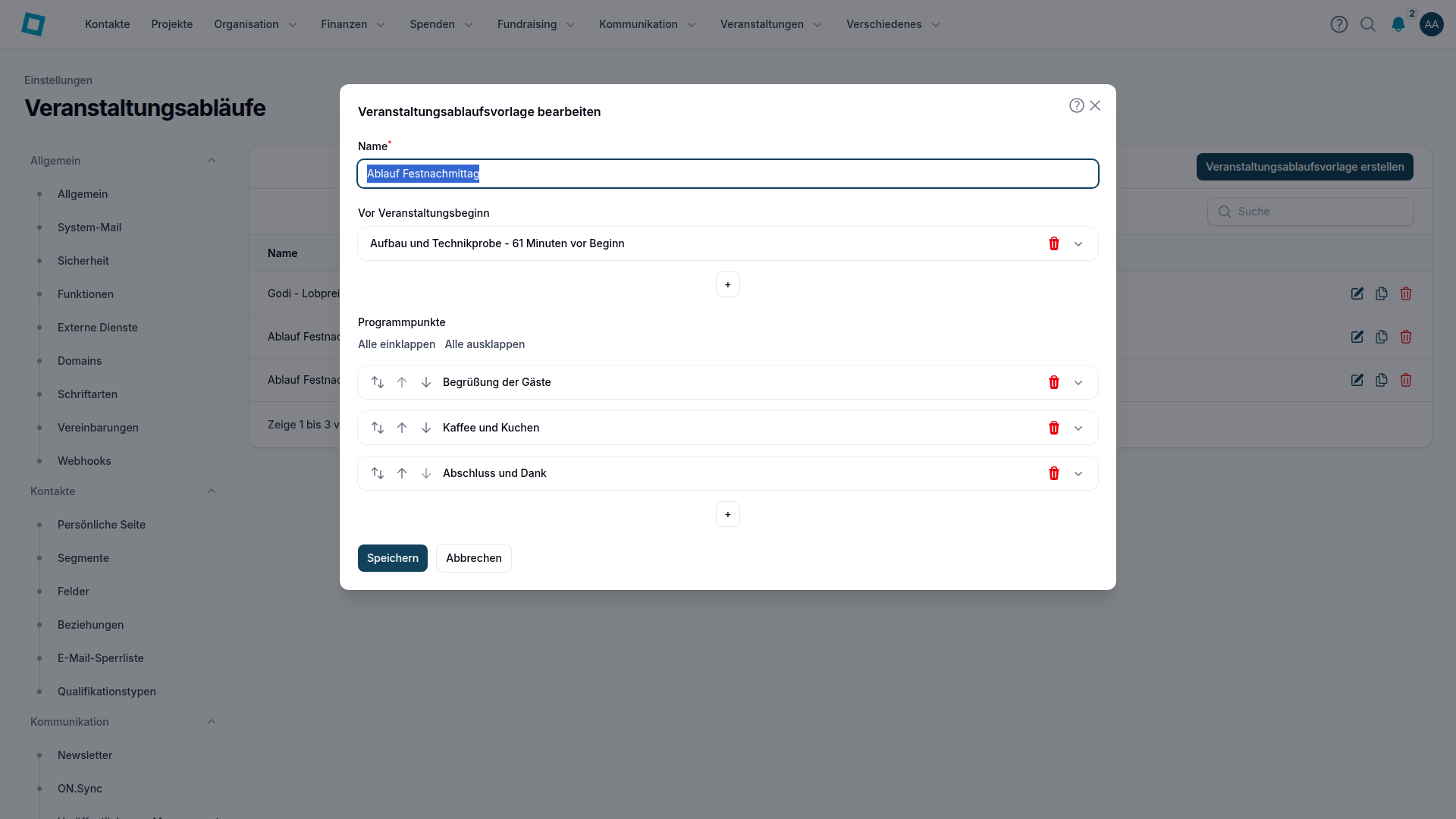
- Klicke auf Speichern.#
Die Reihenfolge der Programmpunkte änderst du mit Nach oben verschieben und Nach unten verschieben. Die Punkte vor dem Beginn verschiebst du nicht, sie ordnen sich nach ihren Minuten. Mit Abbrechen schließt du den Dialog, ohne die Änderungen zu übernehmen.
Eine Vorlage löschen
Klickst du im Bestätigungsdialog auf Abbrechen, bleibt die Vorlage erhalten.
Häufige Fragen
Was ist der Unterschied zwischen Vor Veranstaltungsbeginn und Programmpunkte?
Die Punkte unter Vor Veranstaltungsbeginn starten eine festgelegte Zahl von Minuten vor dem offiziellen Beginn und ordnen sich nach diesen Minuten. Die Punkte unter Programmpunkte bilden den Ablauf der Veranstaltung selbst, in der Reihenfolge, die du festlegst.
Warum sehe ich Veranstaltungsabläufe in den Einstellungen nicht?
Die Seite steht dir nur zur Verfügung, wenn die App für Veranstaltungen in eurer Organisation eingeschaltet ist. Außerdem musst du Organisations-Admin sein oder Veranstaltungen konfigurieren dürfen.
Kann ich die Reihenfolge der Punkte vor dem Beginn ändern?
Nein. Sie ordnen sich nach ihren Minuten vor Beginn; der Punkt mit den meisten Minuten kommt zuerst.
Was passiert, wenn ich eine Vorlage dupliziere?
Die App legt eine Kopie mit dem Zusatz Kopie im Namen an. Die ursprüngliche Vorlage bleibt unverändert.
Wie ändere ich den Ablauf in einer einzelnen Veranstaltung?
Dort baust du den Ablauf aus einzelnen Punkten und sortierst sie per Ziehen um, solange die Planung nicht abgeschlossen ist. Punkte vor dem Beginn ordnen sich auch dort nach ihren Minuten.