
Veranstaltungspläne
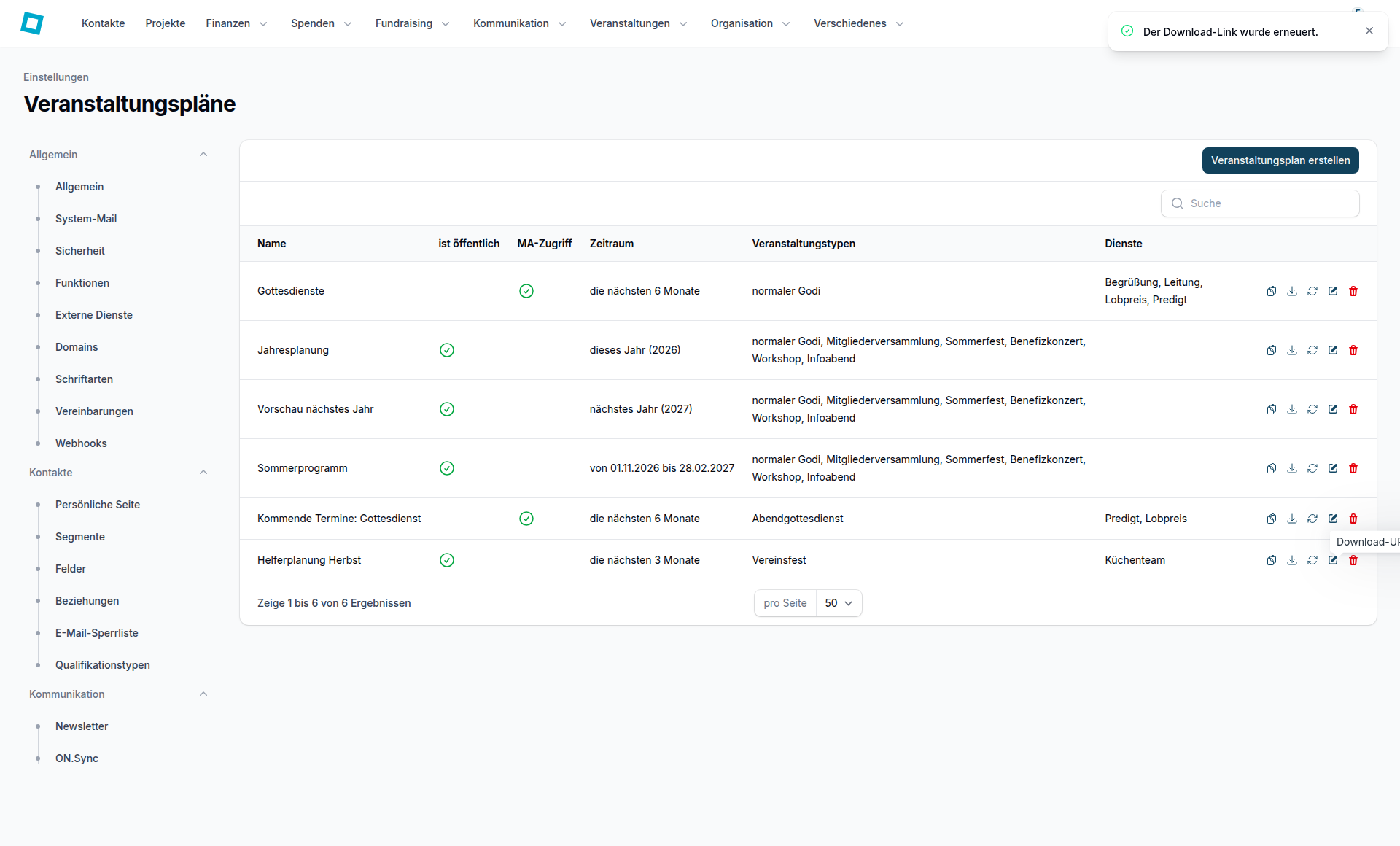
Unter Einstellungen › Veranstaltungen › Veranstaltungspläne legst du Pläne für deine Veranstaltungen an. Jeder Plan bestimmt über Zeitraumstyp eine Zeitspanne und über Veranstaltungstypen und Dienste, was er umfasst. Du kannst ihn als Excel-Datei herunterladen oder den Download-Link weitergeben.
Die Seite steht dir offen, wenn die App Veranstaltungen für deine Organisation aktiviert und verfügbar ist und du Organisations-Admin bist oder Veranstaltungen konfigurieren darfst.
So kommst du hin
- Öffne das Menü hinter deinen Initialen oben rechts und wähle Einstellungen.#
Was die Übersicht zeigt
Die Übersicht zeigt die angelegten Pläne mit den Spalten Name, Zeitraum, Veranstaltungstypen, Dienste, ist öffentlich und MA-Zugriff.
- Zeitraum zeigt die Zeitspanne in Worten. Bei einem Plan für das laufende oder das nächste Jahr steht die Jahreszahl dabei.
- ist öffentlich und MA-Zugriff zeigen ein Häkchen, wenn die Einstellung beim Plan eingeschaltet ist.
- Über Suche findest du Pläne nach Name, Veranstaltungstypen oder Dienste.
Veranstaltungsplan anlegen
Name, Zeitraumstyp, Veranstaltungstypen und Dienste sind Pflichtfelder. Bei Veranstaltungstypen und Dienste wählst du mindestens einen Eintrag, mehrere sind möglich.
- Klicke auf Veranstaltungsplan erstellen.#
- Gib unter Name einen Namen für den Plan ein.#
- Wähle unter Zeitraumstyp aus, wie der Plan seine Zeitspanne bestimmt.#
Je nach Wahl erscheinen weitere Pflichtfelder, siehe den Abschnitt weiter unten.
- Trage unter Zeitraum ein, wie viele Monate der Plan umfasst.#
Das Feld erscheint nur, wenn du die kommenden Monate als Zeitspanne wählst. Erlaubt sind 1 bis 120 Monate.
- Wähle unter Veranstaltungstypen und Dienste die Einträge, die der Plan umfassen soll.#
- Klicke auf Erstellen.#
Zusätzlich kannst du ist öffentlich und MA-Zugriff einschalten. Mit MA-Zugriff machst du den Plan für einteilbare Personen verfügbar.
Veranstaltungsplan ändern
Beim Bearbeiten stehen dir dieselben Felder und Pflichtangaben zur Verfügung wie beim Anlegen.
- Klicke beim gewünschten Plan auf Veranstaltungsplan bearbeiten.#
- Passe die Angaben an, zum Beispiel ist öffentlich.#
- Klicke auf Speichern.#
Download-Link kopieren
Mit URL für Excel-Download kopieren kopierst du beim gewünschten Plan den Link, über den sich der Plan als Excel-Datei herunterladen lässt. So kannst du den Plan weitergeben, ohne die Datei selbst zu verschicken.
Plan herunterladen
- Klicke beim gewünschten Plan auf Veranstaltungsplan herunterladen.#
Dein Browser lädt den Plan als Datei herunter.
Download-Link erneuern
- Klicke beim gewünschten Plan auf Download-URL erneuern.#
- Bestätige im Dialog mit Bestätigen.#
- Eine Meldung bestätigt, dass der Download-Link erneuert wurde.#
Veranstaltungsplan löschen
Felder je nach Zeitraumstyp
Die Wahl unter Zeitraumstyp bestimmt beim Anlegen wie beim Bearbeiten, welche weiteren Felder das Formular zeigt. Wählst du eine Zeitspanne mit festem Anfangs- und Enddatum, erscheinen die Pflichtfelder von und bis. Wählst du die kommenden Monate, erscheint das Pflichtfeld Zeitraum für die Anzahl der Monate. Für das laufende oder das nächste Jahr brauchst du keine weiteren Angaben.
Häufige Fragen
Warum sehe ich Veranstaltungspläne in den Einstellungen nicht?
Die Seite erscheint nur, wenn die App Veranstaltungen für deine Organisation aktiviert und verfügbar ist und du Organisations-Admin bist oder Veranstaltungen konfigurieren darfst.
Was ist der Unterschied zwischen Veranstaltungsplan herunterladen und URL für Excel-Download kopieren?
Veranstaltungsplan herunterladen lädt den Plan sofort als Datei auf deinen Rechner. URL für Excel-Download kopieren kopiert stattdessen den Link zum Excel-Download, den du weitergeben kannst.
Was passiert bei Download-URL erneuern?
Der bisherige Download-Link ist danach nicht mehr verfügbar. Den neuen Link kopierst du mit URL für Excel-Download kopieren.
Wofür ist MA-Zugriff da?
Damit machst du den Plan für einteilbare Personen verfügbar. Ob die Einstellung eingeschaltet ist, siehst du in der Spalte MA-Zugriff.