
Formulare
Unter Formulare baust und verwaltest du die Fragebögen deiner Organisation, zum Beispiel für Umfragen, Rückmeldungen, Belegeinreichungen oder Camp-Anmeldungen. Du legst sie in einem Editor an, gibst sie frei, bindest sie in deine eigene Website ein und siehst die eingegangenen Antworten. Du findest die Seite im Hauptmenü › Kommunikation › Formulare.
So kommst du hin
- Klicke im Hauptmenü oben unter Kommunikation auf Formulare.#
Die Seite zeigt deine Formularübersicht als Tabelle, unter anderem mit den Spalten Active, Name, Modus, Slug und Einreichungen. Mit Suche, Filtern und Spalten auswählen passt du die Ansicht an.
Neues Formular erstellen
- Klicke auf Erstellen.#
Der Dialog ist in die Reiter Benachrichtigungen, Darstellung, Einrichtung, Persönliche Seite und Workflows gegliedert.
- Gib in Formularname einen Namen für das Formular ein und wähle bei Bedarf unter Sichtbar für Segmente die Segmente aus. Ergänze weitere Angaben nach Wunsch.#
Formularname ist ein Pflichtfeld.
Im Reiter Einrichtung legst du Formularname, Beschreibung und URL-Slug fest.
Im Reiter Benachrichtigungen schaltest du mit Benachrichtigungen aktivieren die Benachrichtigung ein; dann erscheint Benachrichtigungsmethoden und je nach Methode App-Benachrichtigungs-Benutzer. Schaltest du Automatische Antwort senden ein, erscheinen E-Mail-Feld, Betreff der automatischen Antwort und Nachricht der automatischen Antwort; Betreff und Nachricht sind dann Pflicht.
Im Reiter Darstellung bestimmst du Anzeigemodus, Formular-Layout, Absenden-Button Text und Aktion nach Absenden. Je nach gewählter Aktion trägst du in Erfolgsmeldung den Text ein, den Ausfüllende danach sehen, oder – wenn du eine Weiterleitung wählst – in Weiterleitungs-URL die Zieladresse. Diese Adresse ist dann Pflicht.
Den Reiter Persönliche Seite siehst du nur, wenn im Konto die persönliche Seite eingeschaltet ist. Dort nimmst du das Formular mit Is active in die persönliche Seite auf.
Mit Sichtbar für Segmente legst du fest, für welche Kontaktsegmente das Formular dort sichtbar ist. Ohne Auswahl ist das Formular für alle Kontakte sichtbar; Newsletter-Listen stehen nicht zur Auswahl.
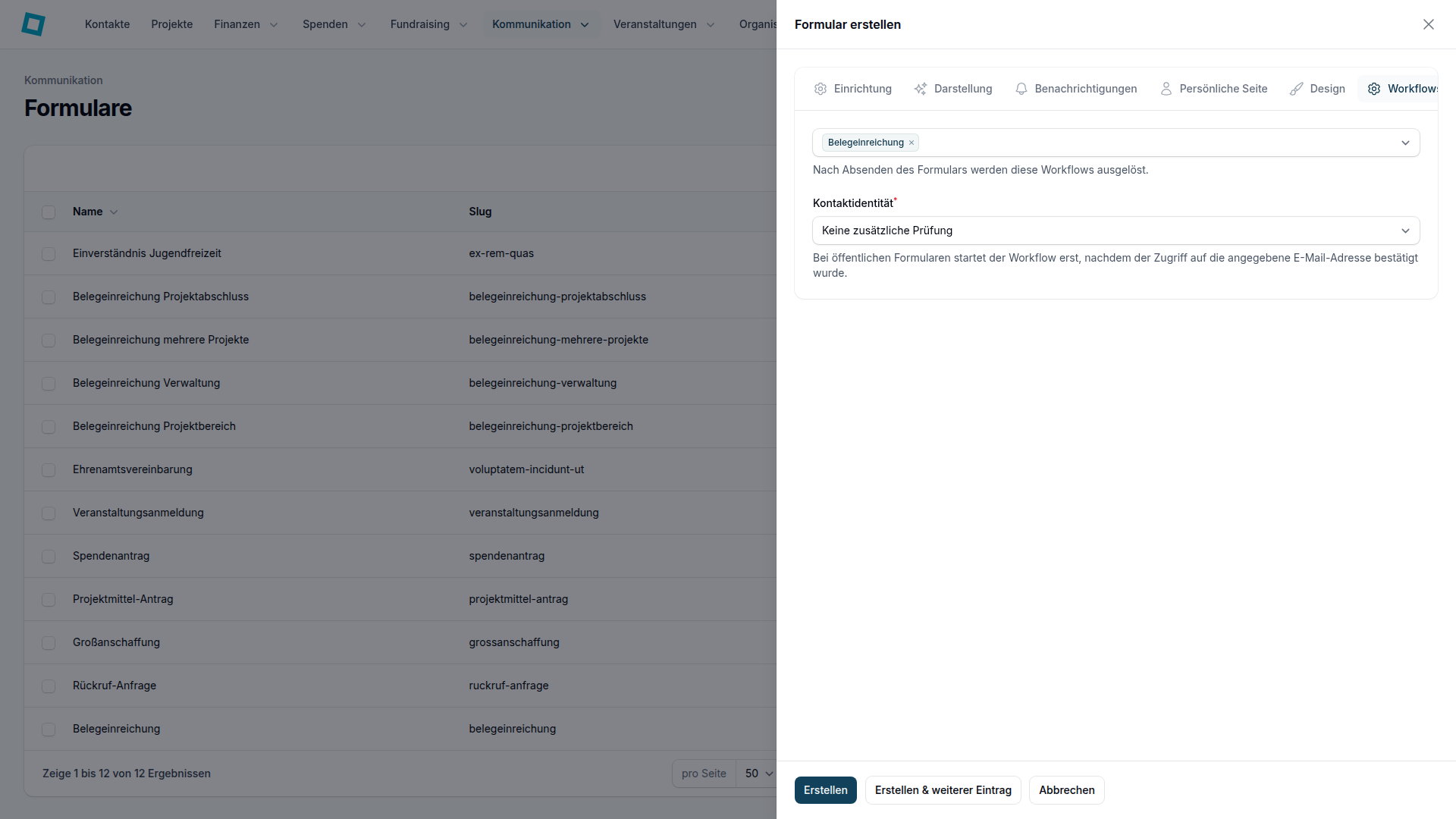
Den Reiter Workflows siehst du nur, wenn das Werkzeug für Abläufe eingeschaltet ist. Dort wählst du die Abläufe, die nach dem Abschicken des Formulars ausgelöst werden.
Kontaktidentität ist ein Pflichtfeld. Bei öffentlichen Formularen startet der Ablauf erst, nachdem der Zugriff auf die angegebene E-Mail-Adresse bestätigt wurde.
Formulareinstellungen in der Liste ändern
- Ändere die gewünschten Angaben, etwa URL-Slug.#
Formular duplizieren
- Wähle beim gewünschten Formular Duplizieren.#
Sobald du Formularname verlässt, füllt die App URL-Slug passend zum Namen aus.
Die Kopie gehört dir und ist zunächst ausgeschaltet. Hängt am Original ein Freigabeablauf, erhält die Kopie ihn mitsamt seinen Schritten. Eine Kopie, die du nicht brauchst, entfernst du wieder mit Ausgewählte löschen.
Ein Formular löschen
- Wähle beim gewünschten Formular Löschen.#
Mehrere Einträge auf einmal löschen
Löschen und Ausgewählte löschen darfst du nur nutzen, wenn du Formulare nicht nur lesen, sondern auch ändern darfst.
Formular öffnen und Einsendungen ansehen
- Wähle beim gewünschten Formular Anzeigen.#
Die Ansicht des Formulars zeigt die Einsendungen als Tabelle, unter anderem mit der Spalte Eingereicht am; die übrigen Spalten richten sich nach den Fragen des Formulars. Mit Suche, Filtern und Spalten auswählen findest du einzelne Einsendungen, mit Abschnitt einklappen klappst du den Bereich zu. Von hier erreichst du außerdem Bearbeiten, Einbetten, Teilen & Zugriff ●︎, Export form submissions und den Form Builder.
Formulareinstellungen in der Ansicht ändern
- Öffne das Formular mit Anzeigen.#
- Klicke auf Bearbeiten.#
- Passe die gewünschten Angaben an, zum Beispiel Formularname.#
Formular freigeben und Zeitraum festlegen
- Öffne das Formular mit Anzeigen.#
- Klicke auf Teilen & Zugriff ●︎.#
- Schalte Aktiv ein und lege bei Bedarf Eine Einreichung pro Person, Weitere Antwort anbieten, Startdatum, Enddatum und Gesamtkapazität fest.#
- Klicke auf Speichern & Schließen.#
Mit Aktiv schaltest du das Formular ein; solange es eingeschaltet ist, trägt Teilen & Zugriff ●︎ einen grünen Punkt. Sieht deine Installation einen eigenen Schalter für den öffentlichen Zugang vor, findest du zusätzlich Öffentliches Formular.
Mit Startdatum und Enddatum begrenzt du den Zeitraum, in dem das Formular offen ist; Enddatum muss nach Startdatum liegen. In Gesamtkapazität trägst du eine Höchstzahl an Einsendungen zwischen 1 und 1000 ein. Sobald du Gesamtkapazität oder Enddatum ausfüllst oder Eine Einreichung pro Person einschaltest, erscheint Nachricht bei geschlossenem Formular für einen Hinweistext mit höchstens 500 Zeichen.
Weitere Antwort anbieten ist zu Beginn eingeschaltet. Formular-URL erscheint, sobald das Formular eingeschaltet ist und – falls es Öffentliches Formular gibt – zusätzlich öffentlich ist. Mit Kopieren übernimmst du die Adresse in die Zwischenablage.
Speichern & Schließen speichert die Einstellungen und führt dich zurück zur Ansicht des Formulars.
Formular auf deiner Website einbetten
- Öffne das Formular mit Anzeigen.#
- Wechsle in den Form Builder.#
- Klicke auf Einbetten.#
- Trage unter Erlaubte Websites die Website ein, auf der das Formular erscheinen soll; mit + fügst du weitere hinzu.#
- Klicke auf Speichern und Code anzeigen.#
Die App meldet: Einbettung gespeichert. Du kannst den HTML-Code jetzt kopieren.
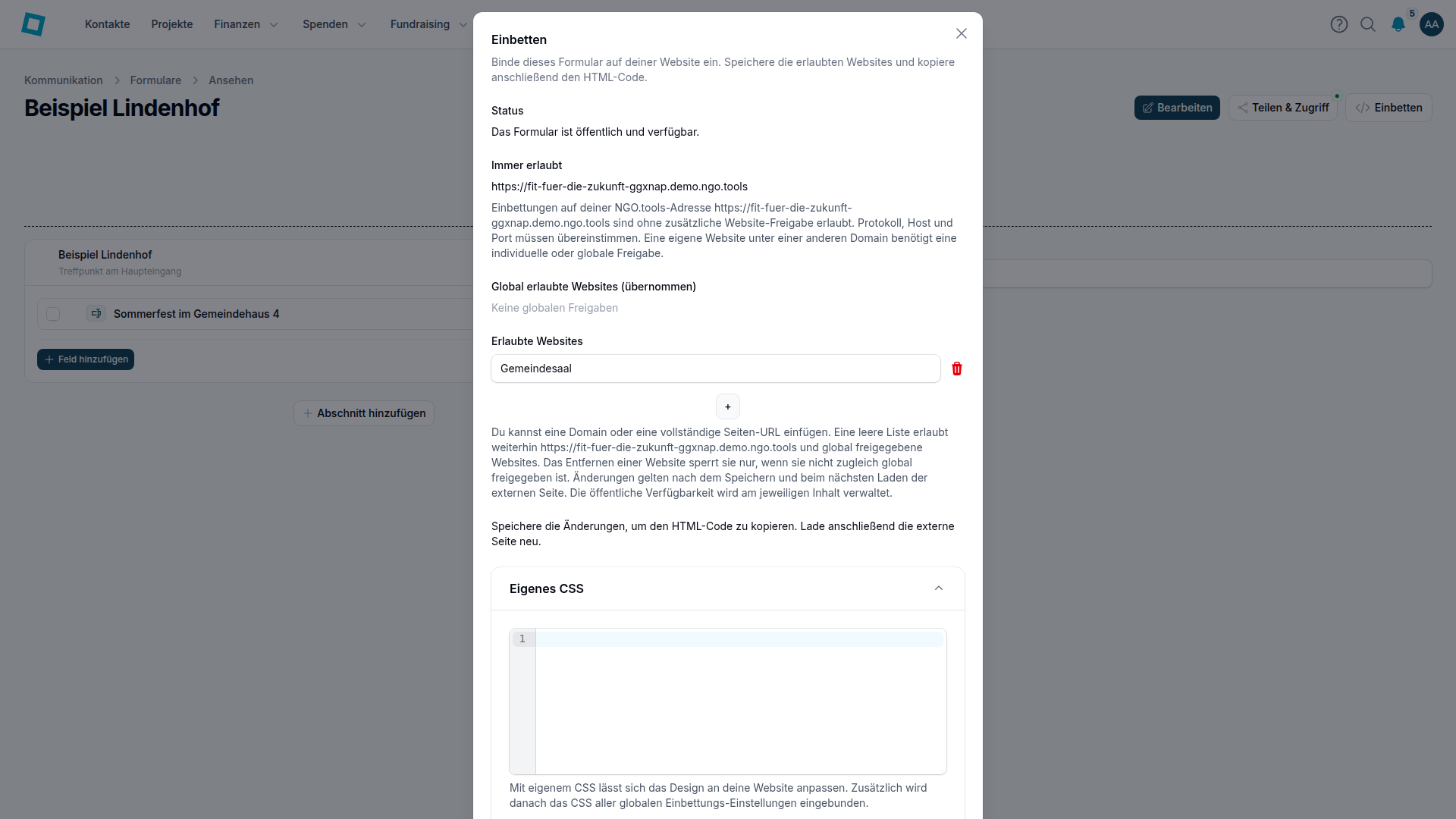
In Erlaubte Websites kannst du eine Domain oder eine vollständige Seiten-URL einfügen. Eine leere Liste erlaubt weiterhin deine NGO.tools-Adresse und global freigegebene Websites. Das Entfernen einer Website sperrt sie nur, wenn sie nicht zugleich global freigegeben ist. Änderungen gelten, nachdem du gespeichert hast, beim nächsten Laden der externen Seite.
Den HTML-Code zeigt der Dialog erst, wenn deine aktuellen Eingaben gespeichert sind. Hast du etwas geändert, speichere erneut und lade anschließend die externe Seite neu, bevor du den Code in deine Website kopierst.
Über Abschnitt ausklappen öffnest du einen eingeklappten Bereich, in dem du eigenes CSS für das eingebettete Formular hinterlegst.
Ist das Formular noch nicht öffentlich, weist dich der Dialog darauf hin. Besteht eine Einschränkung für die Einbettung, nennt der Dialog sie als Status; Erlaubte Websites und Speichern und Code anzeigen sind dann gesperrt.
Ist Eine Einreichung pro Person eingeschaltet, erkennt die Begrenzung Gäste innerhalb derselben Browser-Sitzung und desselben Tages wieder. Ohne diese Wiedererkennung müssen Gäste das Formular separat öffnen.
Einbettung aus der Ansicht öffnen
- Öffne das Formular mit Anzeigen.#
- Klicke auf Einbetten.#
Es öffnet sich derselbe Dialog wie im Form Builder, mit Erlaubte Websites und Speichern und Code anzeigen.
Einsendungen exportieren
Im Dialog legst du für die Spalten fest, ob sie in den Export kommen, und kannst ihre Bezeichnung anpassen. Mit Alle auswählen und Auswahl aufheben schaltest du alle Spalten auf einmal um. Exportieren startet den Export.
Freigabe im Form Builder einstellen
- Öffne das Formular mit Anzeigen.#
- Wechsle in den Form Builder.#
- Klicke auf Teilen & Zugriff ●︎.#
- Stelle Aktiv, Startdatum, Enddatum und die übrigen Angaben so ein, wie im Abschnitt zur Freigabe beschrieben.#
- Klicke auf Speichern & Schließen.#
Felder anlegen
Im Reiter Allgemein sind Feldtyp und Feldbezeichnung Pflicht. Je nach Feldtyp bietet der Dialog Platzhaltertext, Beschreibung / Hilfetext und Standardwert an. Für Auswahlfelder pflegst du in Feldoptionen die Antwortmöglichkeiten und ergänzt sie mit Option hinzufügen.
Andere Feldtypen bringen eigene Einstellungen mit, zum Beispiel Frühestes Jahr, Spätestes Jahr, Neueste Jahre zuerst anzeigen und Anzeigeformat, außerdem Anzahl Spalten, Erlaubte MIME-Typen, Maximale Größe (KB) und Sichtbarkeit oder Mehrere Projekte auswählbar und Auswählbare Projekte. Je nach Installation lässt sich der Feldtyp eines bereits gespeicherten Felds nicht mehr ändern.
Die Einstellungen im Reiter Validierung erscheinen, sobald du einen Feldtyp gewählt hast: Pflichtfeld, Nur eindeutige Werte, Mindestlänge und Maximallänge.
Im Reiter Sichtbarkeit legst du mit Sichtbarkeitsmodus fest, ob das Feld abhängig von Bedingungen ein- oder ausgeblendet wird. Wählst du eine Einstellung mit Bedingungen, erscheinen Bedingungslogik, Wert immer speichern und Sichtbarkeitsbedingungen. Eine Bedingung besteht aus Feld, Operator und Wert; weitere ergänzt du mit Bedingung hinzufügen, eine überflüssige entfernst du mit Löschen.
Abschnitte anlegen
- Öffne das Formular mit Anzeigen.#
- Wechsle in den Form Builder.#
- Klicke auf Abschnitt hinzufügen.#
Gib in Abschnittsname einen Namen ein (Pflicht) und bei Bedarf eine Beschreibung.
Abschnitt umbenennen
Formulareinstellungen im Form Builder öffnen
- Öffne das Formular mit Anzeigen.#
- Wechsle in den Form Builder.#
- Klicke auf Bearbeiten.#
Der Dialog enthält dieselben Reiter wie beim Erstellen; Änderungen übernimmst du mit Speichern.
Der Form Builder
Im Form Builder siehst du das Formular mit seinen Abschnitten und Fragen so, wie es ausgefüllt wird. Du kannst ihn nur öffnen, wenn du Formulare ändern darfst; Leserechte allein reichen nicht.
Außerdem bietet die Seite Abschnitt umschalten, Feld duplizieren, Feld ausblenden, Feld löschen, Erweiterte Bearbeitung und Deactivate.
Häufige Fragen
Wie bette ich ein Formular auf meiner Website ein?
Schalte das Formular zuerst unter Teilen & Zugriff ●︎ mit Aktiv ein – und, falls vorhanden, mit Öffentliches Formular – und speichere. Öffne danach Einbetten, trage deine Website unter Erlaubte Websites ein und klicke auf Speichern und Code anzeigen. Anschließend kopierst du den HTML-Code in deine Website.
Was bedeutet der Punkt bei Teilen & Zugriff ●︎?
Der grüne Punkt zeigt, dass das Formular eingeschaltet ist. Ist es ausgeschaltet, fehlt der Punkt.
Warum sehe ich die Reiter Persönliche Seite oder Workflows nicht?
Persönliche Seite erscheint nur, wenn im Konto die persönliche Seite eingeschaltet ist. Workflows erscheint nur, wenn das Werkzeug für Abläufe eingeschaltet ist.
Warum kann ich den Form Builder nicht öffnen?
Der Form Builder verändert den Aufbau des Formulars. Deshalb brauchst du dafür das Recht, Formulare zu ändern; Leserechte allein reichen nicht.
Warum sehe ich den Menüpunkt Formulare nicht?
Der Menüpunkt erscheint nur, wenn das Werkzeug für Formulare und Umfragen für dich freigeschaltet ist.
Was ist der Unterschied zwischen Löschen und Ausgewählte löschen?
Löschen entfernt ein einzelnes Formular. Mit Ausgewählte löschen entfernst du mehrere markierte Formulare auf einmal.