
Newsletter
Hier verwaltest du die Listen, an die deine Organisation Newsletter verschickt. Außerdem legst du fest, mit welcher Schrift neue Newsletter starten und ob neu angelegte Kontakte automatisch in Listen eingetragen werden. Du findest die Seite unter Einstellungen › Kommunikation › Newsletter. Sie steht dir zur Verfügung, wenn die App Newsletter für deine Organisation aktiv ist und du Organisations-Admin bist oder Newsletter konfigurieren darfst.
So kommst du hin
Überblick über die Seite
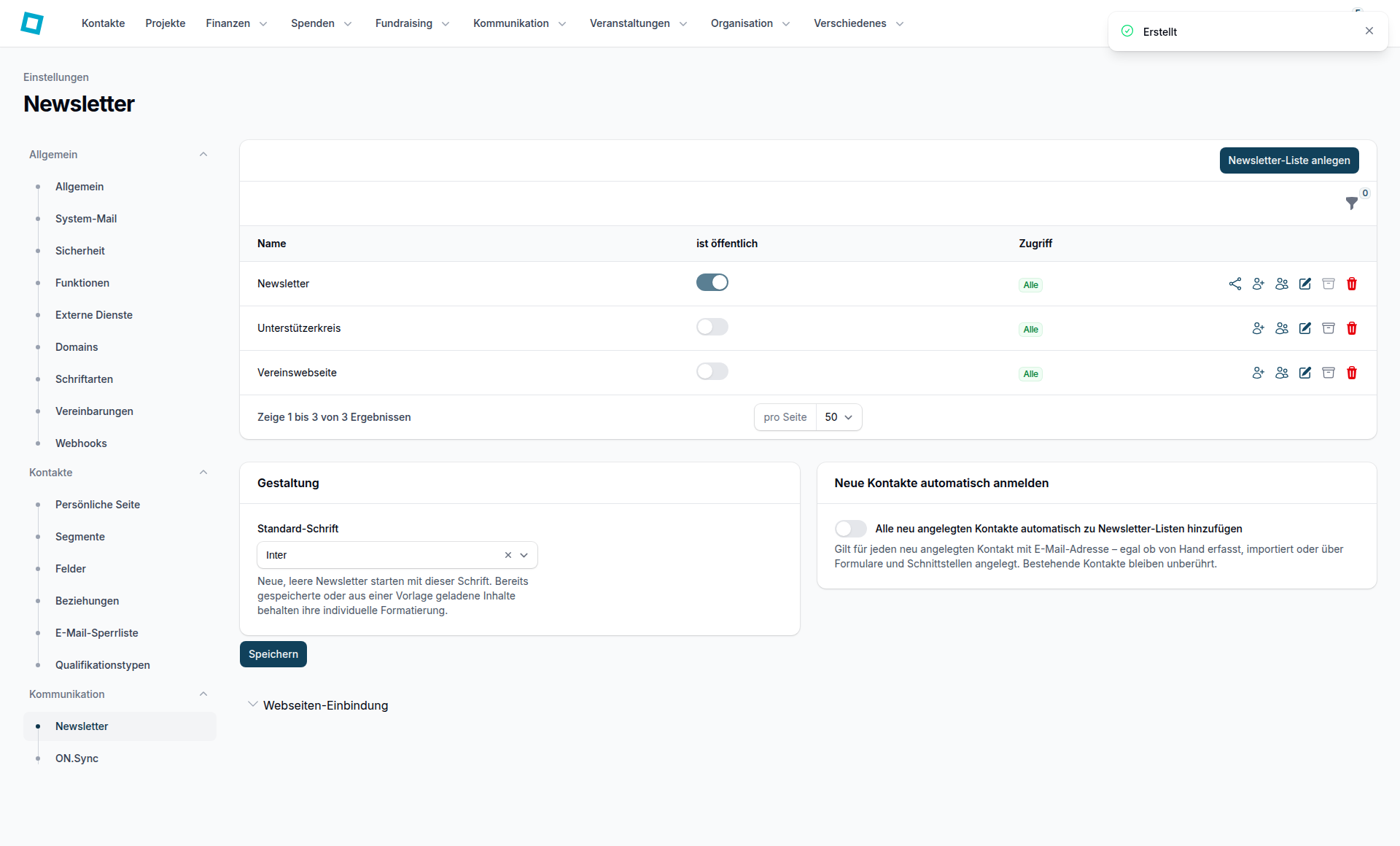
Die Tabelle zeigt die Listen deiner Organisation für Newsletter. Die Spalte Name nennt die Liste, mit dem Schalter in der Spalte ist öffentlich machst du eine Liste öffentlich oder nicht öffentlich, und Zugriff zeigt, ob alle mit Newsletter-Rechten die Liste verwenden dürfen oder ob sie eingeschränkt ist. Über Filtern kannst du auch archivierte Listen einblenden.
Außerdem enthält die Seite die Einstellungen Standard-Schrift und Alle neu angelegten Kontakte automatisch zu Newsletter-Listen hinzufügen, die du mit Speichern sicherst. Mehr dazu findest du weiter unten in diesem Artikel.
Eine neue Liste anlegen
- Klicke auf Newsletter-Liste anlegen.#
- Trage unter Name den Namen der Liste ein.#
- Klicke auf Erstellen.#
- Die Meldung Erstellt bestätigt, dass die Liste angelegt ist.#
- Name und Absender musst du ausfüllen. Der Absender ist die Adresse, von der aus die Mails dieser Liste verschickt werden; ohne sie kann für die Liste keine Double-Opt-In-Mail verschickt werden.
- Schaltest du ist öffentlich ein, bietet die Liste eine Anmeldeseite an.
- Mit Abbrechen schließt du den Dialog, ohne eine Liste anzulegen.
Festlegen, wer eine Liste verwenden darf
- Standardmäßig dürfen alle mit Newsletter-Rechten die Liste verwenden. Eine Einschränkung brauchst du nur für Sonderfälle.
- Schaltest du Zugriff einschränken ein, erscheinen die Felder Benutzer, Benutzergruppe und Rollen in Strukturgruppen. Danach dürfen nur die dort Ausgewählten die Liste verwenden.
- Wähle mindestens eine Person, eine Gruppe oder eine Strukturrolle aus, sonst lässt sich die Liste nicht speichern.
- Strukturrolle hinzufügen erscheint nur, wenn das Struktur-Modul aktiv ist. Ohne dieses Modul kannst du bestehende Strukturrollen nur entfernen.
Abonnenten zu einer Liste hinzufügen
- Klicke bei der Liste auf Abonnenten zu Newsletter-Liste hinzufügen.#
- Die Liste steht durch deine Auswahl fest, du wählst sie im Dialog nicht noch einmal aus.
- Unter Abonnenten trägst du die E-Mail-Adressen ein, durch Kommas getrennt oder eine Adresse pro Zeile. Fehlerhafte Adressen nennt dir die App mit ihrem Eintrag.
- Unter Begründung hältst du fest, ob die Kontakte eine dokumentierte Einwilligung erteilt haben oder ob du die Adressen im Rahmen einer bestehenden Kundenbeziehung erhoben hast. Die App dokumentiert, wer die Abonnenten mit welcher Begründung hinzugefügt hat.
- Mit dem Haken bei Ich möchte diesen Kontakten eine E-Mail senden, in der sie ihre Anmeldung per Double-Opt-In erneut bestätigen können.erhalten die Kontakte eine Mail, mit der sie ihre Anmeldung per Double-Opt-In bestätigen. Eine bereits ausstehende Bestätigungsmail wird dabei erneut verschickt.
- Mit Absenden trägst du die Adressen ein. Bei mehr als 100 Adressen läuft das im Hintergrund, und eine Meldung sagt dir, wie viele Abonnenten hinzugefügt werden.
Die Abonnenten einer Liste ansehen
- Klicke bei der Liste auf Abonnenten.#
Der Dialog zeigt die Abonnenten der Liste mit den Spalten Email-Adresse, Name, Status und Datum. Über Suche findest du einzelne Abonnenten. Mit Schließen kehrst du zur Übersicht zurück.
Eine Liste bearbeiten
- Klicke bei der Liste auf Bearbeiten.#
- Ändere die gewünschten Angaben, zum Beispiel den Schalter ist öffentlich.#
- Klicke auf Speichern.#
- Die Meldung Gespeichert bestätigt die Änderung.#
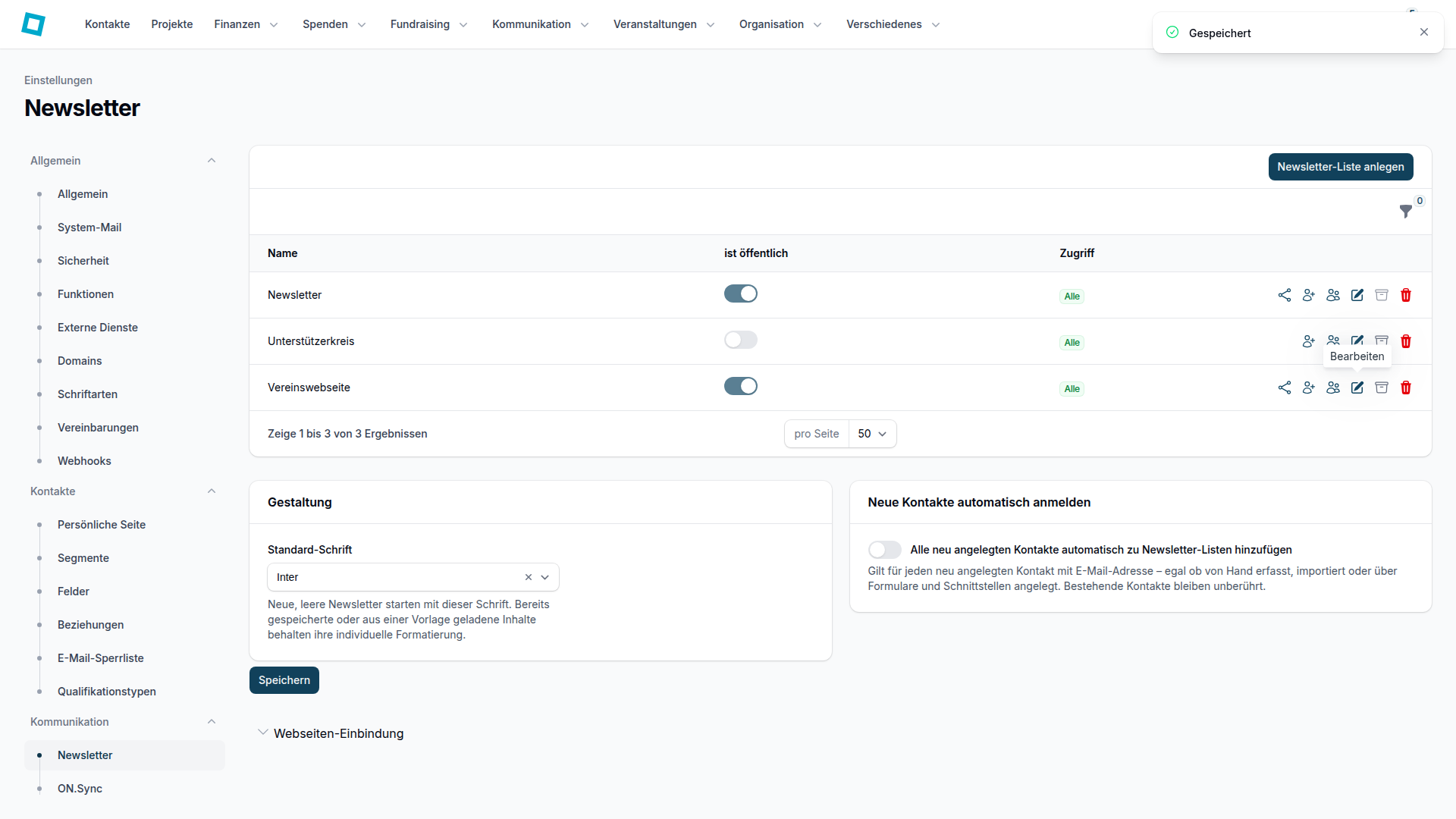
Im Dialog findest du dieselben Angaben wie beim Anlegen, also Name, Absender und Zugriff einschränken. Beschränkst du eine Liste, die bisher alle mit Newsletter-Rechten verwenden durften, auf ausgewählte Personen, musst du zusätzlich Ich habe verstanden, dass nicht berechtigte Benutzer den Zugriff auf diese Kampagnen sofort verlieren. anhaken: Wer nicht berechtigt ist, verliert den Zugriff auf die Kampagnen dieser Liste sofort.
Die Anmeldeseite einer Liste einrichten
- Klicke bei einer öffentlichen Liste auf Anmeldeseite.#
- Link zeigt die Adresse der Anmeldeseite; mit Copy kopierst du sie.
- Mit Vorname, Nachname und Name legst du fest, welche Felder das Anmeldeformular abfragt.
- Sobald du ein Feld anhakst, erscheint dazu Pflichtfeld; schaltest du es ein, muss das Feld bei der Anmeldung ausgefüllt werden.
- Mit Speichern sicherst du die Auswahl, die App bestätigt das mit der Meldung Die Änderungen wurden gespeichert.
Eine Liste archivieren
- Klicke bei der Liste auf Archivieren.#
- Beim Archivieren bleiben die Abonnenten erhalten. Die Liste lässt sich aber nicht mehr auswählen und nimmt keine Anmeldungen mehr an, bis du sie zurückholst.
- Solange eine Kampagne noch für den Versand an die Liste geplant ist, ist Archivieren gesperrt; der Hinweis an der Schaltfläche nennt dir die Kampagne.
- Bei einer bereits archivierten Liste wird Archivieren nicht angezeigt.
Eine Liste löschen
- Klicke bei der Liste auf Löschen.#
- Bestätige im Dialog mit Löschen.#
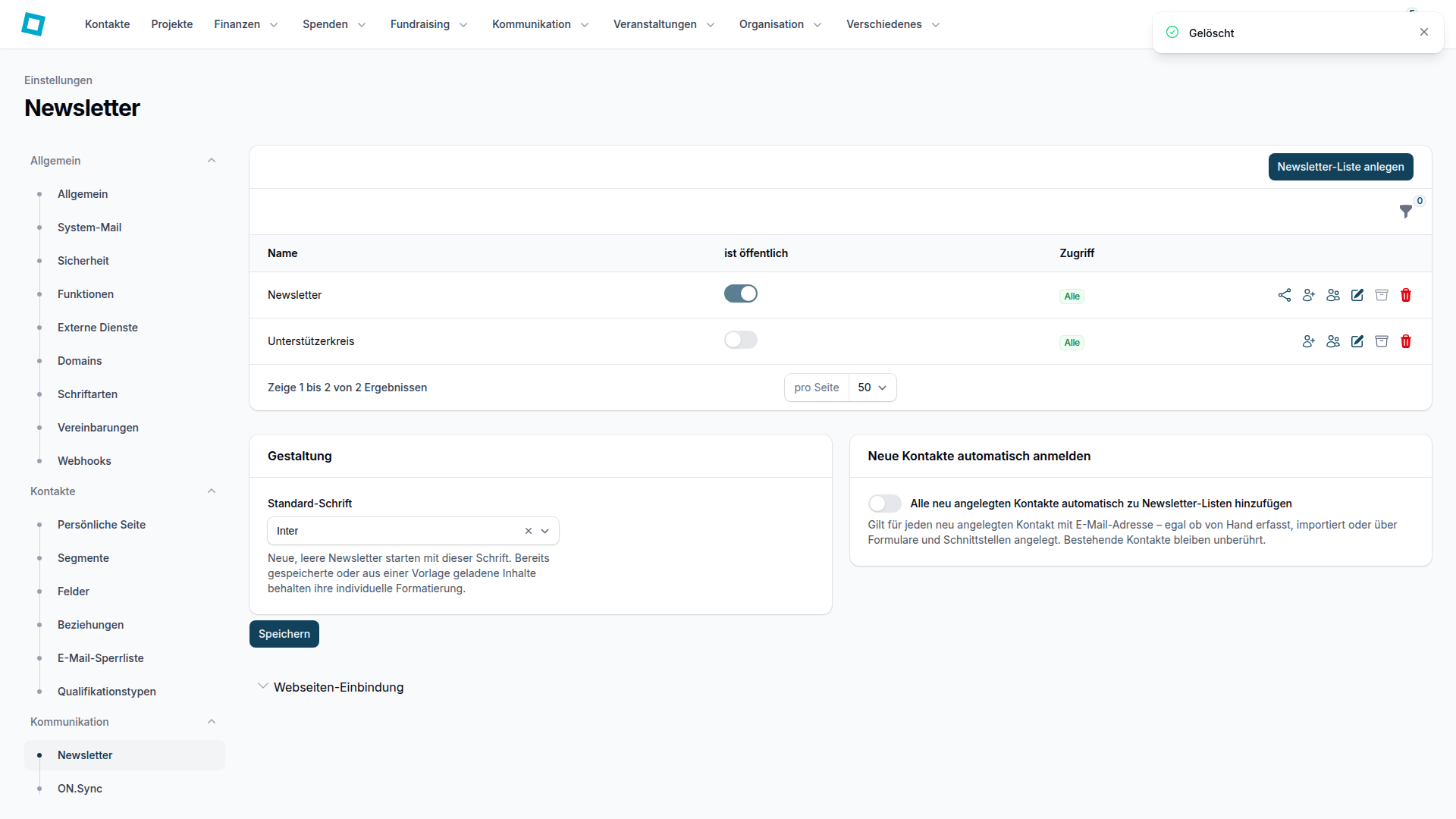
- Die Meldung Gelöscht bestätigt, dass die Liste entfernt ist.#
Schrift für neue Newsletter und automatische Anmeldung
Neben den Listen richtest du auf dieser Seite zwei Einstellungen für deine ganze Organisation ein und sicherst sie mit Speichern. Die App bestätigt das mit der Meldung Die Änderungen wurden gespeichert.
Unter Standard-Schrift wählst du die Schrift, mit der neue, leere Newsletter starten. Bereits gespeicherte oder aus einer Vorlage geladene Inhalte behalten ihre eigene Formatierung. Wählst du keine Schrift, gilt der Standard des Newsletter-Editors.
Neue Kontakte automatisch anmelden
Schaltest du Alle neu angelegten Kontakte automatisch zu Newsletter-Listen hinzufügen ein, trägt die App jeden neu angelegten Kontakt mit E-Mail-Adresse in die gewählten Listen ein – egal ob er von Hand erfasst, importiert oder über Formulare und Schnittstellen angelegt wird. Bestehende Kontakte bleiben unberührt. Sobald der Schalter an ist, erscheinen ein Hinweis zur Einwilligung und die folgenden Felder.
- Newsletter-Listen: die Listen, in die neue Kontakte eingetragen werden. Solange die automatische Anmeldung an ist, musst du mindestens eine wählen. Steht dir genau eine Liste zur Verfügung, erscheint das Feld nicht, und die App setzt diese Liste selbst ein. Ist eine gewählte Liste inzwischen gelöscht, wähle eine vorhandene aus.
- Begründung: musst du auswählen. Du gibst an, ob neu angelegte Kontakte nur mit dokumentierter Einwilligung erfasst werden oder ob du ihre Adressen im Rahmen einer bestehenden Kundenbeziehung erhebst.
- Ich möchte diesen Kontakten eine E-Mail senden, in der sie ihre Anmeldung per Double-Opt-In erneut bestätigen können.Damit bekommen neue Kontakte eine Mail zur Bestätigung per Double-Opt-In. Das geht nur, wenn für jede gewählte Liste eine Absenderadresse hinterlegt ist; sonst nennt dir die App die Listen ohne Absenderadresse.
- Ich bestätige, dass für alle neu angelegten Kontakte eine gültige Rechtsgrundlage für den Newsletter-Versand besteht.Ohne diesen Haken lässt sich die eingeschaltete automatische Anmeldung nicht speichern. Er ist beim Öffnen der Seite nie vorausgefüllt, und beim Speichern hält die App fest, wer die Rechtsgrundlage wann bestätigt hat.
Ein weiterer Hinweis erinnert dich daran, dass Listen für Newsletter keine Segmente sind: Neue Kontakte landen nur in den gewählten Listen. Willst du an einzelne Gruppen versenden, ordnest du die Kontakte zusätzlich den passenden Segmenten zu, die du unter Segmente verwaltest.
Schaltest du die automatische Anmeldung aus und speicherst, verfällt die Bestätigung der Rechtsgrundlage. Wer die automatische Anmeldung später wieder einschaltet, muss die Rechtsgrundlage erneut bestätigen.
Häufige Fragen
Was ist der Unterschied zwischen Archivieren und Löschen?
Eine archivierte Liste behältst du samt Abonnenten; sie lässt sich nur nicht mehr auswählen und nimmt keine Anmeldungen an, bis du sie zurückholst. Mit Löschen entfernst du die Liste.
Warum sehe ich Anmeldeseite bei einer Liste nicht?
Die Anmeldeseite gibt es nur für öffentliche Listen. Öffne bei der Liste Bearbeiten und schalte ist öffentlich ein.
Warum kann ich eine Liste nicht archivieren?
Solange eine Kampagne noch für den Versand an diese Liste geplant ist, ist das Archivieren gesperrt. Der Hinweis an der Schaltfläche nennt dir die Kampagne.
Warum sehe ich bei der automatischen Anmeldung das Feld Newsletter-Listen nicht?
Wenn dir genau eine Liste zur Verfügung steht, gibt es nichts auszuwählen. Die App trägt diese Liste dann selbst ein.
Was passiert mit Kontakten, die es schon gibt, wenn ich die automatische Anmeldung einschalte?
Nichts. Die automatische Anmeldung gilt nur für Kontakte mit E-Mail-Adresse, die neu angelegt werden.
Warum fehlt mir Strukturrolle hinzufügen?
Diese Schaltfläche erscheint nur, wenn das Struktur-Modul aktiv ist. Ohne dieses Modul kannst du bestehende Strukturrollen nur entfernen, aber keine neuen aufnehmen.