
Workflows
Unter Hauptmenü › Organisation › Workflows gestaltest du die Abläufe deiner Organisation als Diagramm direkt im Browser und verfolgst die Prozesse, die daraus gestartet werden. Gestartet wird ein Workflow etwa durch das Absenden eines Formulars oder durch Ereignisse, die du festlegst. Die Seite steht dir zur Verfügung, wenn das Modul für Workflows aktiv ist, du Workflows ansehen darfst und Zugriff auf alle Projekte hast.
So kommst du hin
- Klicke im Hauptmenü oben unter Organisation auf Workflows.#
Was die Übersicht zeigt
Die Liste zeigt jeden Workflow mit seinem Name. Warten für einen Workflow Starts auf ihre Ausführung, steht bei ihm ein Hinweis mit ihrer Anzahl. Diese Starts kamen, während der Workflow unveröffentlichte Änderungen hatte, und werden nachgeholt, sobald die Änderungen veröffentlicht sind.
Je Workflow führt dich Prozesse zu seinen Durchläufen; die Zahl daran nennt die laufenden. Bearbeiten, Auslöser und Löschen siehst du nur, wenn du Workflows konfigurieren darfst. Hast du Workflows markiert, entfernst du die Markierung mit Auswahl aufheben.
Einen Workflow erstellen
Erstellen siehst du nur, wenn du Workflows konfigurieren darfst. Im Dialog Workflow erstellen ist Name ein Pflichtfeld, Beschreibung ist freiwillig.
- Klicke auf Erstellen.#
- Trag unter Name einen Namen für den Workflow ein und beschreibe ihn bei Bedarf unter Beschreibung.#
- Klicke im Dialog auf Erstellen.#
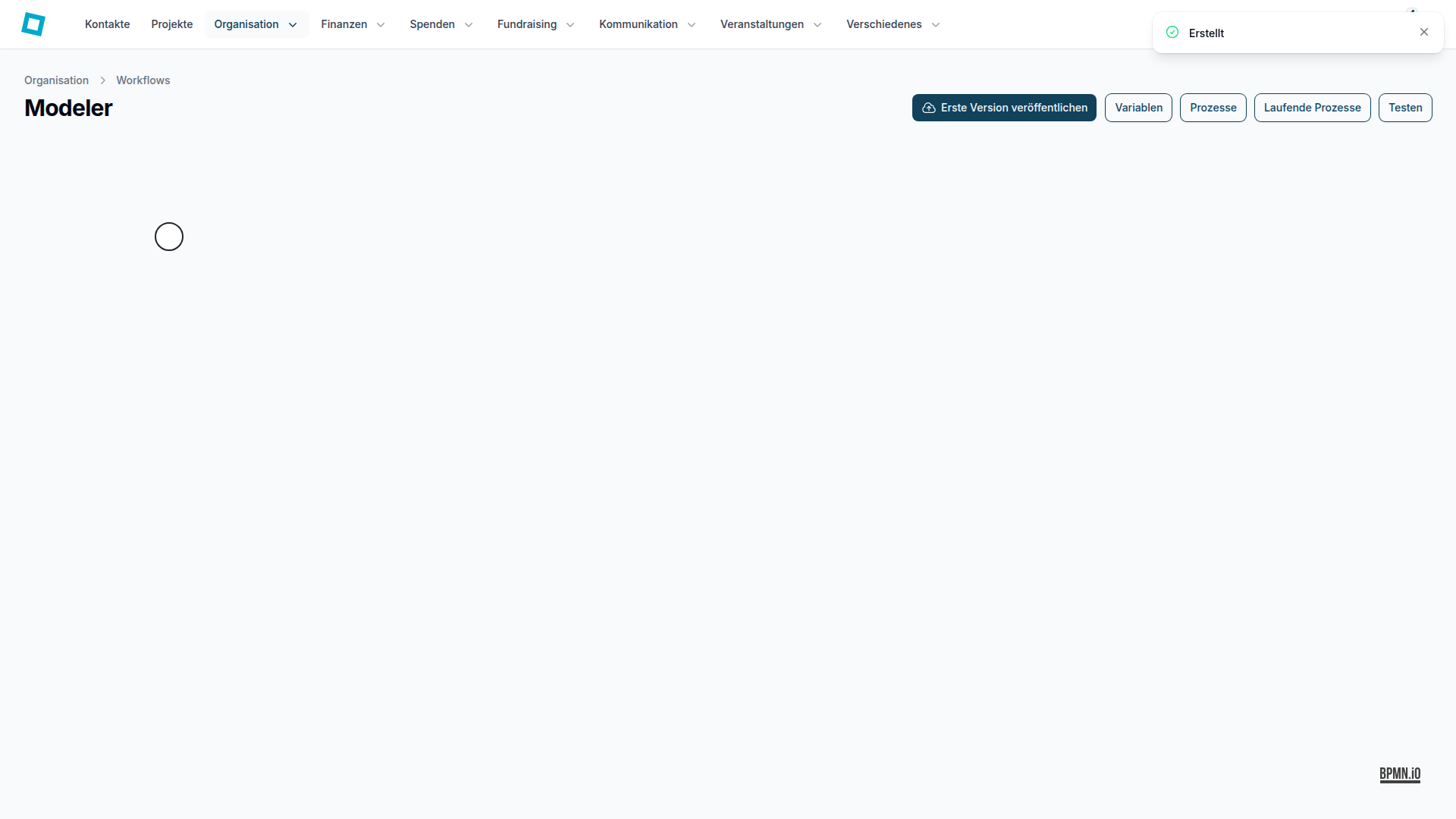
- Die App bestätigt das mit der Meldung Erstellt.#
Antworten auf Workflow-Mails prüfen
Unter Workflow-Mailantworten landen die E-Mail-Antworten auf Workflows und die Antworten, die noch keinem Vorgang zugeordnet werden konnten. Die Zahl daran nennt die Antworten, die noch jemand prüfen oder zuordnen muss. Du siehst den Zugang, wenn Workflows aktiv sind und du alle Projekte sehen sowie eingegangene Antworten einsehen darfst.
- Klicke auf Workflow-Mailantworten.#
Die Liste zeigt je Antwort Datum, Absender, Betreff, Rolle des Empfängers und Status, die neuesten zuerst. Mit Suche findest du Antworten nach ihrem Absender, mit Filtern grenzt du sie nach ihrem Status ein.
Einen Workflow im Editor bearbeiten
Im Editor modellierst du den Ablauf eines Workflows als Diagramm direkt im Browser. Öffnen kannst du ihn nur, wenn du Workflows konfigurieren darfst.
- Klicke beim gewünschten Workflow auf Bearbeiten.#
Ein Doppelklick auf ein Element öffnet nur bei normalen Aufgaben und bei Verbindungspfeilen seine Einstellungen; neu eingefügte Aufgaben werden automatisch zu solchen Aufgaben. Bei Start- und Endereignissen und bei Gateways passiert nichts, weil es dort nichts einzustellen gibt. Bei allen anderen Elementen, etwa Zwischenereignissen, Unterprozessen oder Service- und Skript-Aufgaben, erscheint der Hinweis, dass das Element nicht unterstützt und beim Ausführen ignoriert wird.
Beim Öffnen prüft die App den Workflow. Findet sie ungültige Bedingungen, entfernt sie diese automatisch und zeigt dir in einem Hinweis, was sie geändert hat.
Sehen, wo Prozesse gerade stehen
Mit Laufende Prozesse blendest du im Diagramm ein, wie viele laufende Durchläufe gerade bei welchem Schritt stehen; ein zweiter Klick blendet die Zahlen wieder aus. Gezählt werden Durchläufe, nicht Aufgaben: Hat ein Durchlauf an einem Schritt mehrere offene Aufgaben, zählt er dort einmal.
Den Workflow ausprobieren
Testen öffnet einen Bereich, in dem du den Workflow ausprobieren kannst.
Geänderte Workflows veröffentlichen
Änderungen am Diagramm gelten erst für neue Durchläufe, wenn du sie veröffentlichst. Änderungen veröffentlichen erscheint, wenn der Workflow neue Durchläufe annimmt, seit der letzten Veröffentlichung geändert wurde und keine Durchläufe aus der Zeit vor der Versionierung mehr laufen. Nach deiner Bestätigung gelten die Änderungen ab sofort für neue Durchläufe, laufende bleiben auf ihrer bisherigen Version, und wartende Starts werden nachgeholt.
Beim Veröffentlichen prüft die App das Diagramm und bricht ab, wenn eine Aktivität mehrere ausgehende Verbindungen hat und eine davon keine Bedingung hat, weil sonst alle Wege gleichzeitig ausgeführt würden. Gateways und Standardverbindungen darfst du weiterhin verwenden.
Die Durchläufe eines Workflows verfolgen
Unter Prozesse siehst du die einzelnen Durchläufe eines Workflows vom Start bis zum Abschluss. Die Seite steht dir nur offen, wenn du Zugriff auf alle Projekte hast und Workflows ansehen darfst.
- Klicke beim gewünschten Workflow auf Prozesse.#
Mit den Reitern Alle, Laufend und Abgeschlossen wählst du, welche Durchläufe die Liste zeigt; an Laufend steht die Zahl der laufenden. Aktuelle Aktivität nennt die offenen Schritte. Auslöser zeigt, wodurch der Durchlauf gestartet wurde, und führt dorthin, wenn sich das öffnen lässt. Alter sagt, wie lange der Start zurückliegt. Fällig zeigt die früheste Fälligkeit der offenen Aufgaben und ist rot markiert, wenn sie überschritten ist. Verantwortlich nennt, wer die offenen Aufgaben übernommen hat oder wem sie zugewiesen sind. Außerdem siehst du Status, Kontakt, Gestartet und Abgeschlossen.
Mit Filtern grenzt du die Liste auf einen Kontakt ein. Über die beiden Datumsfelder legst du fest, aus welchem Zeitraum die gestarteten Durchläufe stammen; vorbelegt sind die letzten 30 Tage. Ein Auswahlfeld grenzt zusätzlich nach Status ein, etwa auf überfällige Durchläufe.
Festlegen, wodurch ein Workflow startet
Mit Auslöser legst du fest, welche Ereignisse diesen Workflow automatisch starten. Für jeden Eintrag wählst du ein Ereignis, das ist Pflicht, und legst fest, ob der Auslöser aktiv ist; neue Einträge sind aktiv. Sobald du ein Ereignis gewählt hast, erscheinen dazu passende Bedingungen.
- Klicke beim gewünschten Workflow auf Auslöser.#
- Klicke auf Auslöser hinzufügen, wähle das Ereignis und lege fest, ob der Auslöser aktiv sein soll.#
- Klicke auf Speichern.#
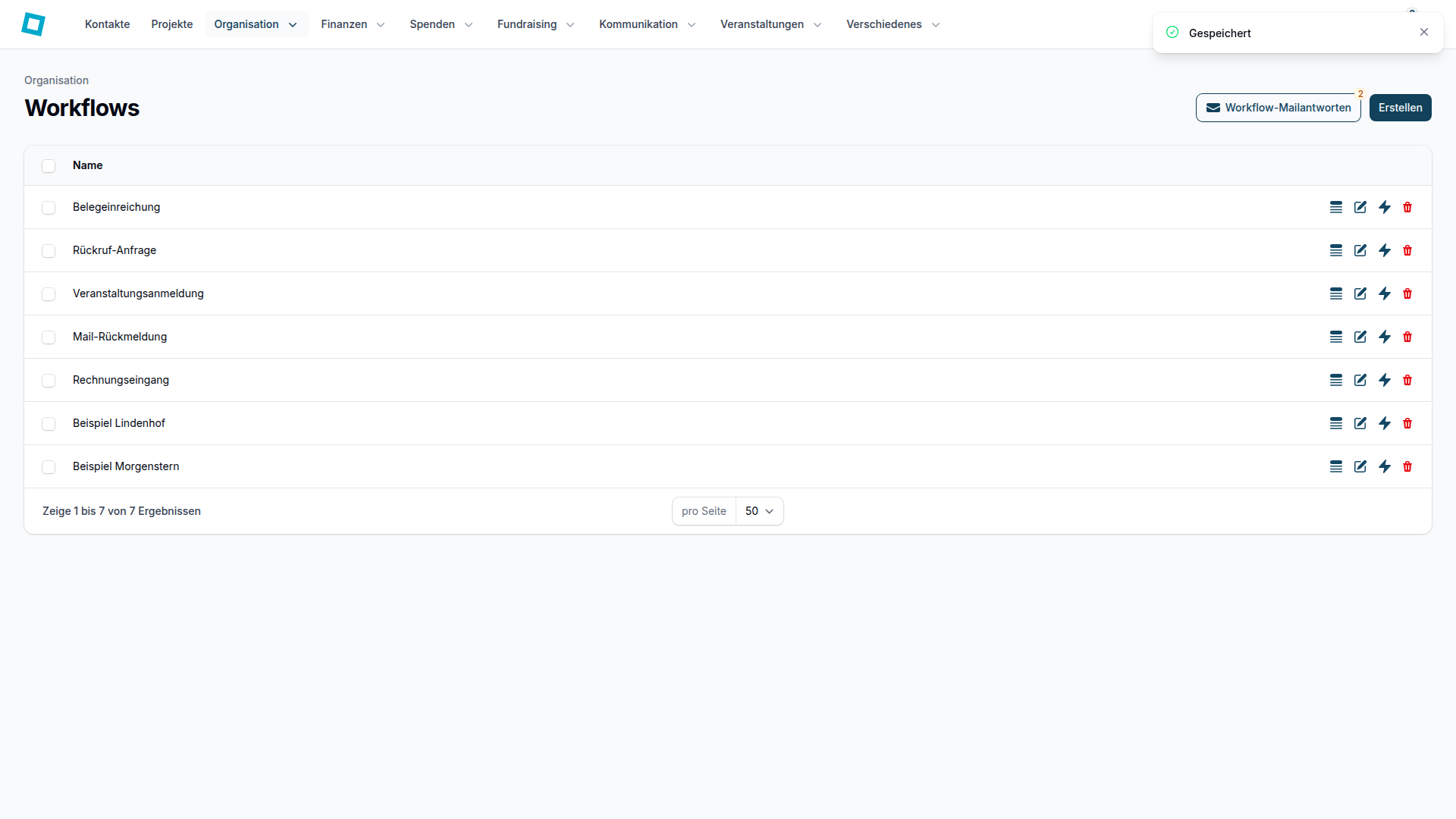
- Die App bestätigt das mit der Meldung Gespeichert.#
Einen Workflow entfernen
- Klicke beim Workflow auf Löschen.#
- Bestätige mit Löschen.#
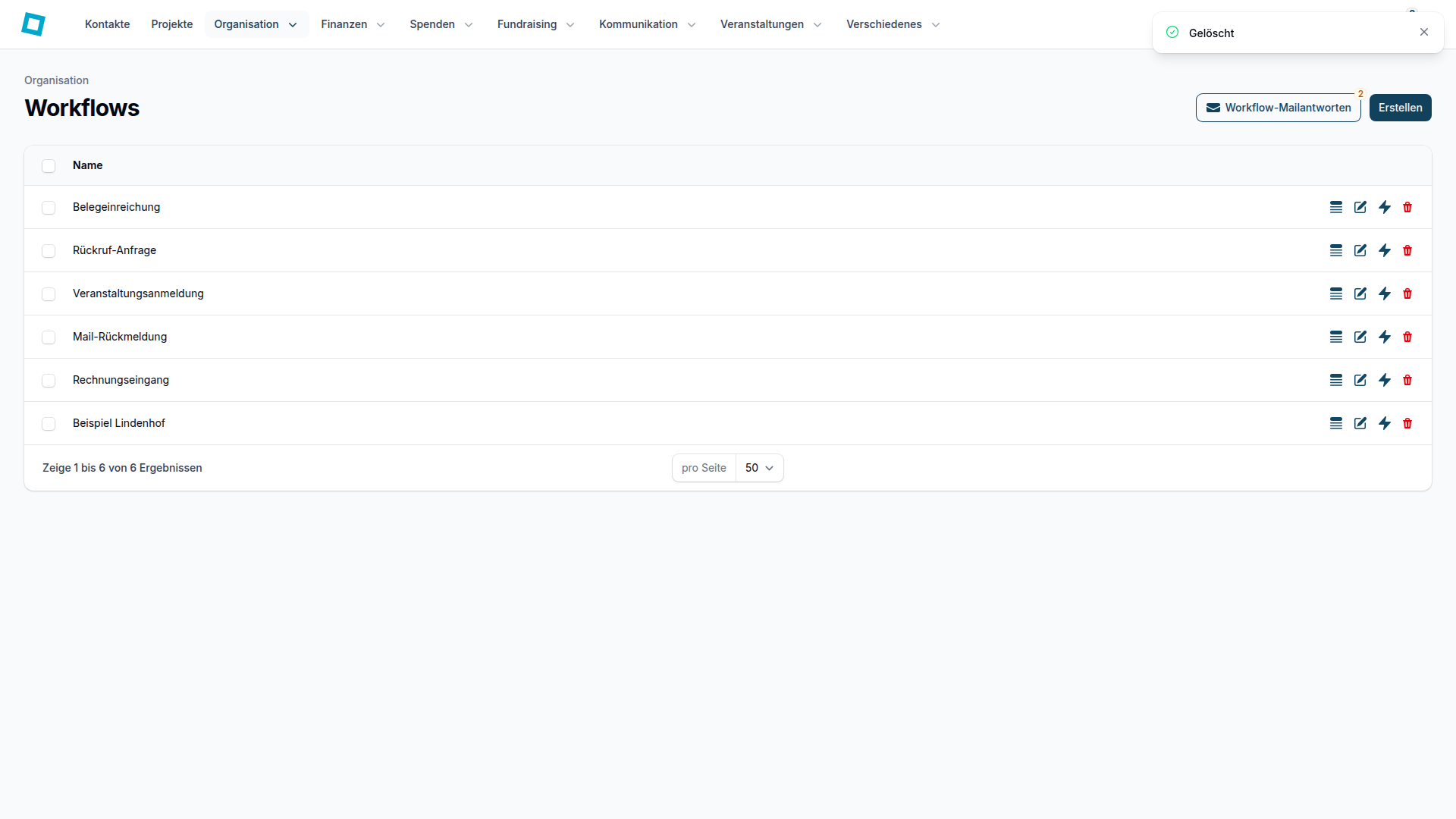
- Die App bestätigt das mit der Meldung Gelöscht.#
Mehrere Workflows auf einmal entfernen
Diese Funktion steht dir nur zur Verfügung, wenn du Workflows konfigurieren darfst.
- Markiere die Workflows, die du entfernen willst.#
- Klicke auf Ausgewählte löschen.#
- Bestätige im Dialog Ausgewählte Workflows löschen mit Ausgewählte löschen.#
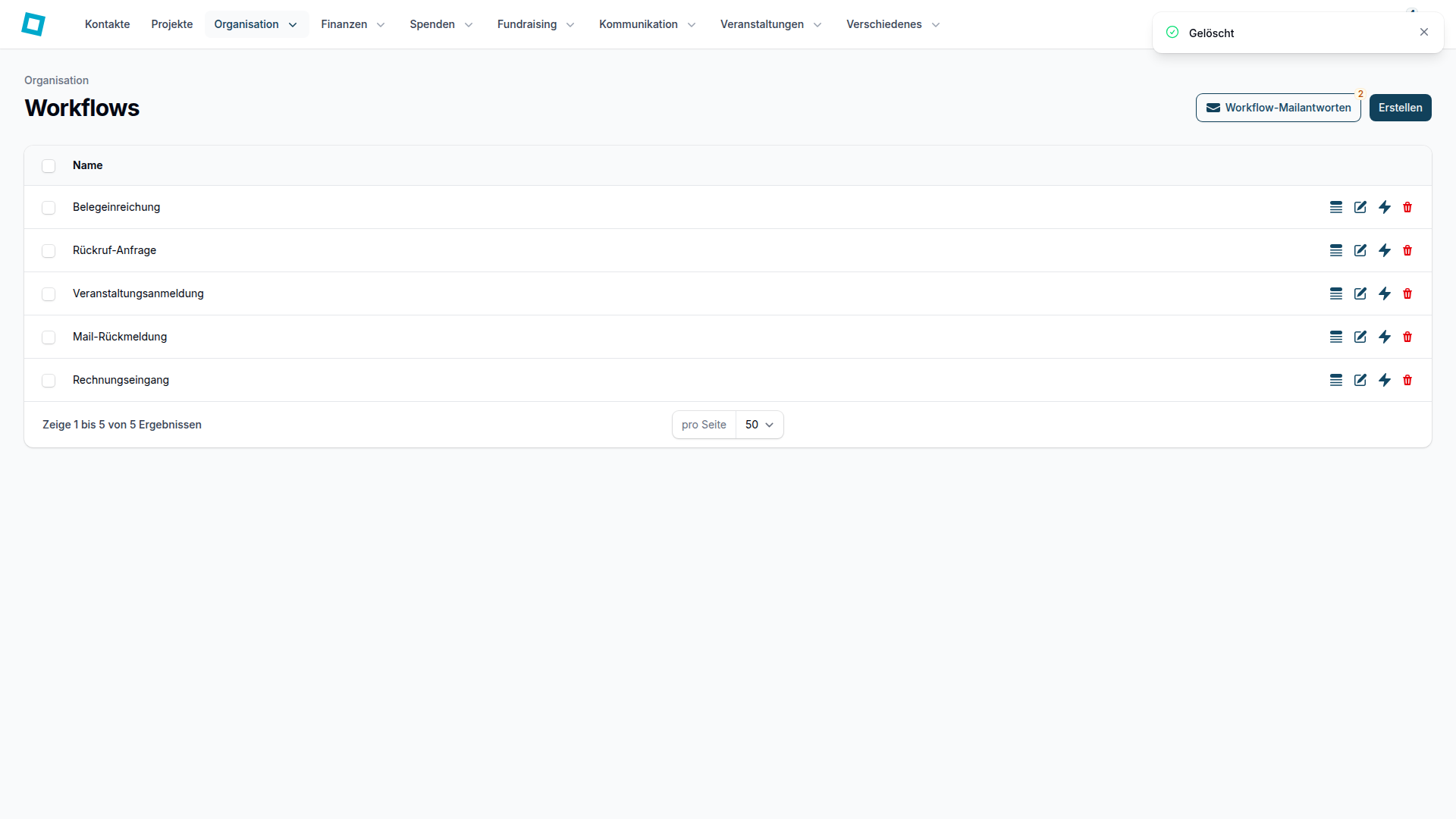
- Die App bestätigt das mit der Meldung Gelöscht.#
Die Werte eines Workflows verwalten
In den Variablen hältst du die Werte fest, mit denen der Workflow arbeitet. Du brauchst sie etwa für die Bedingungen an Verbindungspfeilen im Diagramm.
Mit Vordefinierte Variable hinzufügen: fügst du eine vordefinierte Variable hinzu, etwa für einen Kontakt oder ein Projekt. Mit Aus Formular-Feldern hinzufügen: übernimmst du die Felder eines Formulars als Variablen; Datei-Uploads bleiben außen vor. Wählst du dasselbe Formular erneut, aktualisiert die App die vorhandenen Variablen, statt sie doppelt anzulegen. Nach deiner Auswahl erscheinen die Variablen sofort in der Liste.
Mit + legst du eine eigene Variable an und gibst ihr unter Name einen Namen. Custom type erscheint nur bei selbst angelegten Variablen und legt fest, welche Art von Wert sie aufnimmt. Das Feld ist zwar als Pflichtfeld markiert, die App speichert aber jede Änderung sofort und ohne Prüfung: Eine eigene Variable mit Namen wird auch ohne Typ übernommen. Bei einer gerade angelegten Zeile erscheint Custom type erst, wenn du den Bereich wieder öffnest.
Den Key einer Variable kannst du nicht ändern. Mit Löschen entfernst du eine Variable. Variablen aus Formularfeldern, die es im Formular nicht mehr gibt, entfernt die App beim Öffnen automatisch.
Die Durchläufe aus dem Editor öffnen
- Klicke beim Workflow auf Bearbeiten.#
Startformulare aus dem Editor öffnen
Startet ein Workflow durch Formulare, führt dich Formulare zu diesen Formularen. Du siehst dort nur Formulare, die du öffnen darfst.
- Klicke beim Workflow auf Bearbeiten.#
- Klicke auf Formulare.#
- Wähle Belegeinreichung Projektabschluss.#
Einen Durchlauf im Detail ansehen
Die Detailseite zeigt das Diagramm mit dem Weg, den der Durchlauf bisher genommen hat, und den Schritten, an denen er gerade steht. Ein abgeschlossener Durchlauf zeigt seinen gespeicherten Verlauf; liegt kein Verlauf vor, leitet die App den Weg aus den Aufgaben ab. Wurde für den Durchlauf kein eigenes Diagramm gespeichert, siehst du das aktuelle Diagramm des Workflows.
Außerdem findest du dort, sofern es sie gibt, die Aufgaben des Durchlaufs, Warnhinweise, die gespeicherten Werte seiner Variablen, erwartete und erhaltene E-Mail-Antworten und die Ergebnisse von KI-Schritten. Werte von Variablen, die inzwischen gelöscht wurden, bleiben als gelöschte Variable sichtbar. Mit Abschnitt ausklappen klappst du einen eingeklappten Abschnitt auf.
Startformulare aus der Durchlaufliste öffnen
Auch in der Liste der Durchläufe führt dich Formulare zu den Formularen, die den Workflow starten, und zwar in den Reitern Alle, Abgeschlossen und Laufend.
- Klicke beim Workflow auf Prozesse.#
- Wechsle in den Reiter Abgeschlossen.#
- Klicke auf Formulare.#
- Wähle Belegeinreichung.#
- Klicke beim Workflow auf Prozesse.#
- Wechsle in den Reiter Abgeschlossen.#
- Klicke auf Formulare.#
- Wähle Belegeinreichung Projektabschluss.#
- Klicke beim Workflow auf Prozesse.#
- Wechsle in den Reiter Abgeschlossen.#
- Klicke auf Formulare.#
- Wähle Belegeinreichung Projektbereich.#
- Klicke beim Workflow auf Prozesse.#
- Wechsle in den Reiter Abgeschlossen.#
- Klicke auf Formulare.#
- Wähle Belegeinreichung Verwaltung.#
- Klicke beim Workflow auf Prozesse.#
- Wechsle in den Reiter Laufend.#
- Klicke auf Formulare.#
- Wähle Belegeinreichung.#
- Klicke beim Workflow auf Prozesse.#
- Wechsle in den Reiter Laufend.#
- Klicke auf Formulare.#
- Wähle Belegeinreichung Projektabschluss.#
- Klicke beim Workflow auf Prozesse.#
- Wechsle in den Reiter Laufend.#
- Klicke auf Formulare.#
- Wähle Belegeinreichung Projektbereich.#
- Klicke beim Workflow auf Prozesse.#
- Wechsle in den Reiter Laufend.#
- Klicke auf Formulare.#
- Wähle Belegeinreichung Verwaltung.#
Den Auslöser eines Durchlaufs öffnen
Lässt sich öffnen, wodurch ein Durchlauf gestartet wurde, zeigt die Detailseite dafür eine Schaltfläche mit dessen Bezeichnung.
- Klicke beim Workflow auf Prozesse.#
- Klicke beim gewünschten Durchlauf auf Anschauen.#
- Klicke auf die Schaltfläche mit der Bezeichnung des Auslösers.#
Vom Durchlauf zum Workflow wechseln
Workflow öffnen führt dich in den Editor des Workflows und erscheint nur, wenn du Workflows konfigurieren darfst.
- Klicke beim Workflow auf Prozesse.#
- Klicke beim gewünschten Durchlauf auf Anschauen.#
- Klicke auf Workflow öffnen.#
Eine Mailantwort lesen
Der Dialog Anschauen zeigt dir die Antwort und die Originalnachricht zum Lesen. Wurden Anhänge der Antwort nicht gespeichert, nennt er sie zusätzlich; prüf dann die Antwort und fordere benötigte Dateien erneut an.
Häufige Fragen
Warum sehe ich Bearbeiten und Auslöser nicht?
Beides erscheint nur, wenn du Workflows konfigurieren darfst. Mit dem Recht, Workflows nur anzusehen, kannst du die Durchläufe verfolgen, aber keinen Workflow ändern.
Was passiert mit laufenden Durchläufen, wenn ich Änderungen veröffentlichen nutze?
Laufende Durchläufe bleiben auf ihrer bisherigen Version. Die Änderungen gelten ab sofort für neue Durchläufe, und Starts, die auf den Workflow gewartet haben, werden nachgeholt.
Warum sehe ich Änderungen veröffentlichen nicht?
Die Schaltfläche erscheint nur, wenn der Workflow neue Durchläufe annimmt, seit der Veröffentlichung geändert wurde und keine Durchläufe aus der Zeit vor der Versionierung mehr laufen. Ist der Workflow seit der Veröffentlichung unverändert, gibt es nichts zu veröffentlichen.
Was bedeutet es, wenn bei einem Workflow Starts warten?
Diese Starts kamen, während der Workflow unveröffentlichte Änderungen hatte, und werden nachgeholt, sobald du die Änderungen veröffentlichst. Wartet ein durch einen Auslöser gestarteter Durchlauf, bekommen die Administratoren der Organisation beim ersten wartenden Start eine E-Mail.
Was passiert, wenn ich einen Workflow entferne?
Mit dem Workflow löscht die App auch alle seine Durchläufe samt Verlauf und Aufgaben. Das lässt sich nicht rückgängig machen.