
Felder
Auf dieser Seite gestaltest du die Kontaktansicht: Du legst Reiter, Abschnitte und eigene Felder an, bearbeitest und ordnest sie und blendest sie aus oder wieder ein. Du findest die Seite unter Einstellungen › Kontakte › Felder. Sie steht dir zur Verfügung, wenn das Kontaktmodul aktiv ist und du Organisations-Admin bist oder die Berechtigung hast, die Kontakte einzurichten.
So kommst du hin
Öffne Einstellungen › Kontakte › Felder.
Aufbau der Seite
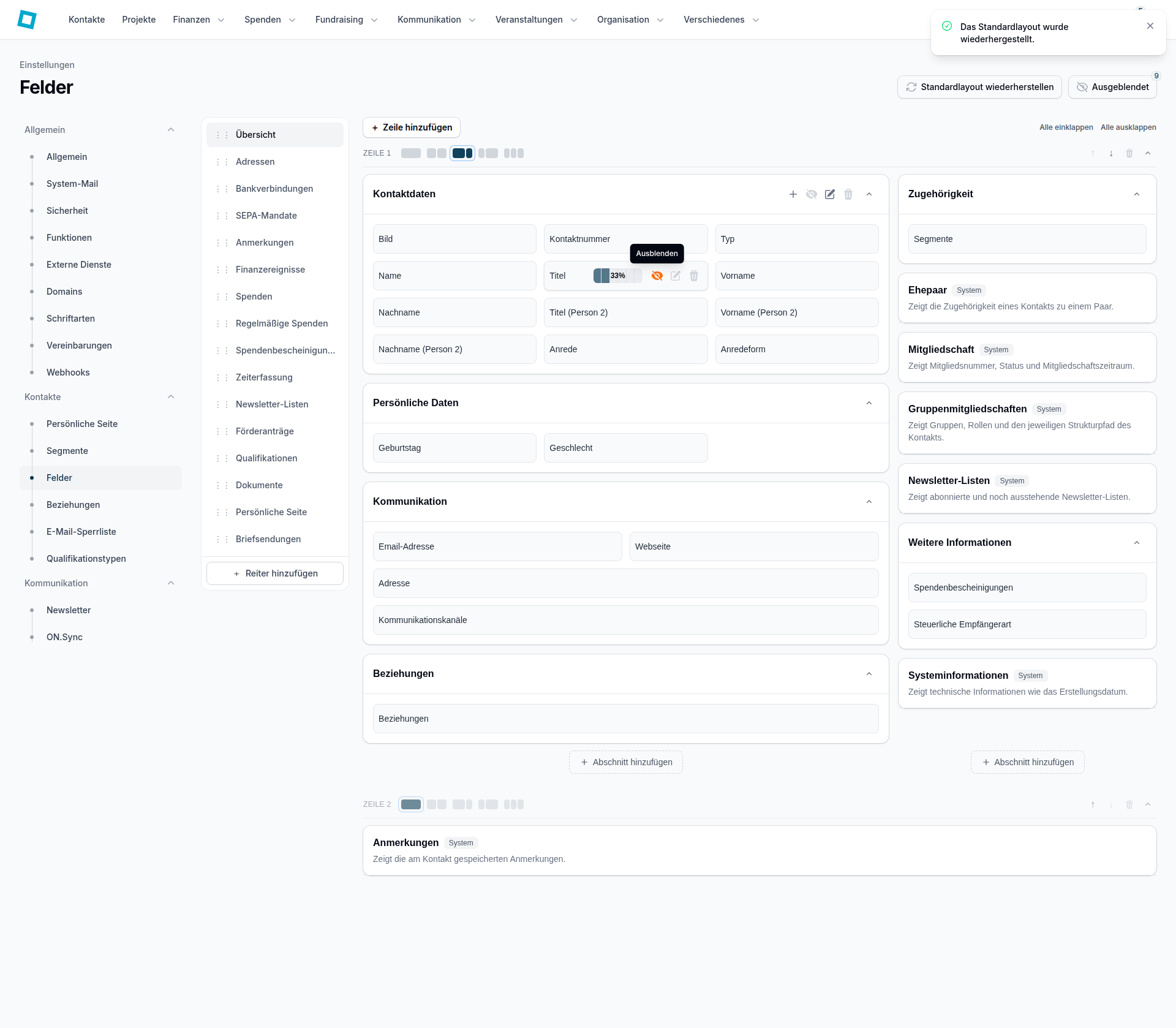
Die Seite zeigt die Reiter der Kontaktansicht in derselben Reihenfolge wie die Kontaktansicht selbst, und du kannst diese Reihenfolge ändern. Wählst du einen Reiter aus, bearbeitest du seine Zeilen, Spalten und Abschnitte.
- Übersicht enthält die Abschnitte, die keinem eigenen Reiter zugeordnet sind.
- + Reiter hinzufügen legt einen eigenen Reiter mit dem Namen an, den du eingibst. Er erscheint in der Reiterliste, die Seite zeigt aber weiter den bisher ausgewählten Reiter. Wähle den neuen Reiter aus, um ihm Abschnitte hinzuzufügen.
- + Zeile hinzufügen hängt an den ausgewählten Reiter eine leere Zeile mit zwei gleich breiten Spalten an.
- Für eine Zeile stehen die Aufteilungen Eine Spalte, Zwei gleich breite Spalten, Breit links, schmal rechts, Schmal links, breit rechts und Drei Spalten zur Wahl. Mit Zeile nach oben und Zeile nach unten verschiebst du sie, mit Zeile entfernen nimmst du sie heraus.
- Abschnitt hinzufügen legt einen neuen Abschnitt an. Fügst du ihn in einer Spalte hinzu, steht er am Ende dieser Spalte, sonst bekommt er am Ende des Reiters eine eigene Zeile in voller Breite.
- Den Titel eines Abschnitts kannst du direkt ändern. Er darf nicht leer sein, höchstens 50 Zeichen haben und nicht schon bei einem anderen Abschnitt der Kontakte vorkommen.
- Mit Abschnitt einklappen, Zeile einklappen, Alle einklappen und Alle ausklappen behältst du auch bei vielen Abschnitten den Überblick.
Ausgeblendete Abschnitte und Felder wieder einblenden
- Klicke auf Ausgeblendet. Es öffnet sich Ausgeblendete Abschnitte und Felder.#
Die Liste zeigt, nach Reitern gruppiert, die ausgeblendeten Abschnitte und die ausgeblendeten Felder. Bei einem Abschnitt stehen nur die Felder, die selbst ausgeblendet sind, nicht alle Felder eines ausgeblendeten Abschnitts.
Mit Einblenden holst du einen Abschnitt oder ein Feld zurück. Es erscheint wieder an der Stelle, an der du es ausgeblendet hattest. Liegt ein Feld in einem ausgeblendeten Abschnitt, wird der Abschnitt mit eingeblendet.
Das Standardlayout wiederherstellen
Zeilen, Spalten, Breiten und Stapelung werden zurückgesetzt, und Standardfelder kommen zurück in ihre Standardabschnitte. Kontakte, eigene Felder, Werte, eigene Titel und Kontakt-Reiter bleiben erhalten.
Zurückgesetzt wird dabei nur die Übersicht, also alles ohne eigenen Reiter. Zeilen, Spalten und Abschnitte deiner eigenen Reiter bleiben stehen. Standardfelder kommen aber auch aus Abschnitten eigener Reiter an ihren ursprünglichen Platz in der Übersicht zurück. Ausgeblendete Abschnitte mit Grunddaten des Kontakts werden wieder eingeblendet.
- Klicke auf Standardlayout wiederherstellen.#
- Bestätige im Dialog Standardlayout wiederherstellen? mit Layout zurücksetzen.#
- Eine Meldung bestätigt, dass das Standardlayout wiederhergestellt wurde.#
Häufige Fragen
Warum sehe ich meinen neuen Reiter nicht in der Kontaktansicht?
Ein eigener Reiter erscheint dort erst, wenn er aktiv ist und mindestens ein Feld enthält. Solange das nicht zutrifft, zeigt diese Seite beim Reiter einen Hinweis mit dem Grund.
Was ist der Unterschied zwischen der Übersicht und einem eigenen Reiter?
Übersicht sammelt alle Abschnitte, die keinem eigenen Reiter zugeordnet sind. Standardlayout wiederherstellen setzt nur die Übersicht zurück, deine eigenen Reiter behalten ihre Zeilen, Spalten und Abschnitte.
Warum steht bei Ausgeblendet eine Zahl?
Die Zahl bei Ausgeblendet zeigt, wie viele Abschnitte und Felder der Kontaktansicht gerade ausgeblendet sind. Ist nichts ausgeblendet, erscheint keine Zahl.
Was passiert, wenn das Layout nicht gespeichert werden kann?
Dann zeigt dir die Seite eine Meldung und stellt den letzten bestätigten Stand wieder her. Hat sich das Layout in der Zwischenzeit geändert, bekommst du den aktuellen Stand angezeigt.