
Buchhaltungsimport
Unter Einstellungen › Finanzen › Buchhaltungsimport übernimmst du die Buchhaltung aus einem anderen Programm wie OPTIGEM in NGO.tools. Hier legst du fest, woher die Buchungen kommen und auf welche Konten sie gehen, prüfst jeden Import gegen die Quelle und schreibst ihn danach fest oder wickelst ihn zurück.
Die Seite steht Administratoren der Organisation offen, die das Tool Buchhaltung (Basis) - EÜR nutzen und Zugriff auf alle Projekte haben.
So kommst du hin
- Öffne das Menü hinter deinen Initialen oben rechts und wähle Einstellungen.#
- Wähle dort Buchhaltungsimport.#
- Wähle den Reiter, den du brauchst, etwa Importe.#
Deine Zuordnungen findest du im Reiter Zuordnungen, die Systeme, aus denen Buchungen kommen, im Reiter Importquellen.
Was dir die Seite zeigt
Nach dem Klick auf Buchhaltungsimport erklärt dir die Seite zuerst in fünf Schritten, wie ein Import abläuft: von der Quelle über die Daten und die Zuordnung bis zum Import und zum Abgleich. Darunter steht für jede aktive Importquelle eine Checkliste mit dem aktuellen Stand jedes Schritts. Ein Link führt dich zu der Stelle, an der du einen Schritt erledigst, sobald er erledigt ist oder als Nächstes ansteht.
Gibt es noch keine aktive Importquelle, zeigt die Seite stattdessen einen Hinweis mit einem Link in den Reiter Importquellen. Mit Abschnitt ausklappen öffnest du die Erklärung der Begriffe, die beim Import vorkommen.
- Importe listet die Importe aus OPTIGEM mit #, Mandant, Jahre, Stand, Hinweis, Übernommen am und Festgeschrieben am. Hinweis meldet dir, wenn die Eröffnungswerte des Folgejahres fehlen, veraltet sind oder abweichen.
- Zuordnungen listet deine Zuordnungen mit Quellkontenrahmen, Zielkontenrahmen, Vorlage, Version, Status und Genutzt von. Status zeigt Entwurf, bestätigt oder wie viele Änderungen noch offen sind. Mit Öffnen kommst du in die Detailansicht einer Zuordnung.
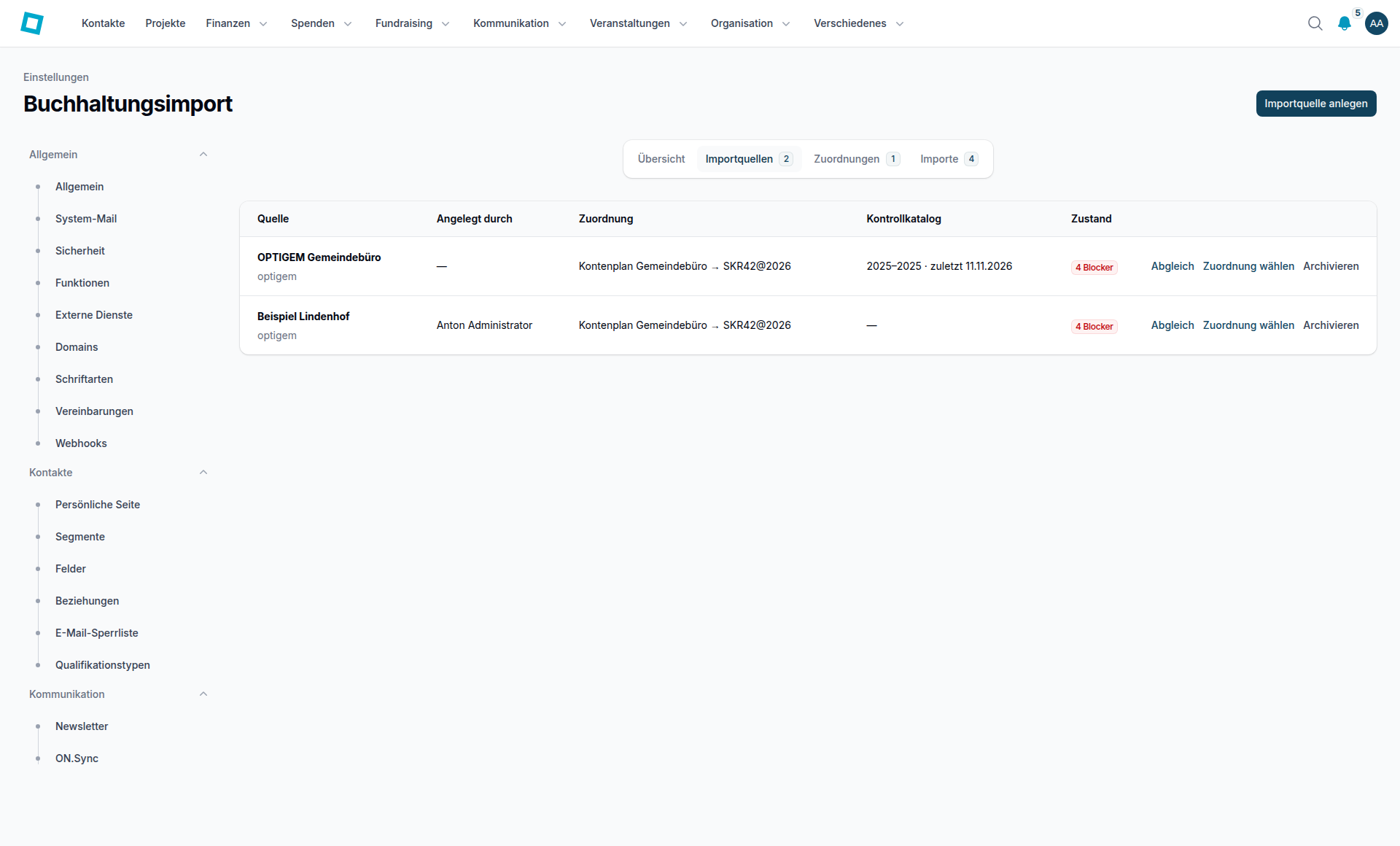
- Importquellen listet die Systeme, aus denen Buchungen kommen, mit Quelle, Angelegt durch, Zuordnung, Kontrollkatalog und Zustand. Zustand sagt dir, ob noch eine Zuordnung fehlt, wie viele Blocker es gibt oder ob die Quelle bereit ist. Abgleich zeigt dir, wie der Kontrollkatalog der Quelle zu ihrem Quellkontenrahmen und ihrer Zuordnung passt.
Einen Import mit der Quelle abgleichen
Im Reiter Importe öffnest du bei einem übernommenen Import den Abgleich mit OPTIGEM. Er zeigt dir je Jahr, ob die importierten Werte zur Quelle passen; so siehst du, ob es Abweichungen gibt, bevor du den Import abschließt.
- Klicke beim Import auf Abgleich.#
Einen Import festschreiben
Festschreiben siehst du bei einem Import, der übernommen und noch nicht festgeschrieben ist. Stimmt der Abgleich, genügt eine Bestätigung. Zeigt er Abweichungen oder liefert die Quelle keine Salden, erscheinen zusätzlich Begründung und Ich übernehme die Abweichungen bewusst. Dann musst du das Kästchen ankreuzen und eine Begründung mit 10 bis 2000 Zeichen schreiben; sie wird gespeichert.
- Klicke beim Import auf Festschreiben.#
- Trage eine Begründung ein und kreuze Ich übernehme die Abweichungen bewusst an.#
Beides fragt der Dialog nur ab, wenn der Abgleich Abweichungen zeigt oder die Quelle keine Salden liefert.
- Klicke auf Absenden.#
- Die App meldet dir, dass der Import festgeschrieben wird.#
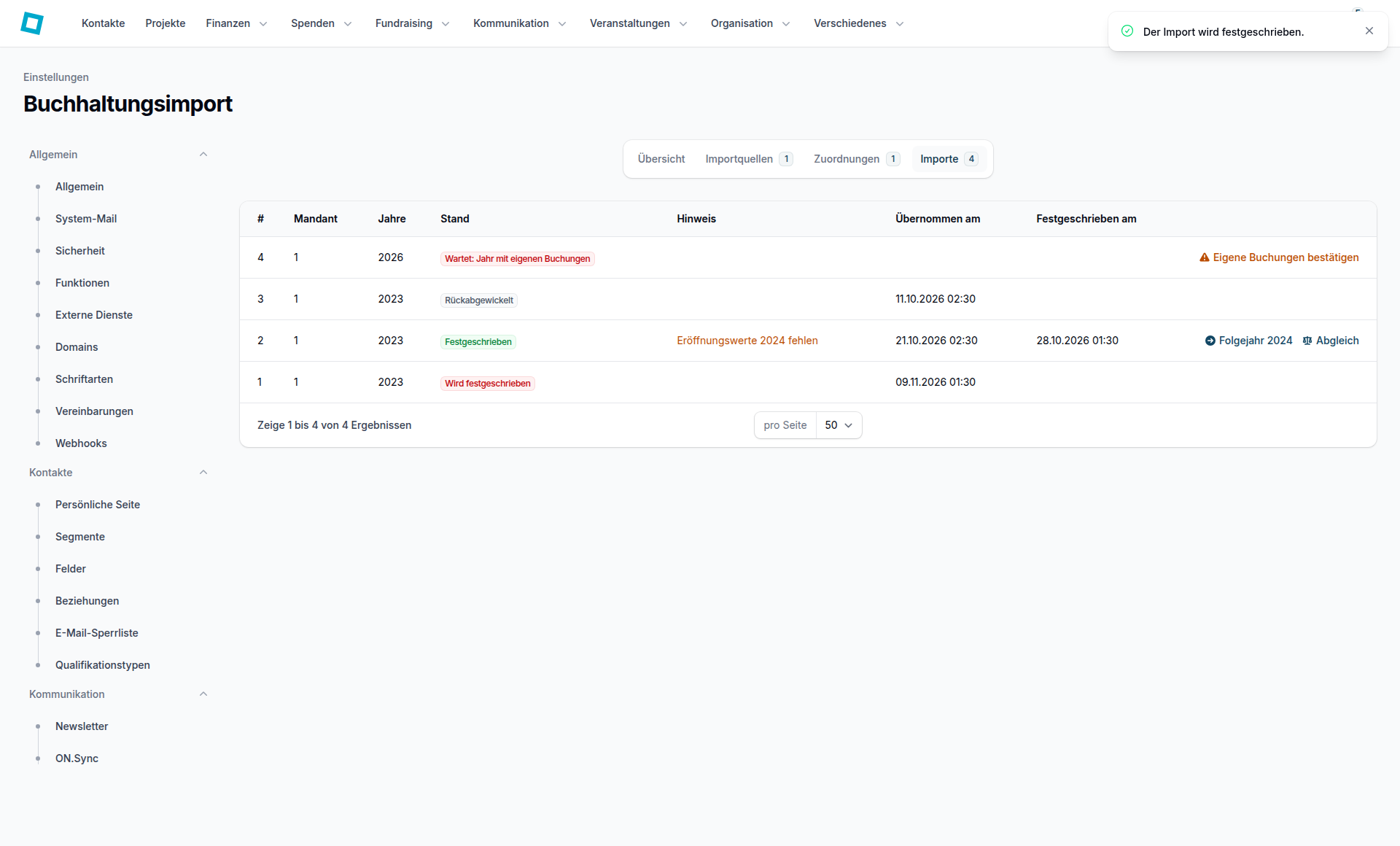
Hat der Import Projektvorträge aus OPTIGEM ohne Gegenbuchung übernommen, nennt dir der Dialog ihre Summe als Hinweis. Die Beträge je Jahr und Projekt zeigt dir Abgleich.
Eröffnungswerte für das Folgejahr übernehmen
Bei einem übernommenen Import prüfst du mit Folgejahr die Eröffnungswerte des Jahres nach dem letzten importierten Jahr. Die Schaltfläche nennt dir dieses Jahr.
- Klicke beim Import auf Folgejahr.#
Der Dialog vergleicht die Eröffnungswerte nach dem Import. Mit Saldovortrag übernehmen trägst du sie ein; die App meldet, wie viele Eröffnungswerte übernommen wurden. Konten, bei denen schon ein anderer Wert eingetragen ist, bleiben unverändert und werden dir genannt. Stimmen die Werte bereits, ändert die Schaltfläche nichts.
Jahre mit eigenen Buchungen freigeben
Findet die Vorprüfung Jahre, in denen es schon Buchungen gibt, die nicht aus OPTIGEM stammen, wartet der Import auf dich. Mit Eigene Buchungen bestätigen wählst du ein solches Jahr und begründest, warum du die OPTIGEM-Historie trotzdem übernimmst. Bestätige nur, wenn sich die Buchungen nicht überschneiden, sonst stehen Bankbewegungen und Spenden womöglich doppelt in den Büchern. Die Bestätigung gilt für die Buchungen, die das Jahr jetzt hat; kommen weitere hinzu, blockiert die Vorprüfung wieder.
Einen Import rückgängig machen
Rückabwickeln siehst du bei einem übernommenen Import, der noch nicht festgeschrieben ist, und bei einem Import, dessen Buchung oder Rückabwicklung unterbrochen wurde. Eine unterbrochene Rückabwicklung führst du damit zu Ende.
- Klicke beim Import auf Rückabwickeln.#
Im Dialog bestätigst du mit Bestätigen. Betrifft der Import festgeschriebene Buchungen, Spenden mit Zuwendungsbestätigung oder abgeschlossene Geschäftsjahre, ist Bestätigen gesperrt und der Dialog nennt dir die Gründe. NGO.tools prüft das zu Beginn und vor dem Löschen jeder Spende erneut.
Eine Zuordnung anlegen
Eine Zuordnung legt fest, auf welche Konten deines Kontenrahmens die Konten der Quelle gebucht werden. Du pflegst sie im Reiter Zuordnungen vor dem ersten Import.
- Klicke auf Neue Zuordnung.#
Der Assistent hat mehrere Schritte, mit Weiter kommst du zum nächsten. Pflicht sind Quellkontenrahmen und Zielkontenrahmen. Bei Quellkontenrahmen wählst du den Kontenplan, aus dem die Quelle bucht: einen Standardrahmen, einen schon angelegten eigenen Kontenplan oder Neuer eigener Kontenplan Wenn der Kontenplan der Quelle von den Standardrahmen abweicht, z. B. ein angepasster OPTIGEM-Kontenplan.Als Zielkontenrahmen ist dein Kontenrahmen vorgewählt; dazu kannst du eine passende Vorlage wählen oder ohne Vorlage nur nach gleicher Nummer zuordnen lassen.
Wählst du Neuer eigener Kontenplan Wenn der Kontenplan der Quelle von den Standardrahmen abweicht, z. B. ein angepasster OPTIGEM-Kontenplan.legst du den Kontenplan gleich mit an. Dann sind zusätzlich Name und Anlegen Pflicht, und Basis erscheint. Bei Name gibst du an, wie der Kontenplan in den Listen heißt. Bei Anlegen wählst du, woraus er entsteht:
- aus einer Importquelle Übernimmt alle Konten, die eine Importquelle in ihren Kontrollkatalogen gemeldet hat. Meist der einfachste Weg.Dann erscheint Importquelle und ist Pflicht. Übernommen wird jede Kontonummer einmal aus allen Jahren, die die Quelle gemeldet hat. Diese Art ist vorgewählt, sobald es mindestens eine Importquelle gibt.
- per Excel hochladen Für eine Kontenliste aus der Quelle, als Excel- oder CSV-Datei.Dann erscheint Datei und ist Pflicht: eine Excel-Datei (.xlsx) oder CSV mit Überschriften in der ersten Zeile, darunter die Pflichtspalte Konto und optional Bezeichnung und Art. Mit Beispieldatei lädst du eine Datei mit diesen Spalten und zwei Beispielzeilen herunter. Diese Art ist vorgewählt, solange es noch keine Importquelle gibt.
- als Kopie eines Standardrahmens Übernimmt die Konten eines Standardrahmens, die du danach anpasst.Dann ist Basis Pflicht; deren Konten werden in den neuen Kontenplan kopiert.
- leer, Konten von Hand Für wenige Konten: Du trägst sie danach auf der Seite des Kontenplans ein.Es kommt kein Pflichtfeld hinzu. Basis bleibt optional; vom gewählten Standardrahmen wird dann nur übernommen, wie er Sphären kennzeichnet.
Beim Anlegen entsteht ein Vorschlag: aus der Vorlage, sonst nach gleicher Nummer, sonst bleibt die Zeile offen. Die App meldet dir, wie viele Konten aus der Vorlage und nach gleicher Nummer zugeordnet wurden und wie viele offen sind, und öffnet die Detailansicht der Zuordnung. Scheitert das Anlegen der Zuordnung, bleibt auch kein neuer eigener Kontenplan zurück.
Einer Importquelle eine Zuordnung zuweisen
Im Reiter Importquellen legst du fest, mit welcher Zuordnung die Buchungen einer Quelle importiert werden. Ohne bestätigte Zuordnung blockiert jeder Import.
- Klicke bei der Importquelle auf Zuordnung wählen.#
Im Dialog wählst du bei Zuordnung eine deiner Zuordnungen und speicherst mit Absenden. Lässt du das Feld leer, hat die Quelle danach keine Zuordnung mehr.
Eine Importquelle anlegen
Eine Importquelle steht für ein System, aus dem Buchungen kommen. OPTIGEM-Quellen legt ON.Sync beim Verbinden selbst an; von Hand legst du eine Quelle im Reiter Importquellen an.
- Klicke auf Importquelle anlegen.#
- Fülle Name, Installation (ON.Sync), OPTIGEM-Mandant und Zuordnung aus.#
Quelltyp ist Pflicht und auf OPTIGEM vorgewählt; von ihm hängt ab, welche Angaben die Quelle braucht. Installation (ON.Sync) und OPTIGEM-Mandant sind Pflicht. Name bestimmt, wie die Quelle in den Listen erscheint, und die Zuordnung kannst du auch später wählen.
- Klicke auf Absenden.#
- Die neue Importquelle steht danach in der Liste.#
Eine Importquelle archivieren
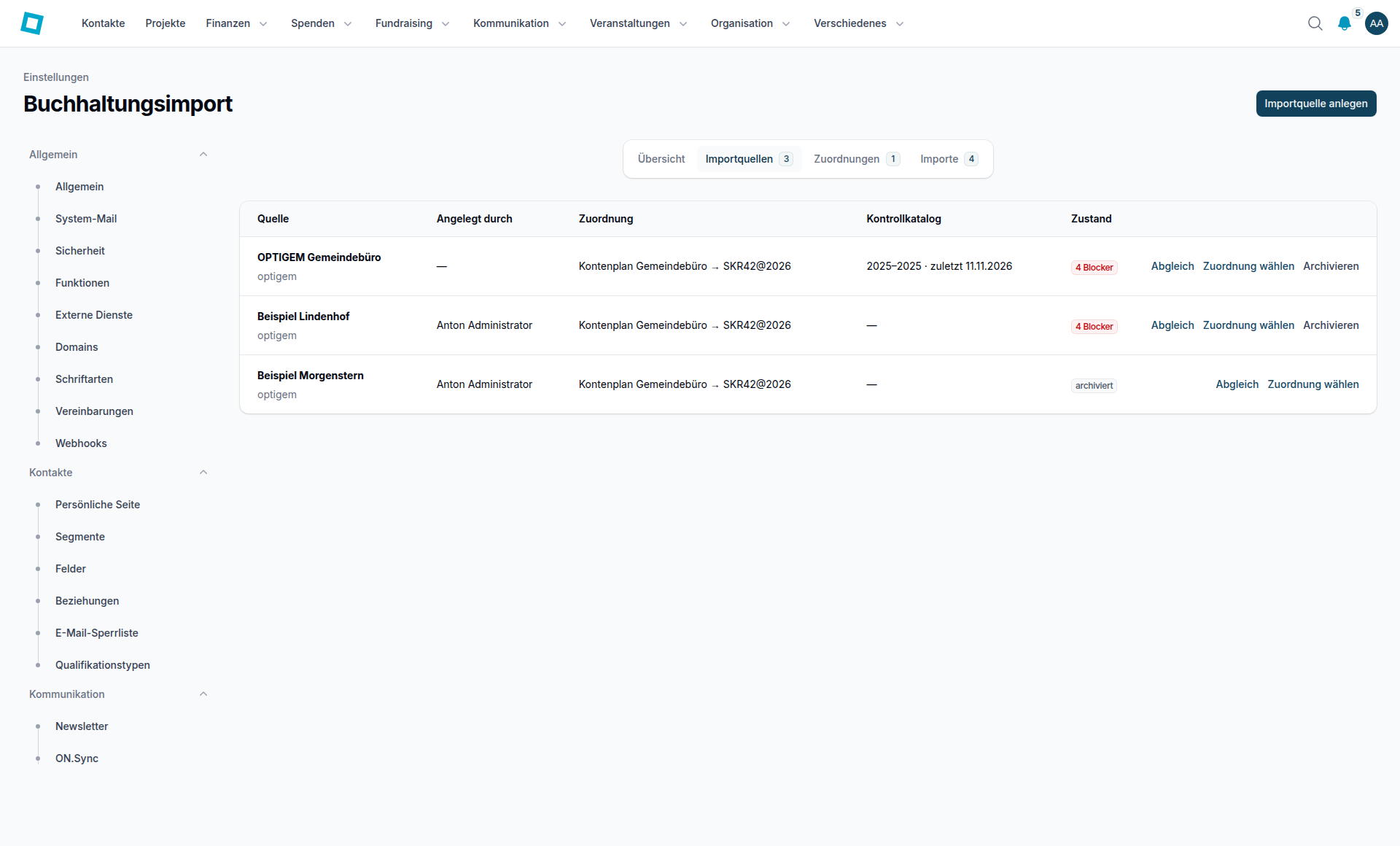
Archivieren siehst du nur bei einer aktiven Importquelle. Danach ist die Quelle in der Liste als archiviert gekennzeichnet.
- Klicke bei der Importquelle auf Archivieren.#
- Bestätige mit Bestätigen.#
- Die Importquelle ist danach archiviert.#
Häufige Fragen
Was ist der Unterschied zwischen Festschreiben und Rückabwickeln?
Festschreiben sperrt alle Buchungen und Spenden des Imports; danach lässt er sich nicht mehr rückgängig machen. Rückabwickeln löscht Buchungen, Spenden und Eröffnungswerte des Imports, damit ON.Sync ihn neu übertragen kann; Kontakte und Projekte bleiben.
Warum sehe ich bei einem Import kein Festschreiben?
Festschreiben gibt es nur bei einem übernommenen Import, der noch nicht festgeschrieben ist. Bei einem festgeschriebenen Import steht stattdessen ein Datum unter Festgeschrieben am.
Warum sehe ich den Menüpunkt Buchhaltungsimport nicht?
Den Menüpunkt sehen nur Administratoren der Organisation mit dem Tool Buchhaltung (Basis) - EÜR und Zugriff auf alle Projekte. Außerdem erscheint er nur, solange in deiner Installation der Umzug noch nicht freigegeben ist; danach bleiben seine Seiten als Expertensicht erreichbar.
Was passiert, wenn meine Zuordnung noch nicht bestätigt ist?
Dann blockiert die Vorprüfung den Import. Auch ein bebuchter Schlüssel, der nur im Entwurf ein Ziel hat, blockiert, denn ein Import nutzt die Version, die beim Start bestätigt war.
Wie lege ich einen eigenen Kontenplan an?
Im Assistenten Neue Zuordnung: Wähle bei Quellkontenrahmen die Option Neuer eigener Kontenplan Wenn der Kontenplan der Quelle von den Standardrahmen abweicht, z. B. ein angepasster OPTIGEM-Kontenplan.Danach wählst du bei Anlegen, woraus er entsteht.