
Lotterien
Unter Hauptmenü › Fundraising › Lotterien legst du Verlosungen an, bei denen Teilnehmende Lose bestellen und dafür eine Spende ankündigen, und begleitest sie bis zur Auslosung. Den Menüpunkt siehst du, wenn das Werkzeug Verlosung bei euch eingeschaltet ist und du Zugriff auf alle Projekte hast.
So kommst du hin
- Öffne im Hauptmenü oben Fundraising und klicke auf Lotterien.#
Die Übersicht der Lotterien
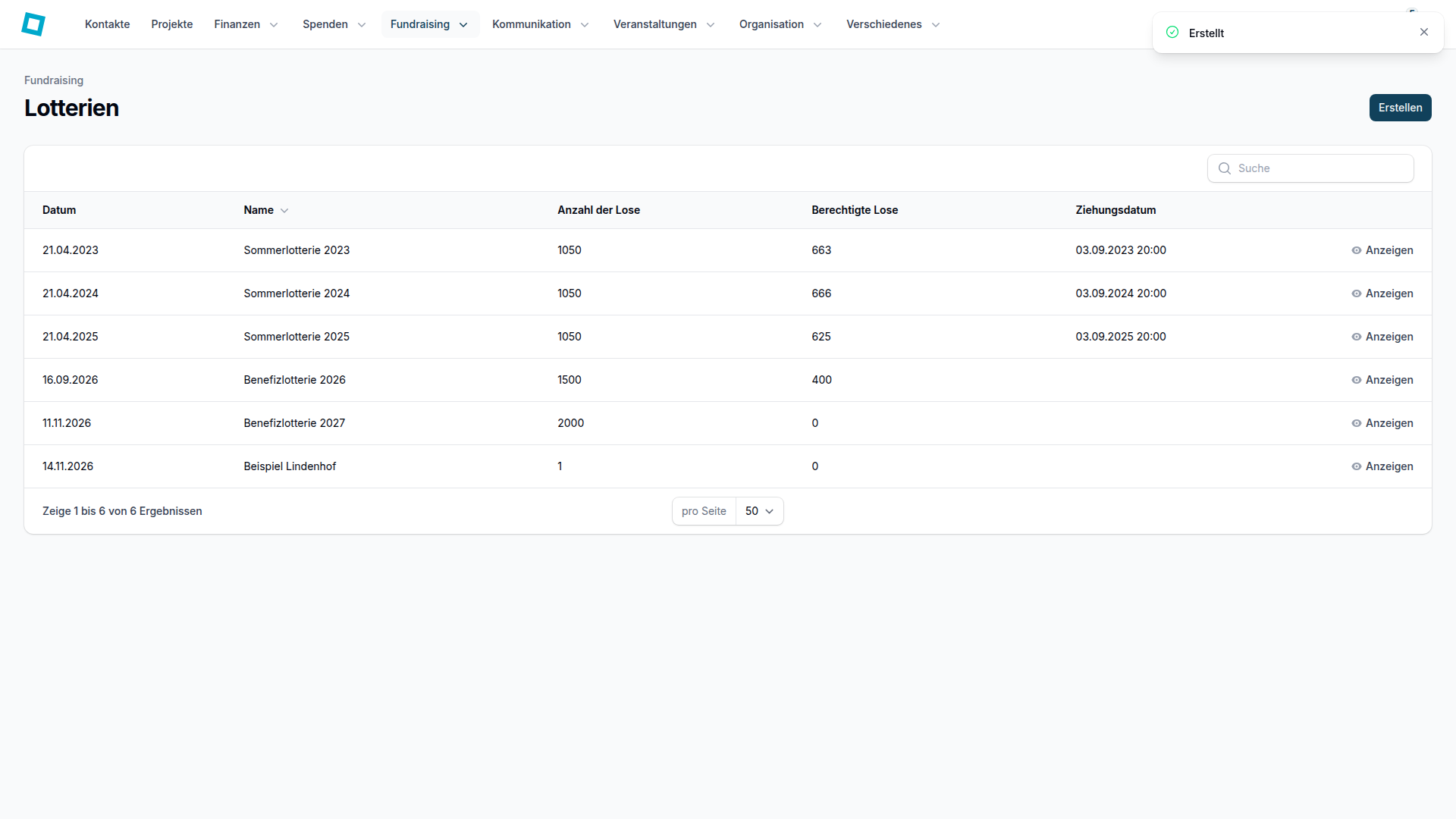
Die Übersicht listet eure Lotterien. Datum zeigt, wann eine Lotterie angelegt wurde, Ziehungsdatum, wann sie ausgelost wurde. Anzahl der Lose ist die geplante Gesamtzahl, Berechtigte Lose zählt die Lose, die bereits einer Bestellung zugeordnet sind. Dazu kommt die Spalte Name. Über Suche findest du eine Lotterie schnell.
Eine Lotterie anlegen
Eine neue Lotterie beginnt in Vorbereitung. Mit Lotterie starten öffnest du sie für Bestellungen, nach dem Beenden folgt Auslosung durchführen.
- Klicke auf Erstellen.#
- Trage im Reiter Grundeinstellungen den Name der Lotterie ein und bei Bedarf unter Spendenseite die Adresse eurer Spendenseite.#
Der Name wird zum Beispiel in E-Mails und Links verwendet. Bei der Spendenseite gehört die URL der Spendenseite aus dem Twingle-Projekt hinein.
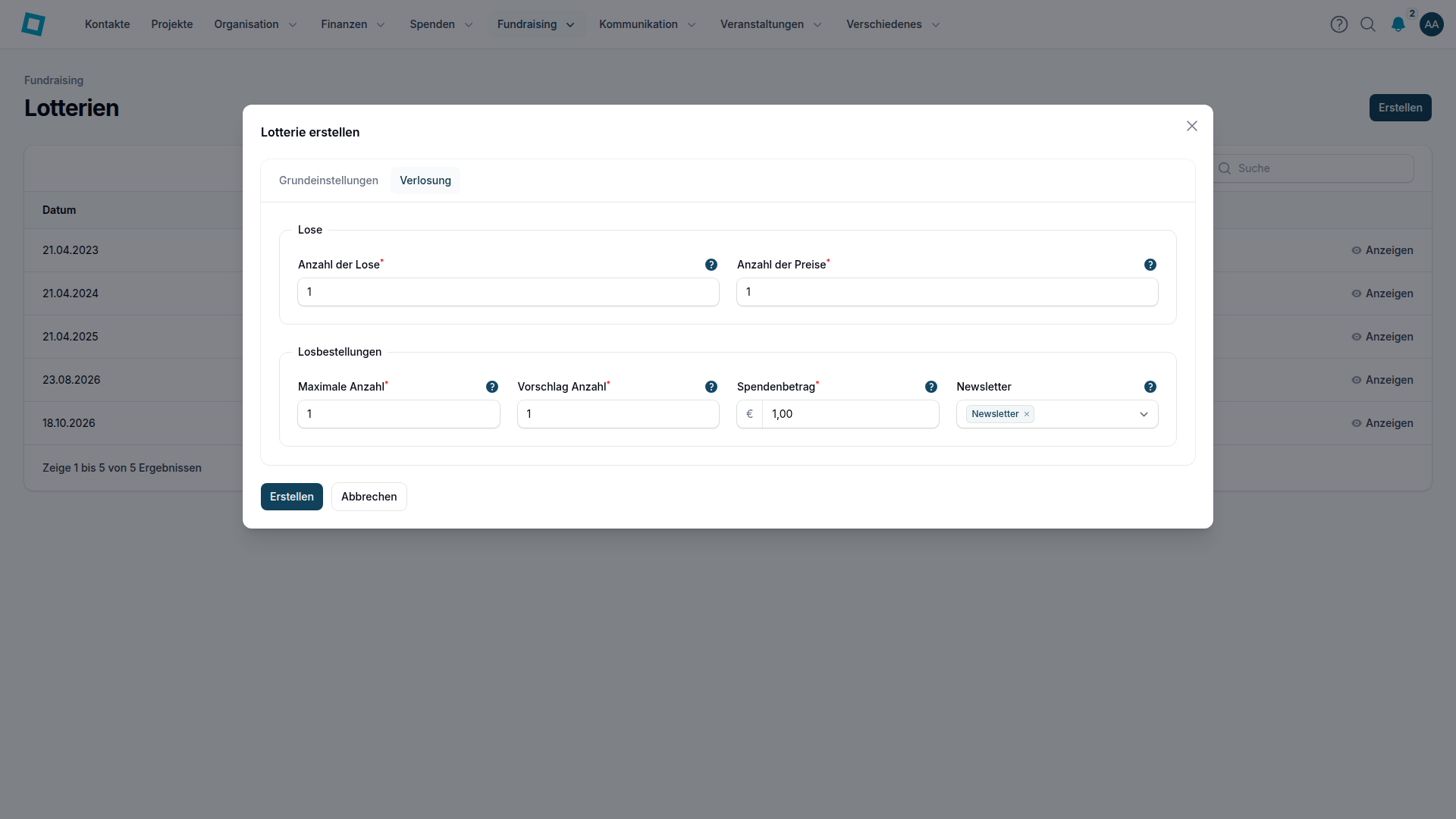
- Wechsle in den Reiter Verlosung und fülle Anzahl der Lose, Anzahl der Preise, Maximale Anzahl, Vorschlag Anzahl, Spendenbetrag und bei Bedarf Newsletter aus.#
- Klicke auf Erstellen.#
- Die App bestätigt mit der Meldung Erstellt, die neue Lotterie steht in der Liste.#
- Anzahl der Lose ist die Gesamtzahl der Lose.
- Anzahl der Preise ist die Gesamtzahl der Preise, die ausgelost werden.
- Maximale Anzahl begrenzt, wie viele Lose jemand mit einer Bestellung höchstens bestellen kann.
- Vorschlag Anzahl ist die Anzahl, die beim Bestellen voreingestellt ist.
- Spendenbetrag ist der vorgeschlagene Spendenbetrag je Los.
- Newsletter legt fest, welche Newsletter Teilnehmende abonnieren können. Das Feld erscheint nur, wenn bei euch der Newsletter eingeschaltet ist.
Pflicht sind Name der Lotterie und alle Felder im Reiter Verlosung außer Newsletter. Mit Abbrechen schließt du den Dialog, ohne eine Lotterie anzulegen; im Reiter Verlosung steht dafür ebenso Abbrechen bereit. Die Texte für Teilnehmende sind bei einer neuen Lotterie mit Standardtexten vorbelegt.
Eine Lotterie öffnen
- Klicke bei der gewünschten Lotterie auf Anzeigen.#
Die Detailseite trägt den Namen der Lotterie. Die Reiter Grundeinstellungen und Verlosung zeigen ihre Einstellungen. In Bestellungen stehen die eingegangenen Bestellungen, in Lose die einzelnen Lose, in Losnummern-Bereiche die Nummernbereiche und in Ziehungen die bisherigen Auslosungen.
Die Verlosungsseite vorab ansehen
Mit Vorschau öffnest du auf der Detailseite eine Vorschau der Verlosung, bevor du sie veröffentlichst oder änderst.
Die Einstellungen einer Lotterie ändern
- Klicke auf der Detailseite auf Bearbeiten.#
- Passe die Einstellungen an, etwa Name der Lotterie, Spendenseite, Anzahl der Lose, Anzahl der Preise, Maximale Anzahl, Vorschlag Anzahl, Spendenbetrag oder Newsletter.#
- Klicke auf Speichern.#
- Die App meldet Gespeichert.#
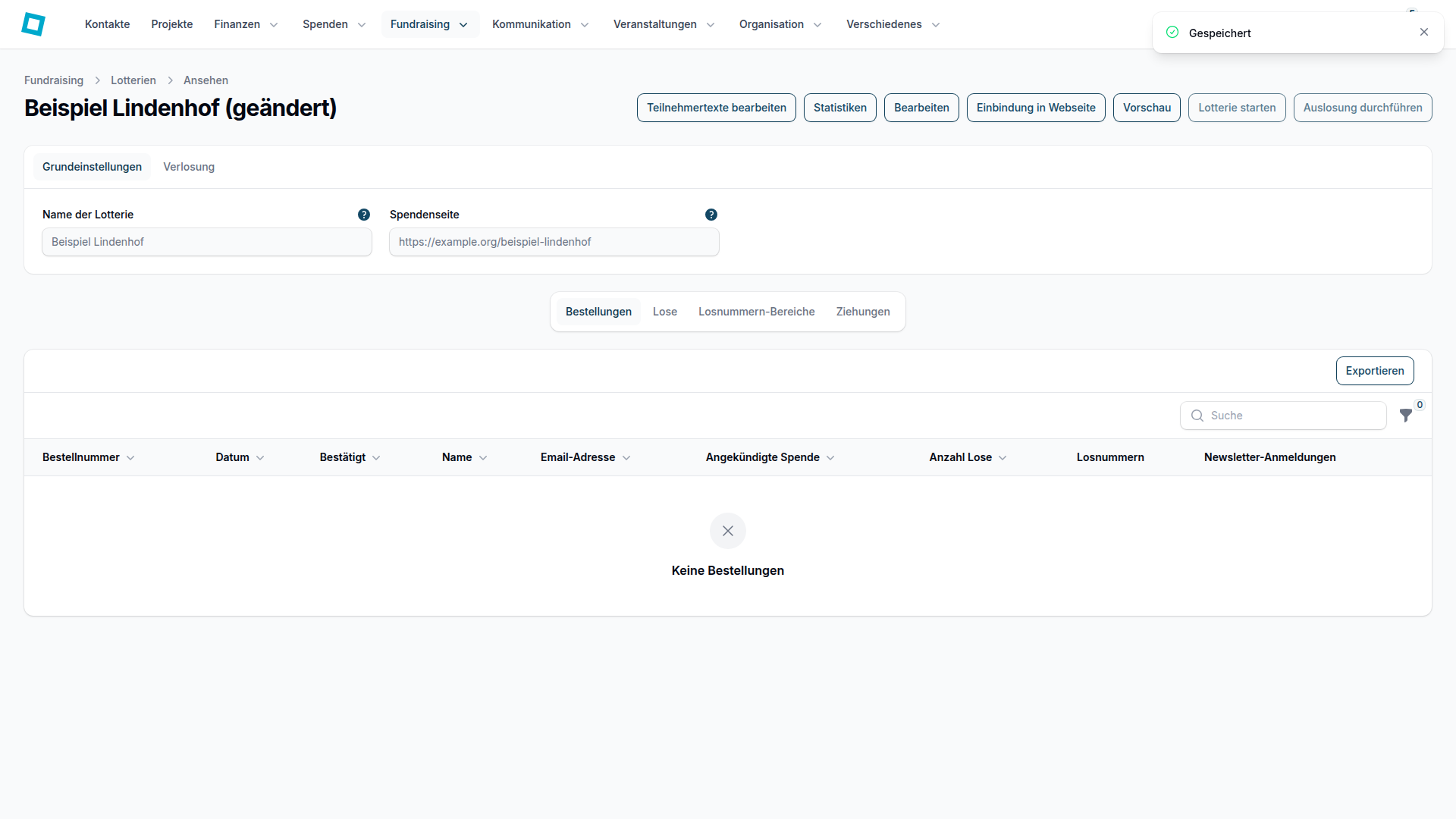
Die Schaltfläche Bearbeiten verschwindet, sobald die Lotterie ausgelost wurde. Pflicht sind dieselben Felder wie beim Anlegen.
Texte für Teilnehmende anpassen
- Klicke auf der Detailseite auf Teilnehmertexte bearbeiten.#
- Allgemein: Mit Lotterie noch nicht gestartet, Lotterie bereits abgeschlossen und Keine Lose (mehr) verfügbar legst du fest, was Interessierte sehen, solange die Lotterie nicht gestartet ist, wenn sie abgeschlossen ist oder wenn keine Lose mehr zur Verfügung stehen.
- Verlosungsseite: Intro erscheint unterhalb der Anzahl der Lose, Einleitung Spendenbetrag vor dem Eingabefeld für den Spendenbetrag und Newsletter oberhalb der Auswahl der Newsletter.
- Spendenseite: Spendenseite Intro erscheint oberhalb des Spendenformulars.
- Bestätigungsseite: Bestätigung erfolgreich, Bestätigung fehlgeschlagen und Keine Lose mehr verfügbar zeigen das Ergebnis der Bestätigung. Der letzte Text erscheint, wenn zum Zeitpunkt der Bestätigung keine Lose mehr verfügbar waren.
- Emails: Mit Abschnitt ausklappen öffnest du die beiden Mails. Die erste geht nach der Bestellung raus und bittet um Bestätigung der Adresse, die zweite verschickt nach erfolgreicher Bestätigung die Lose.
Mit Absenden speicherst du die Texte. Teilnehmertexte bearbeiten siehst du, wenn du die Lotterie bearbeiten darfst, auch nach einer Auslosung. Die Aktion ändert ausschließlich die Texte.
Kennzahlen ansehen
- Klicke auf der Detailseite auf Statistiken.#
Der Dialog zeigt Kennzahlen deiner Lotterie: wie viele Lose es insgesamt gibt, wie viele gültige Lose bereits erzeugt sind, wie viele online verkauft und wie viele online noch verfügbar sind, wie viele reserviert, aber noch nicht bestätigt sind, wie viele ausgeschlossen sind und wie viele Bestellungen eingegangen sind. Als online verfügbar zählen nur Lose, die weder verkauft noch ausgeschlossen oder durch offene Bestellungen reserviert sind.
Die Verlosung in deine Webseite einbinden
- Klicke auf der Detailseite auf Einbindung in Webseite.#
Unter Erlaubte Websites trägst du mit + die Websites ein, auf denen die Verlosung erscheinen darf. Eine Domain oder eine vollständige Seiten-URL genügt, jede neue Zeile muss ausgefüllt sein. Deine NGO.tools-Adresse und global freigegebene Websites sind auch bei leerer Liste erlaubt. Änderungen gelten nach dem Speichern und beim nächsten Laden der externen Seite.
Mit Speichern sicherst du deine Eingaben. Ist die Einbindung gespeichert und gibt es im Dialog keine ungespeicherten Änderungen, erscheint der HTML-Code zum Einbinden, den du mit Kopieren übernimmst. Hinter Abschnitt ausklappen liegt ein Bereich für eigenes CSS.
Ist das Werkzeug Verlosung ausgeschaltet, ist die eingebundene Verlosung nicht erreichbar.
Die Lotterie starten
Solange die Lotterie in Vorbereitung ist und du sie bearbeiten darfst, siehst du auf der Detailseite Lotterie starten. Nach einer Rückfrage läuft die Lotterie. Lose können nur bestellt werden, solange die Lotterie läuft und noch nicht ausgelost wurde.
Die Schaltfläche ist gesperrt, solange für die Lose noch nicht festgelegt ist, an welcher Stelle die Losnummer gedruckt wird. Das legst du über Bearbeiten fest.
Die Auslosung durchführen
Die Schaltfläche Auslosung durchführen siehst du, solange die Lotterie noch nicht ausgelost ist und du sie bearbeiten darfst. Sie ist gesperrt, bis die Lotterie beendet ist. Vor der Auslosung fragt die App nach und nennt die Zahl der Preise, der Lose und der ausgegebenen Lose.
Jede Ziehung wird mit ihrem vollständigen Stand archiviert, du findest sie im Reiter Ziehungen. Archivierte Ziehungen kannst du nicht ändern, und eine Lotterie mit Ziehungen lässt sich nicht löschen.
Eine ausgeloste Lotterie erneut öffnen
Die Schaltfläche Lotterie erneut öffnen siehst du bei einer beendeten, bereits ausgelosten Lotterie, deren letzte Ziehung noch nicht wieder geöffnet wurde, wenn du sie bearbeiten darfst. Je Ziehung geht das nur einmal, eine Lotterie kann aber mehrere Ziehungsrunden haben.
- Klicke auf der Detailseite auf Lotterie erneut öffnen.#
Im Dialog fasst die App die bisherige Ziehung zusammen. Unter Grund der Wiederöffnung gibst du an, warum du die Lotterie wieder öffnest; das Feld ist Pflicht und braucht mindestens 10 und höchstens 2000 Zeichen. Pflicht ist außerdem der Haken bei Teilnehmerinformation und Textbausteine für die Wiederholung sind vorbereitet. Mit Gewinne aufheben und Lotterie öffnen hebst du die Ziehung auf und öffnest die Lotterie wieder.
Danach muss die nächste Ziehung dieselben Preise verwenden, und die Anzahl der Lose darf nur steigen, etwa durch zusätzliche Losnummern-Bereiche.
Fehlt bei einer älteren Lotterie das Archiv der ursprünglichen Ziehung, kannst du sie nicht erneut öffnen. Laufende Bestellungen und geplante Ziehungen mit unveränderter Einstellung funktionieren aber weiter.
Bestellungen exportieren
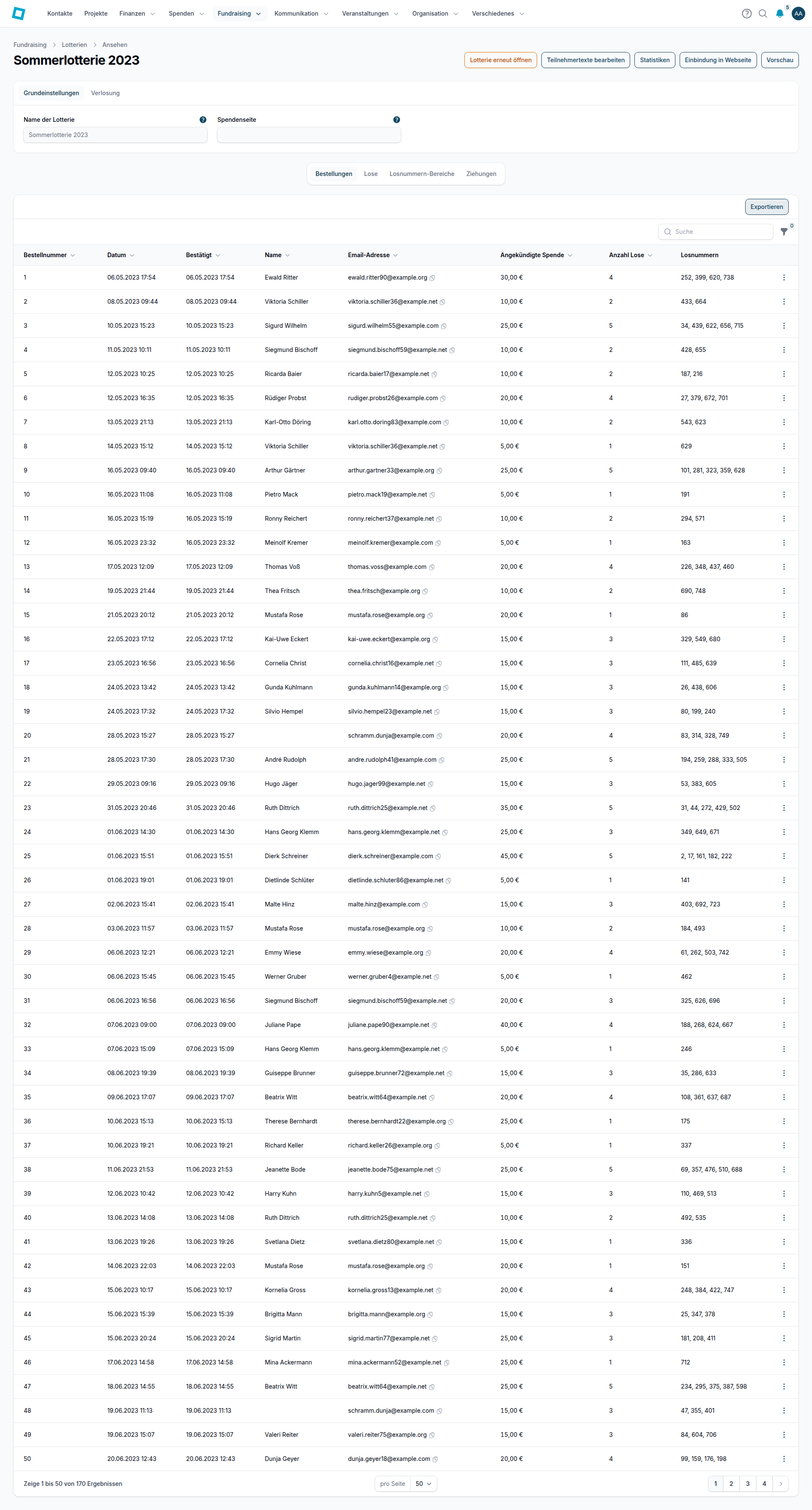
Die Bestellungen einer Lotterie findest du auf der Detailseite im Reiter Bestellungen.
- Klicke bei den Bestellungen auf Exportieren.#
- Die App exportiert die Bestellungen dieser Lotterie als Excel-Datei. Aktive Filter und die Sortierung gelten dabei mit.#
Die Lose einer Bestellung herunterladen
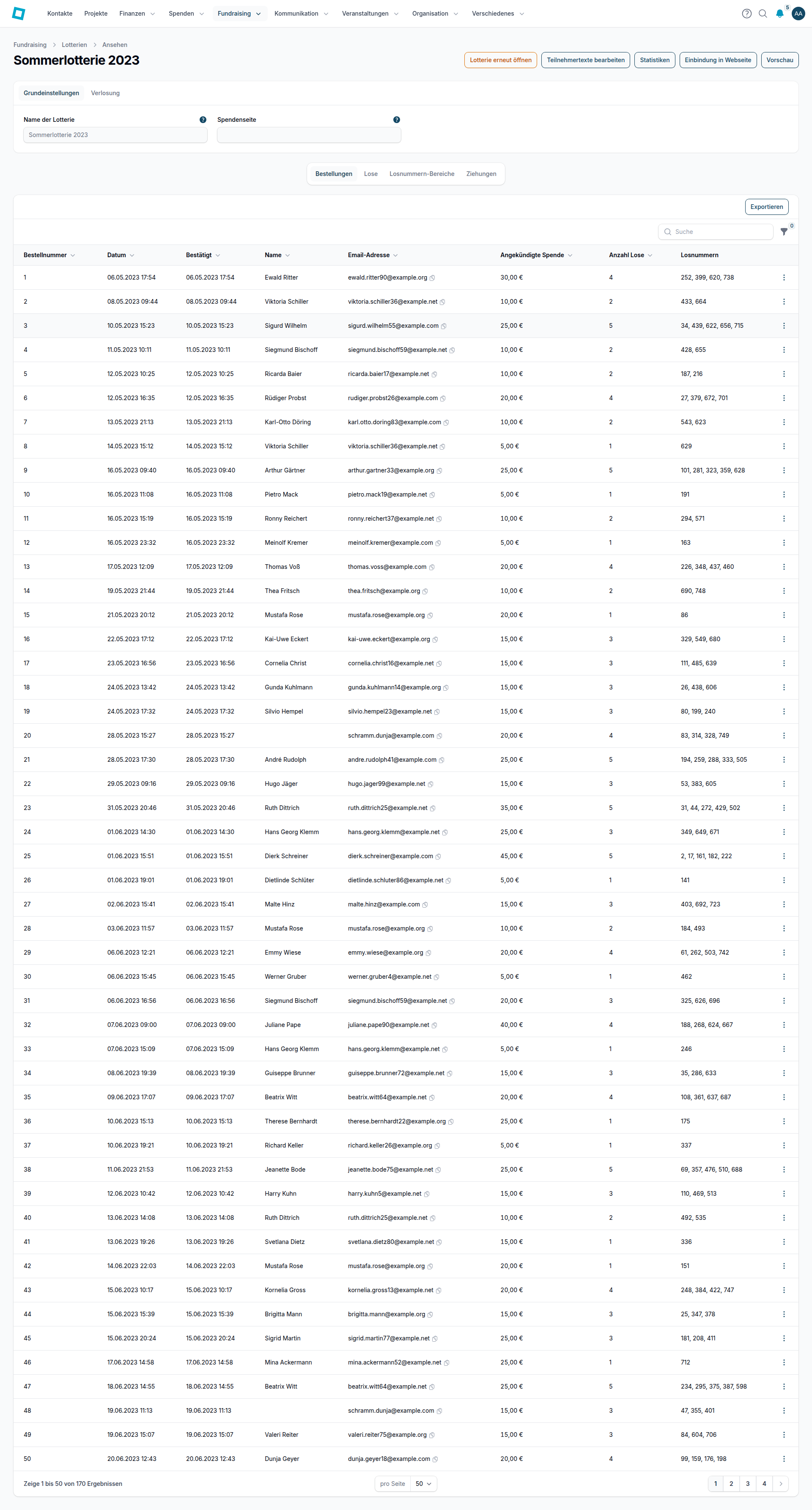
Die folgenden Aktionen findest du bei den Bestellungen im Reiter Bestellungen. Download, Download mit Code und Lose per Email senden erscheinen, sobald eine Bestellung bestätigt ist.
- Öffne bei der Bestellung Aktionen.#
- Klicke auf Download.#
- Du erhältst eine CSV-Datei mit den Losnummern der Bestellung, eine Nummer je Zeile.#
Lose mit Code herunterladen
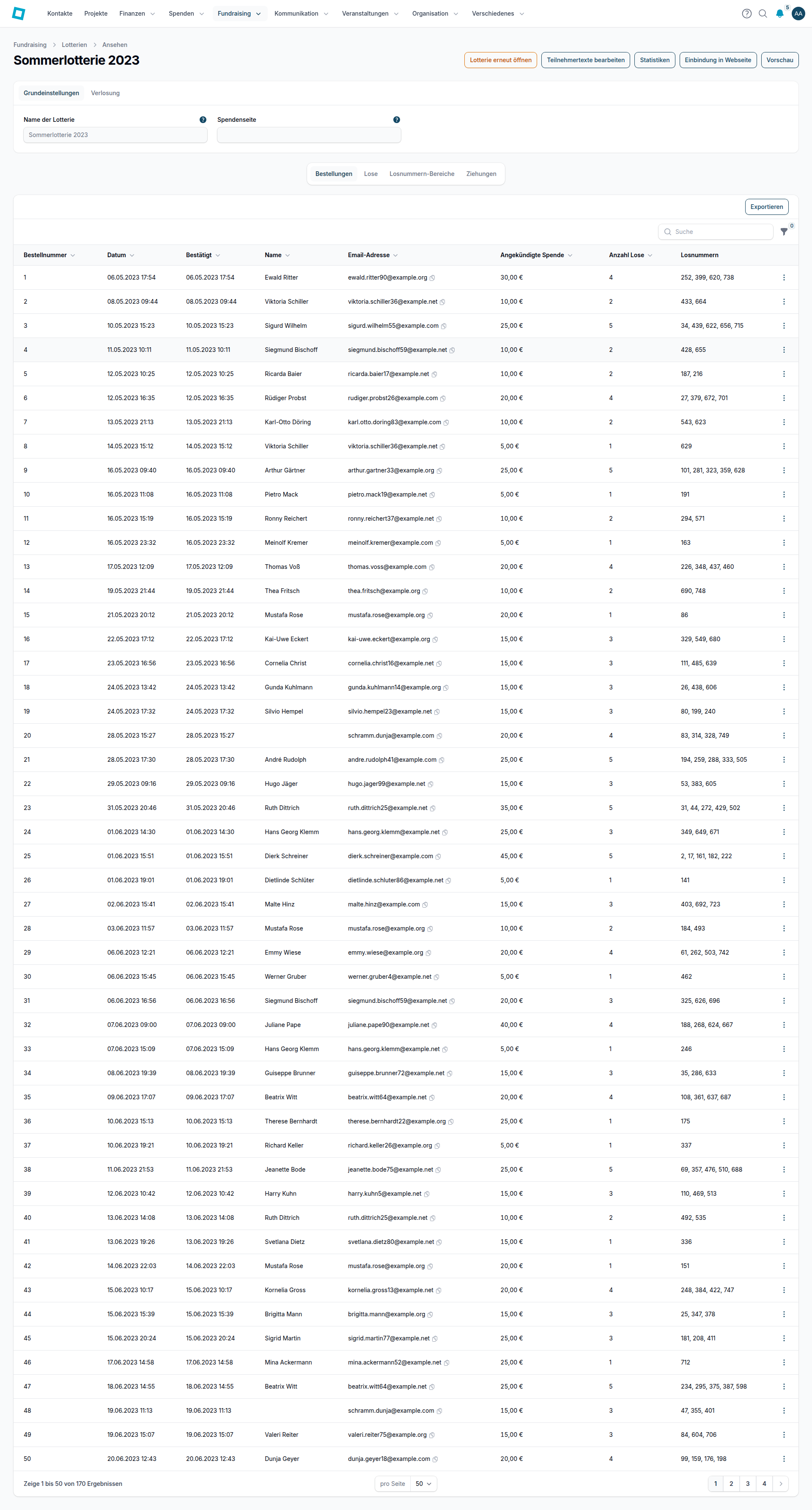
- Öffne bei der Bestellung Aktionen.#
- Klicke auf Download mit Code.#
- Die CSV-Datei enthält zu jeder Losnummer der Bestellung zusätzlich ihren Code.#
Lose per Email an die bestellende Person senden
Nach Bestätigen verschickt die App die Mail mit den Losen an die Adresse aus der Bestellung. Ihren Inhalt legst du unter Teilnehmertexte bearbeiten im Reiter Emails fest.
Lose von der Auslosung ausschließen
Im Reiter Lose siehst du die einzelnen Lose der Lotterie. Mit Exportieren exportierst du diese Liste.
Nach Bestätigen sind die ausgewählten Lose ausgeschlossen. Sie nehmen nicht an der Auslosung teil und werden nicht mehr an neue Bestellungen vergeben. Beim erneuten Öffnen einer Lotterie bleiben Ausschlüsse erhalten.
Ausgeschlossene Lose wieder zulassen
Nach Bestätigen nehmen die Lose wieder an der Auslosung teil, sofern sie einer Bestellung zugeordnet sind.
Auch im Reiter Lose stehen dir Vorschau, Lotterie erneut öffnen, Teilnehmertexte bearbeiten, Statistiken und Einbindung in Webseite zur Verfügung. Sie wirken wie auf der übrigen Detailseite.
Einen Losnummern-Bereich anlegen
Im Reiter Losnummern-Bereiche legst du fest, welche Nummern die Lose deiner Lotterie tragen. Zusammen dürfen die Bereiche nicht mehr Lose umfassen als unter Anzahl der Lose eingetragen, und zwei Bereiche dürfen sich nicht überschneiden.
- Name ist die Bezeichnung des Bereichs und Pflicht.
- Typ entscheidet, ob jede Nummer des Bereichs ein Los wird oder nur eine bestimmte Zahl zufällig gewählter Nummern daraus. Bei der zufälligen Auswahl erscheint Anzahl und ist dann Pflicht; der Bereich muss mindestens so viele Nummern enthalten.
- von und bis sind die erste und die letzte Nummer des Bereichs. Beide sind Pflicht, bis muss größer sein als von.
- Online verfügbar legt fest, ob Lose aus diesem Bereich über die Online-Bestellung vergeben werden.
Typ und Nummern eines Bereichs legst du nur beim Anlegen fest, beim Bearbeiten sind sie gesperrt.
Einen Losnummern-Bereich ändern
- Öffne den Reiter Losnummern-Bereiche.#
- Klicke beim gewünschten Bereich auf Bearbeiten.#
- Ändere Name oder Online verfügbar.#
- Speichere deine Änderungen.#
- Die App meldet Gespeichert.#
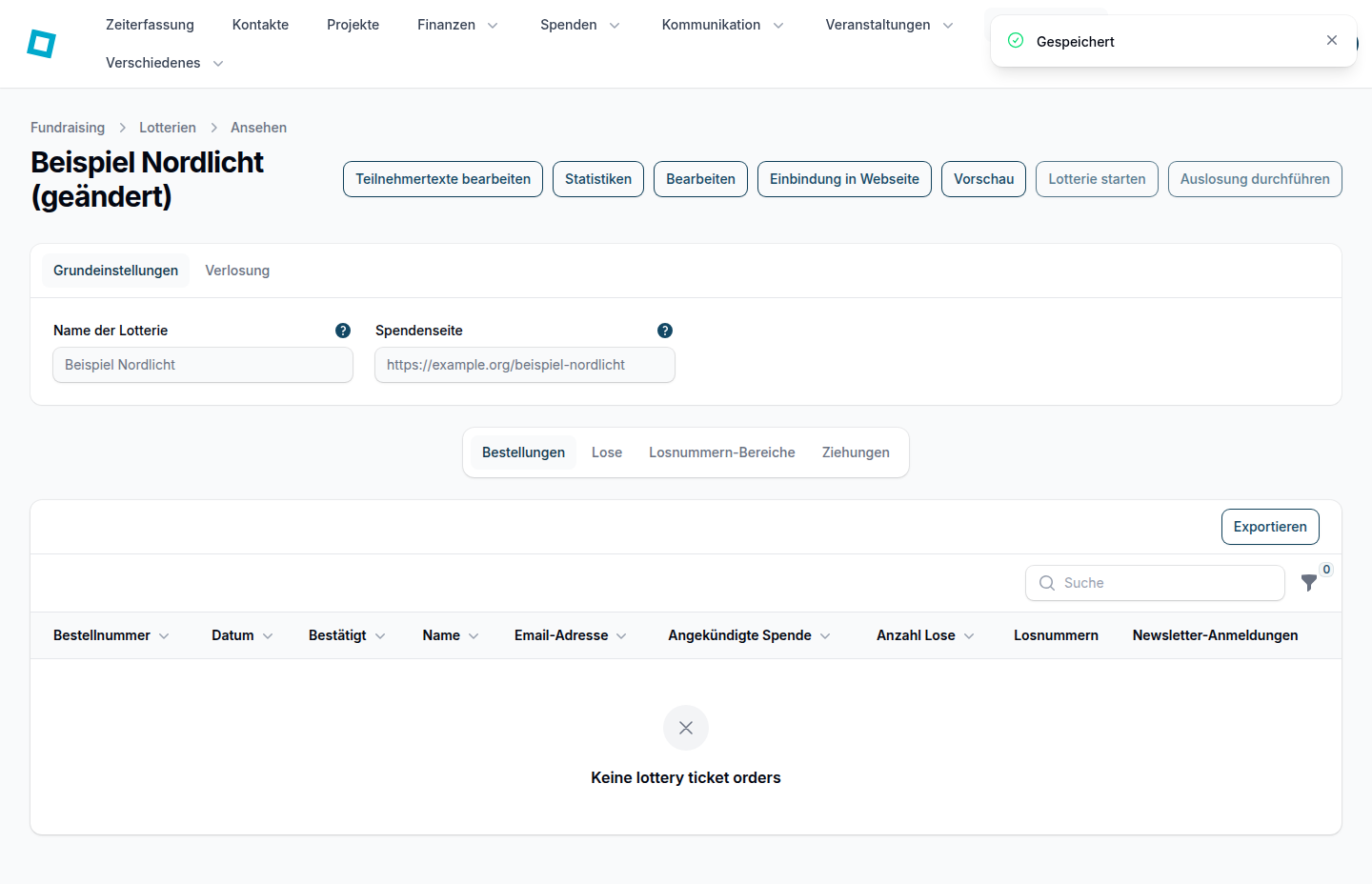
Auch im Reiter Losnummern-Bereiche stehen dir Vorschau, Lotterie erneut öffnen, Teilnehmertexte bearbeiten, Statistiken und Einbindung in Webseite zur Verfügung. Sie wirken wie auf der übrigen Detailseite.
Nummernbereich der Lose exportieren
Im Reiter Losnummern-Bereiche der Detailseite stehen die Nummernkreise der Lotterie mit den Spalten Name, Typ, von, bis, Anzahl, Ziehbare Lose und Online verfügbar. Ziehbare Lose zählt die Lose eines Bereichs, die an der Auslosung teilnehmen können. Online verfügbar zeigt, ob Lose des Bereichs online bestellt werden können.
- Öffne den Reiter Losnummern-Bereiche.#
Bestellungen als Tabelle exportieren
Für die Bestellungen der Lotterie gibt es ebenfalls Exportieren. Der Export enthält je Bestellung die Nummer, das Bestelldatum, den Zeitpunkt der Bestätigung, Namen und E-Mail-Adresse, die angekündigte Spende sowie Anzahl und Nummern der Lose. Er umfasst nur die Bestellungen dieser Lotterie und übernimmt die Filter und die Sortierung, die du in der Liste gesetzt hast.
Lotterie in der Vorschau ansehen
Mit Vorschau öffnest du auf der Detailseite eine Vorschau der Lotterie. Der Dialog dient nur zum Ansehen, du kannst dort nichts speichern.
Name oder E-Mail-Adresse einer Bestellung korrigieren
Hat sich bei einer Bestellung ein Tippfehler im Namen oder in der E-Mail-Adresse eingeschlichen, korrigierst du ihn hier. An eine fehlerhafte Adresse kann keine Mail zugestellt werden, und die Mail zur Reservierung enthält den Link zum Bestätigen. Ohne Korrektur bleibt die Bestellung unbestätigt.
- Wechsle auf der Detailseite vom Reiter Verlosung, der die Einstellungen der Lotterie enthält, in den Reiter Bestellungen.#
- Klicke bei der Bestellung auf Aktionen.#
- Wähle Bestelldaten bearbeiten.#
- Korrigiere die Felder Name und Email-Adresse.#
Beide sind Pflichtfelder, die Adresse muss gültig sein.
- Klicke auf Speichern.#
Die App bestätigt mit der Meldung Gespeichert.
Eine gezogene Lotterie wieder öffnen
Wurde eine beendete Lotterie bereits gezogen, setzt du sie mit Lotterie erneut öffnen wieder auf laufend, etwa um die Ziehung zu wiederholen. Die Schaltfläche erscheint nur bei einer beendeten, bereits gezogenen Lotterie, deren letzte Ziehung noch nicht wieder geöffnet wurde, und nur, wenn du die Lotterie bearbeiten darfst.
Im Dialog zeigt dir die App zuerst eine Zusammenfassung der bisherigen Ziehung mit den vergebenen Gewinnen und den aktuell teilnahmeberechtigten Online- und Offline-Losen. Im Feld Grund der Wiederöffnung gibst du an, warum du die Lotterie öffnest; das Feld ist Pflicht und braucht mindestens 10 und höchstens 2000 Zeichen. Außerdem musst du Teilnehmerinformation und Textbausteine für die Wiederholung sind vorbereitet. anhaken. Mit Gewinne aufheben und Lotterie öffnen führst du den Schritt aus.
- Je Ziehung kannst du eine Lotterie nur einmal erneut öffnen; eine Lotterie kann aber mehrere Ziehungsrunden haben.
- Die nächste Ziehung muss dieselben Preise verwenden, und die Anzahl der Lose darf nur steigen, etwa durch Ersatz-Losbereiche.
- Beim Öffnen wird zusätzlich der Stand unmittelbar vor dem Aufheben der Gewinne archiviert.
- Fehlt bei einer älteren Lotterie das Archiv der ursprünglichen Ziehung, kannst du sie nicht erneut öffnen; laufende Bestellungen und geplante Ziehungen mit unveränderter Konfiguration funktionieren aber weiter.
Texte für Teilnehmende anpassen
Mit Teilnehmertexte bearbeiten änderst du die Texte, die Teilnehmende auf den Seiten der Lotterie und in den Mails sehen. Wenn du die Lotterie bearbeiten darfst, steht dir die Aktion auch nach einer Ziehung zur Verfügung. Sie ändert ausschließlich die Textbausteine.
- Allgemein: Lotterie noch nicht gestartet, Lotterie bereits abgeschlossen und Keine Lose (mehr) verfügbar erscheinen, wenn die Lotterie noch nicht gestartet, schon abgeschlossen oder ausverkauft ist.
- Verlosungsseite: Intro erscheint unterhalb der Anzahl der Lose, Einleitung Spendenbetrag vor dem Eingabefeld für die Spende, Newsletter oberhalb der Auswahl der Newsletter.
- Spendenseite: Spendenseite Intro steht oberhalb des Spendenformulars.
- Bestätigungsseite: Bestätigung erfolgreich, Keine Lose mehr verfügbar und Bestätigung fehlgeschlagen erscheinen je nach Ergebnis, wenn jemand die Bestellung bestätigt. Der mittlere Text kommt, wenn zum Zeitpunkt der Bestätigung keine Lose mehr verfügbar waren.
- Emails: Betreff und Text der Opt-In-Email, mit der nach der Bestellung die E-Mail-Adresse bestätigt wird, und der Email mit Losen, die nach der Bestätigung verschickt wird. Die Abschnitte öffnest du mit Abschnitt ausklappen.
Mit Absenden speicherst du die Texte, die App meldet anschließend, dass die Teilnehmertexte gespeichert wurden. Abbrechen schließt den Dialog, ohne die Änderungen zu übernehmen.
Zahlen zur Lotterie ansehen
Statistiken zeigt dir den Stand der Lotterie: die Lose insgesamt, die gültigen produzierten Lose, die online verkauften und die noch online verfügbaren Lose, die reservierten, aber noch nicht abgeholten Lose, die Zahl der Bestellungen und die ausgeschlossenen Lose. Reserviert sind Lose aus Bestellungen, die noch nicht bestätigt wurden.
Lotterie auf der eigenen Webseite einbinden
Mit Einbindung in Webseite holst du den Code, mit dem du die Lotterie in deine Webseite einbettest. Unter Erlaubte Websites trägst du mit + eine Domain oder eine vollständige Seiten-URL ein, auf der die Lotterie erscheinen darf. Deine NGO.tools-Adresse und global freigegebene Websites bleiben auch bei leerer Liste erlaubt. Änderungen gelten nach dem Speichern und beim nächsten Laden der externen Seite.
Den HTML-Code zeigt die App erst, wenn die Einbindung mit Speichern gesichert ist und keine ungespeicherten Änderungen an Websites oder CSS vorliegen; dann übernimmst du ihn mit Kopieren. Eigenes CSS für die Gestaltung trägst du in einem zugeklappten Abschnitt ein, den du mit Abschnitt ausklappen öffnest.
Lose einer Bestellung herunterladen und versenden
Im Reiter Bestellungen findest du bei einer Bestellung unter Aktionen zwei Downloads, sobald die Bestellung bestätigt ist: Download lädt eine CSV-Datei mit den Losnummern der Bestellung, Download mit Code enthält zusätzlich den Code jedes Loses.
Lose per Email senden schickt der bestellenden Person ihre Lose per Mail. Die Aktion erscheint, sobald die Bestellung bestätigt ist, und fragt vor dem Versand nach; mit Bestätigen schickst du die Mail ab.
Gewinnerliste einer Ziehung ansehen
Im Reiter Ziehungen stehen die Ziehungen der Lotterie mit Ziehung, Gezogen am, Gezogen von, Teilnahmeberechtigte Lose, Gewinne und Status. Status zeigt, ob eine Ziehung aktuell oder aufgehoben ist. Bei aufgehobenen Ziehungen siehst du Aufgehoben am, Aufgehoben von und Grund der Wiederöffnung. Herkunft zeigt, ob eine Ziehung direkt gezogen oder nachträglich gesichert wurde, Archiviert am, wann ihr Stand archiviert wurde.
- Öffne den Reiter Ziehungen.#
- Klicke bei der Ziehung auf Gewinnerliste anzeigen.#
Der Dialog zeigt die Gewinner aus dem geprüften Archiv dieser Ziehung. Mit Schließen kehrst du zur Liste zurück.
Kann die App das Archiv nicht auf Vollständigkeit und Unversehrtheit prüfen, zeigt der Dialog statt der Gewinner einen Hinweis. Wende dich dann an den Support.
Gewinnerliste und Archiv herunterladen
Im Reiter Ziehungen lädst du bei einer Ziehung mit Gewinnerliste exportieren die Gewinnerliste und mit Ziehungsarchiv herunterladen den archivierten Stand der Ziehung herunter. Gewinnerlisten und Downloads werden ausschließlich aus geprüften Ziehungsarchiven erstellt.
Archivierte Ziehungen kannst du nicht ändern. Weder die Ziehungshistorie noch eine Lotterie mit Ziehungshistorie lässt sich löschen.
Die einzelnen Lose
Der Reiter Lose listet die einzelnen Lose der Lotterie mit Losnummer, Code, Bestellung, Name, E-Mail, Preis, Ausgeschlossen und Online verfügbar. Mit Alle siehst du alle Lose, unter Preise stehen die aktuellen Gewinne.
Lose und Bestellungen beim Anlegen festlegen
Beim Anlegen einer Lotterie legst du im Reiter Verlosung fest, wie viele Lose und Preise es gibt und wie bestellt wird. Anzahl der Lose ist die Gesamtanzahl der Lose, Anzahl der Preise die Gesamtanzahl der Preise. Maximale Anzahl begrenzt die Lose je Bestellung, Vorschlag Anzahl ist die voreingestellte Zahl zu kaufender Lose und Spendenbetrag die vorgeschlagene Spende je Los. Diese fünf Felder sind Pflicht. Unter Newsletter wählst du, welche Newsletter Teilnehmende abonnieren können; das Feld erscheint, wenn der Newsletter eingeschaltet ist.
Häufige Fragen
Warum sehe ich Lotterie erneut öffnen nicht?
Die Schaltfläche erscheint nur bei einer beendeten Lotterie, die bereits gezogen wurde und deren letzte Ziehung noch nicht wieder geöffnet wurde, und nur, wenn du die Lotterie bearbeiten darfst.
Was passiert mit Bestellungen, wenn ich eine Lotterie erneut öffne?
Bestehende Lose und Ausschlüsse bleiben erhalten, und Teilnehmende werden nicht automatisch informiert. Die bisherige Gewinnerliste bleibt in der Historie verfügbar.
Wo finde ich die aktuellen Gewinne?
Im Reiter Lose unter Preise. Die Gewinner einer Ziehung zeigt Gewinnerliste anzeigen im Reiter Ziehungen.
Was ist der Unterschied zwischen Download und Download mit Code?
Download enthält nur die Losnummern einer bestätigten Bestellung, Download mit Code zusätzlich den Code jedes Loses.
Warum erscheint meine eingebundene Lotterie nicht auf meiner Webseite?
Trage die Website unter Erlaubte Websites ein und speichere. Die Änderung gilt beim nächsten Laden der externen Seite.