
Buchhaltung
Hier richtest du die Buchhaltung deiner Organisation ein: wie sie den Gewinn ermittelt, ob Umsatzsteuer anfällt, bis wann Buchungsperioden abgeschlossen sind und welche Nummern dein Steuerberater vergeben hat. Außerdem verwaltest du hier die Geschäftsjahre mit ihren Eröffnungssalden und schließt sie ab. Du findest die Seite unter Einstellungen › Finanzen › Buchhaltung.
Die Seite gehört zur App Buchhaltung (Basis) - EÜR. Du erreichst sie, wenn diese App für deine Organisation aktiv ist und du Organisations-Admin bist oder das Recht hast, die Buchhaltung zu konfigurieren.
So kommst du hin
Die Seite im Überblick
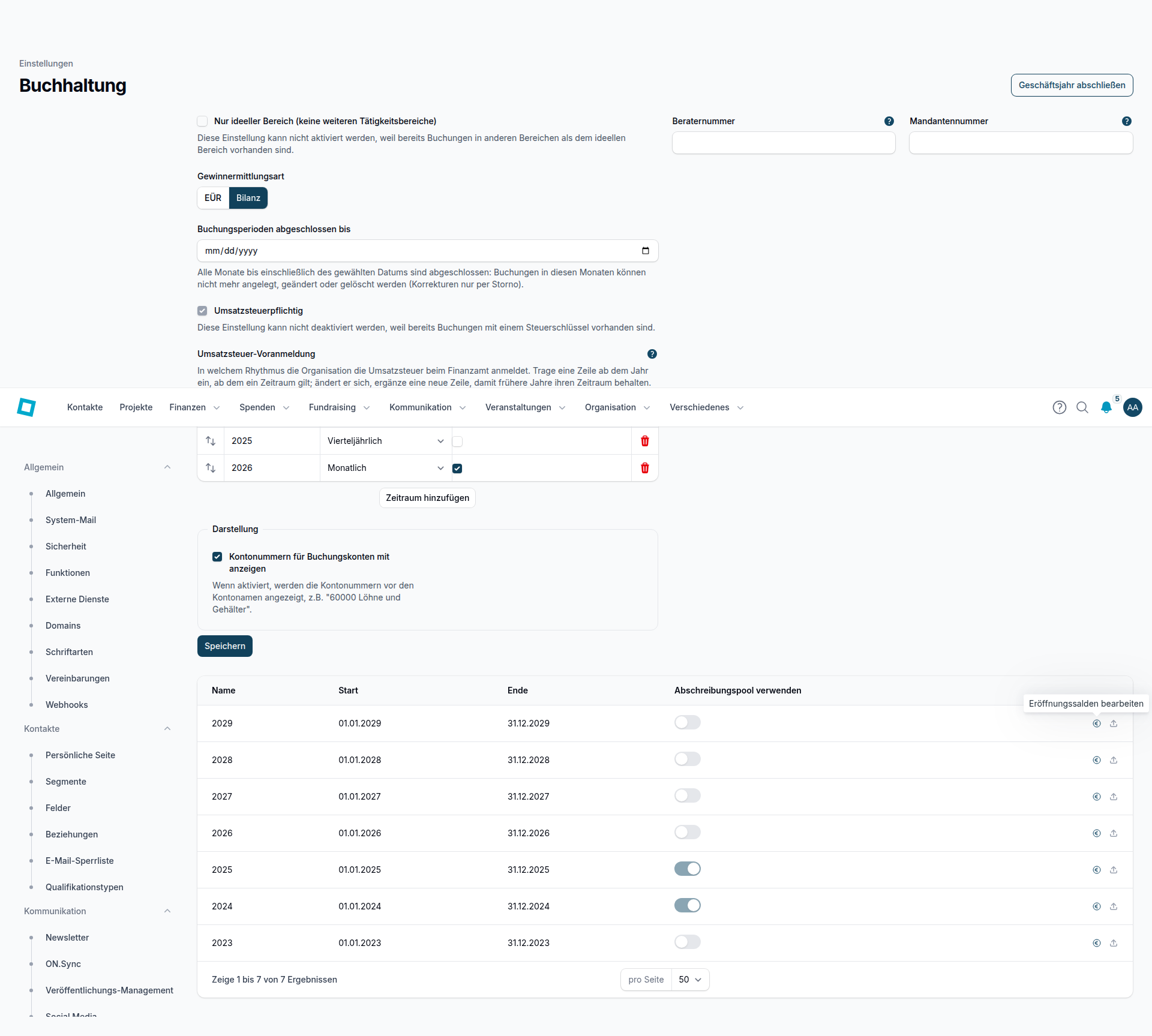
Die Seite zeigt die Einstellungen der Buchhaltung und eine Tabelle deiner Geschäftsjahre mit den Spalten Name, Start, Ende und Abschreibungspool verwenden. Änderungen an den Einstellungen übernimmst du mit Speichern.
Nach dem Speichern bekommst du eine Bestätigung, und die Seite lädt neu, damit das Menü zu deinen Einstellungen passt.
- Hake Nur ideeller Bereich (keine weiteren Tätigkeitsbereiche) an, wenn deine Organisation keine Vermögensverwaltung, keinen Zweckbetrieb und keinen wirtschaftlichen Geschäftsbetrieb hat. Ist die Option angehakt, wird Umsatzsteuerpflichtig ausgeblendet. Sind schon Buchungen einem anderen Bereich als dem ideellen zugeordnet, ist die Option gesperrt.
- Unter Gewinnermittlungsart wählst du zwischen EÜR (Einnahmen-Überschuss-Rechnung, einfache Buchhaltung) und Bilanz (Bilanzierung, doppelte Buchhaltung). Die Auswahl gibt es nur mit der erweiterten Buchhaltung. Wählst du Bilanz, wird Kontonummern für Buchungskonten mit anzeigen angehakt; das kannst du wieder ändern.
- Bisherige Ansicht der Finanzereignisse verwenden erscheint nur, wenn als GewinnermittlungsartEÜR gewählt ist. Damit arbeitest du mit der bisherigen Ansicht der Finanzereignisse weiter.
- In Buchungsperioden abgeschlossen bis trägst du das Datum ein, bis zu dem alle Monate abgeschlossen sind. In diesen Monaten kannst du keine Buchungen mehr anlegen, ändern oder löschen, Korrekturen gehen nur per Storno. Abschließen kannst du nur ganze, vollständig vergangene Monate. Ein früheres Datum, das abgeschlossene Monate wieder öffnet, dürfen nur Superadmins setzen, und jede Änderung wird protokolliert. Das Feld gibt es nur mit der erweiterten Buchhaltung.
- Hake Umsatzsteuerpflichtig an, wenn dein Verein entgeltliche Leistungen anbietet, etwa Kurse, Eintrittsgelder, die Vermietung von Räumen oder den Verkauf von Waren. Das Feld gibt es nur mit der erweiterten Buchhaltung und nur, solange Nur ideeller Bereich (keine weiteren Tätigkeitsbereiche) nicht angehakt ist. Sind schon Buchungen mit einem Steuerschlüssel vorhanden, lässt es sich nicht mehr abschalten.
- Mit Kontonummern für Buchungskonten mit anzeigen stehen die Kontonummern vor den Namen der Buchungskonten.
- In Beraternummer trägst du die DATEV-Steuerberater-Nummer ein, eine Zahl mit 4 bis 7 Stellen. Die Mandantennummer vergibt dein Steuerberater; sie ist eine Zahl mit bis zu 10 Stellen.
Umsatzsteuer-Voranmeldung
Den Bereich Umsatzsteuer-Voranmeldung siehst du nur, wenn Umsatzsteuerpflichtig angehakt und Nur ideeller Bereich (keine weiteren Tätigkeitsbereiche) nicht angehakt ist. Hier hältst du fest, in welchem Rhythmus deine Organisation die Umsatzsteuer beim Finanzamt anmeldet. Die Voranmeldung schlägt danach den nächsten zu meldenden Meldezeitraum vor.
- Mit Zeitraum hinzufügen legst du eine Zeile an. In Ab Jahr trägst du das Jahr ein, ab dem der Rhythmus gilt, eine Zahl von 2000 bis 2100, jedes Jahr nur einmal. In Zeitraum wählst du den Anmelderhythmus. Beide Angaben sind Pflicht.
- Ändert sich der Rhythmus, ergänze eine neue Zeile, damit frühere Jahre ihren Rhythmus behalten. Beim Speichern ordnet NGO.tools die Zeilen nach Jahr aufsteigend.
- Dauerfristverlängerung hakst du an, wenn das Finanzamt sie dir gewährt hat; die Abgabe verschiebt sich dann um einen Monat. Ist als Zeitraum die jährliche Anmeldung gewählt, ist das Feld gesperrt.
- Mit Nach oben verschieben und Nach unten verschieben ordnest du Zeilen um, mit Löschen entfernst du eine Zeile.
Ein Geschäftsjahr abschließen
Mit Geschäftsjahr abschließen schließt du ein vergangenes Geschäftsjahr ab. Die Schaltfläche erscheint nur, wenn es mindestens ein Geschäftsjahr gibt, dessen Ende vorbei ist und das noch nicht abgeschlossen ist.
- Klicke auf Geschäftsjahr abschließen.#
- Wähle unter Geschäftsjahr das Jahr aus, das du abschließen willst.#
Das Feld ist Pflicht. Zur Auswahl stehen nur Geschäftsjahre, deren Ende vorbei ist und die noch offen sind.
- Klicke auf Bestätigen.#
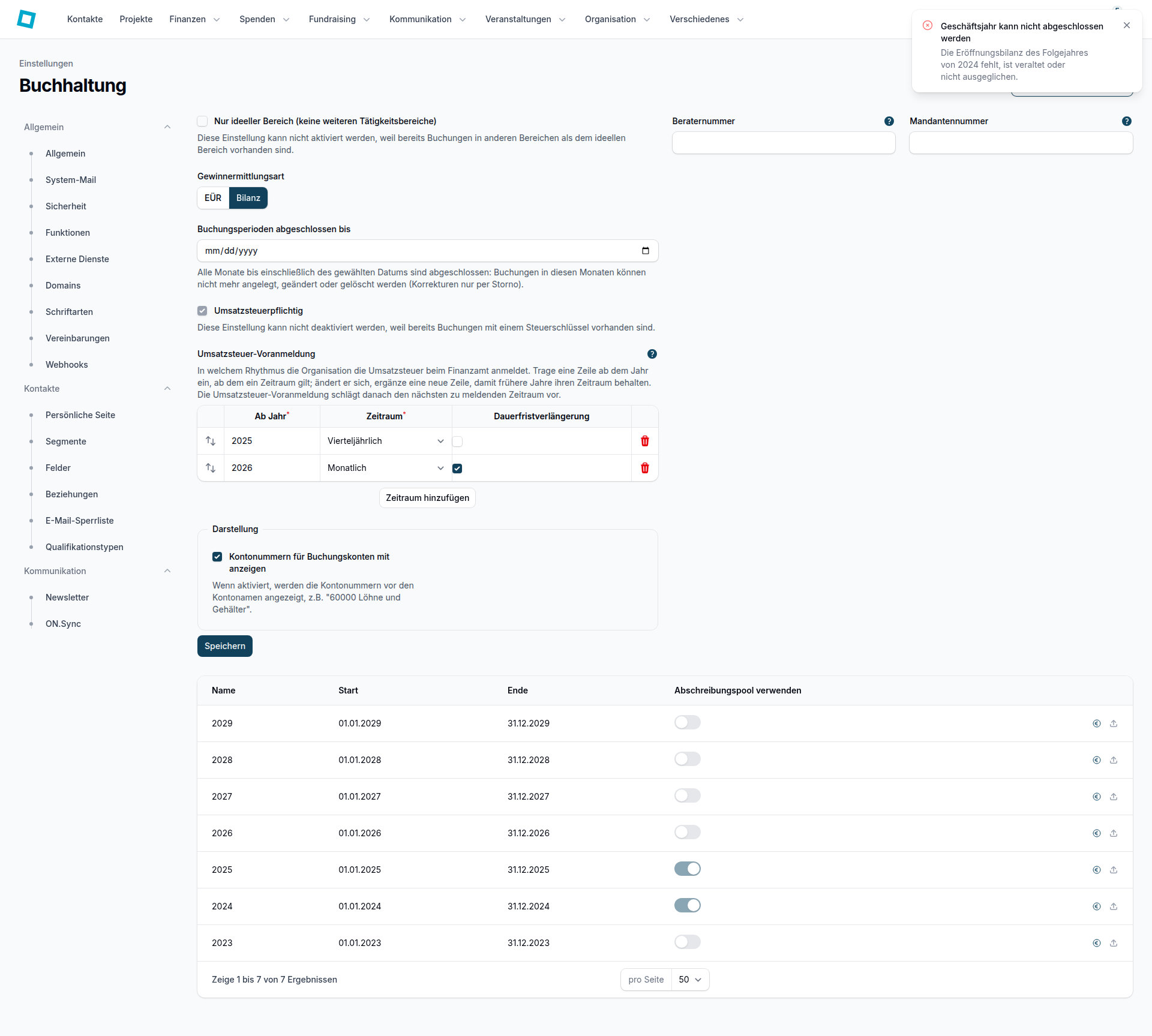
- Ist alles in Ordnung, bekommst du die Bestätigung, dass das Geschäftsjahr abgeschlossen wurde. Andernfalls nennt die Meldung den Grund, zum Beispiel eine fehlende, veraltete oder nicht ausgeglichene Eröffnungsbilanz des Folgejahres.#
Überlegst du es dir anders, beendest du den Dialog mit Abbrechen; das Geschäftsjahr bleibt dann offen.
Eröffnungssalden aus einer Datei übernehmen
- Klicke bei dem Geschäftsjahr, für das du Salden übernehmen willst, auf Eröffnungssalden importieren.#
Es öffnet sich der Dialog Geschäftsjahre Import. Er enthält das Feld CSV Datei hochladen für deine Datei, ohne die kein Import möglich ist. Über Lade Beispiel CSV herunter bekommst du eine Beispieldatei, an deren Aufbau du dich orientieren kannst. Mit Importieren übernimmst du die Datei.
Eröffnungssalden von Hand erfassen
Mit Eröffnungssalden bearbeiten trägst du für ein Geschäftsjahr die Bestände zum Jahresbeginn ein, bei der GewinnermittlungsartBilanz zum Beispiel den Bestand eines Bankkontos auf dessen Konto. Bei EÜR gibt es keinen kontobezogenen Eröffnungssaldo.
- Klicke bei dem Geschäftsjahr auf Eröffnungssalden bearbeiten.#
Im Dialog Eröffnungssalden bearbeiten legst du mit + eine Position an. Positionen gibt es für die Aktiv- und die Passivseite; zu jeder gehören ein Konto und ein Betrag, beides ist Pflicht.
- Klicke auf Absenden.#
- Danach bist du wieder auf der Seite Buchhaltung.#
Felder je nach Auswahl
Welche Felder du siehst, hängt von deiner Auswahl ab. Ist als GewinnermittlungsartEÜR gewählt, siehst du zusätzlich Bisherige Ansicht der Finanzereignisse verwenden; bei Bilanz fehlt dieses Feld. Hakst du Umsatzsteuerpflichtig an, kann der Bereich Umsatzsteuer-Voranmeldung dazukommen, solange Nur ideeller Bereich (keine weiteren Tätigkeitsbereiche) nicht angehakt ist.
Häufige Fragen
Wie erfasse ich den Anfangsbestand beziehungsweise die Eröffnungsbilanz?
Bei der GewinnermittlungsartBilanz trägst du den Bestand eines Bankkontos zum Jahresbeginn beim jeweiligen Geschäftsjahr mit Eröffnungssalden bearbeiten ein: Du wählst das Konto des Bankkontos und den Betrag. Bei EÜR gibt es keinen kontobezogenen Eröffnungssaldo; mit der App Projekte pflegst du den Eröffnungssaldo im jeweiligen Projekt.
Was ist der Unterschied zwischen abgeschlossenen Buchungsperioden und einem abgeschlossenen Geschäftsjahr?
In gesperrten Monaten wie in einem abgeschlossenen Geschäftsjahr kannst du Buchungen nicht mehr ändern oder löschen, sondern nur per Storno korrigieren; das Storno landet im nächsten offenen Monat. Bei der Bilanzierung sind Abschlussbuchungen in ein noch offenes Vorjahr trotz Monatssperre möglich, ein abgeschlossenes Geschäftsjahr sperrt auch sie.
Was ist der Unterschied zwischen EÜR und Bilanz?
Beides ist eine Einstellung deiner Organisation, Buchungen entstehen in beiden Fällen. Die beiden unterscheiden sich in den Auswertungen und darin, wie Buchungen den Buchungsperioden zugeordnet werden.
Warum kann ich Umsatzsteuerpflichtig nicht mehr abschalten?
Sobald Buchungen mit einem Steuerschlüssel vorhanden sind, lässt sich die Einstellung nicht mehr deaktivieren. Einschalten kannst du sie dagegen jederzeit.
Warum sehe ich Gewinnermittlungsart nicht?
Die Auswahl gibt es nur, wenn die erweiterte Buchhaltung für deine Organisation aktiv ist. Dasselbe gilt für Buchungsperioden abgeschlossen bis und Umsatzsteuerpflichtig.
Wo stelle ich Soll- oder Ist-Versteuerung ein?
Nicht auf dieser Seite, sondern in den Einstellungen zur Rechnungsstellung. Wählst du dort die Ist-Versteuerung, meldet die Voranmeldung die Steuer einer Rechnung aus der Rechnungsstellung erst, wenn und soweit sie bezahlt ist. Alle anderen Buchungen meldet sie nach ihrem Steuerdatum, in der Regel also nach dem Rechnungs- oder Belegdatum, sonst nach dem Zahlungsdatum.