
Zeiterfassung
Hier trägst du Arbeitszeiträume mit Beginn und Ende ein und siehst, wie viel Zeit zusammenkommt. Du findest die Seite unter Hauptmenü › Organisation › Zeiterfassung.
Die Seite gehört zum Zeiterfassungs-Tool. Sie steht dir offen, wenn das Zeiterfassungs-Tool für dich freigeschaltet ist oder du eine Rolle für die Zeiterfassung hast.
So kommst du hin
- Klicke oben im Hauptmenü unter Organisation auf Zeiterfassung.#
Was die Seite zeigt
Die Seite Zeiterfassung listet die erfassten Zeiträume, die neuesten zuerst. Die Spalte Dauer zeigt die Zeit zwischen Beginn und Ende in Stunden und Minuten, zusätzlich zeigt die Liste die Summe.
- Benutzer: für wen der Zeitraum gilt; die Spalte siehst du nur mit der passenden Berechtigung.
- Projekt: das zugeordnete Projekt; die Spalte erscheint nur, wenn mindestens ein Projekt für die Zeiterfassung vorgesehen ist.
- von und bis: Beginn mit Datum und Uhrzeit, Ende mit Uhrzeit.
- Beschreibung: deine Notiz zum Zeitraum.
Über Suche findest du Einträge nach dem Namen der Person, des Projekts oder nach Wörtern aus der Notiz. Mit Filtern grenzt du die Liste nach Datum, Projekt oder Person ein.
Arbeitszeit erfassen
- Klicke auf Zeitraum erfassen.#
- Wähle bei Bedarf ein Projekt und trage bei von und bis Beginn und Ende ein.#
- Klicke auf Erstellen.#
- Die App meldet Erstellt, und der Zeitraum steht in der Liste.#
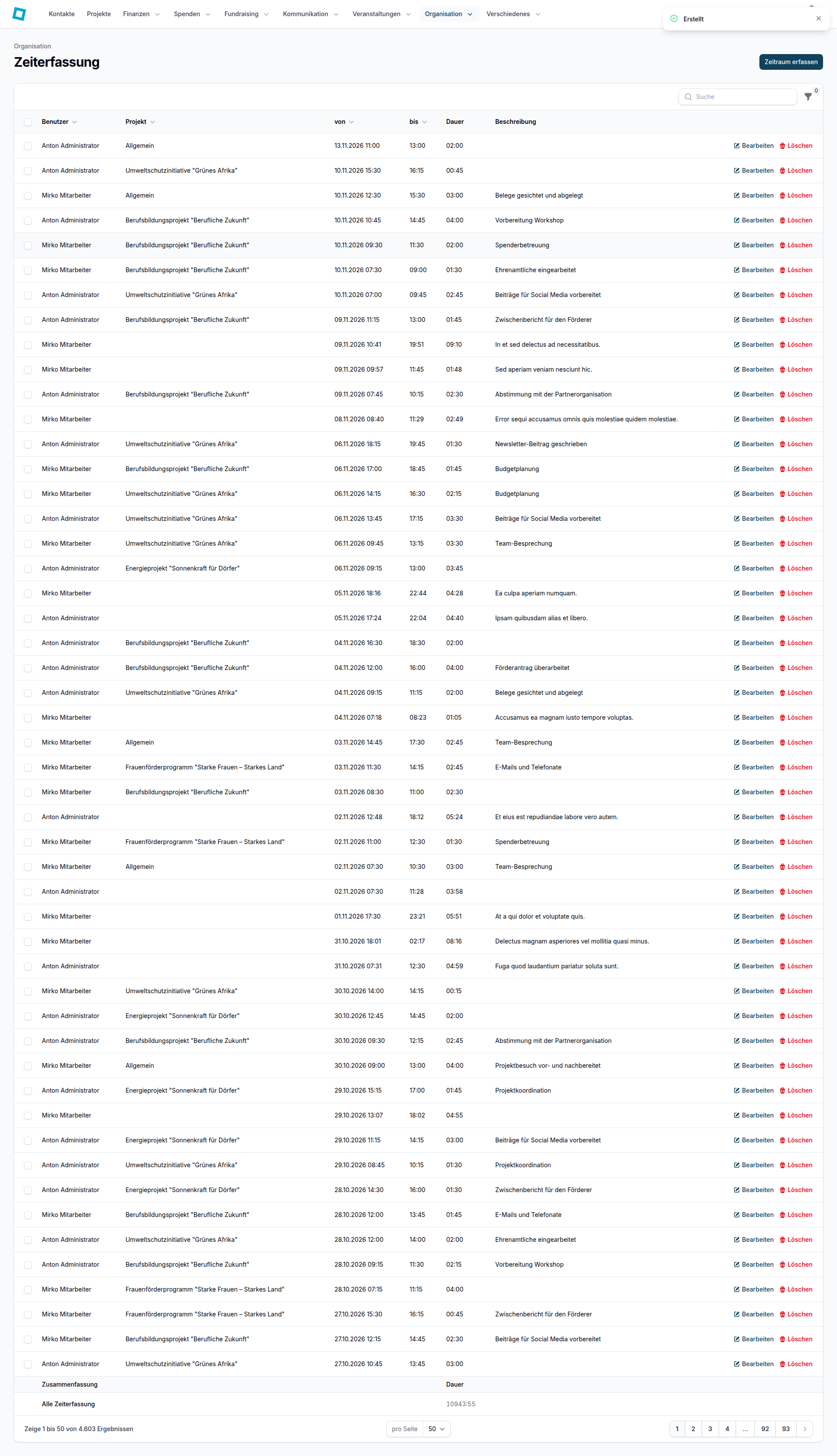
- von ist Pflicht und mit dem Beginn der vorigen Stunde vorbelegt. Änderst du es, zieht die App bis mit: Ist das Feld leer, setzt sie eine Stunde später ein; sonst behält sie die Uhrzeit und legt sie auf den Tag des Beginns. Liegt diese Uhrzeit davor, nimmt sie den Folgetag, etwa bei einer Nachtschicht.
- bis ist Pflicht und muss nach von liegen.
- Projekt ist freiwillig und erscheint nur, wenn mindestens ein Projekt für die Zeiterfassung vorgesehen ist. Zur Auswahl stehen nur solche Projekte.
- Beschreibung ist freiwillig; halte hier fest, woran du gearbeitet hast.
Das Feld Benutzer siehst du nur als Organisations-Admin. Dort wählst du die Person, für die du den Zeitraum erfasst; zur Wahl stehen Personen, für die die Zeiterfassung aktiv ist. Sobald das Feld erscheint, ist es Pflicht. Ohne dieses Feld erfasst du den Zeitraum für dich selbst.
Mit Erstellen & weiterer Eintrag speicherst du den Zeitraum und erfasst gleich den nächsten. Die Dauer rechnet die App beim Speichern aus von und bis aus.
Zeitraum ändern
- Klicke beim gewünschten Eintrag auf Bearbeiten.#
- Passe die Angaben an, zum Beispiel die Beschreibung.#
- Klicke auf Speichern.#
- Die App meldet Gespeichert.#
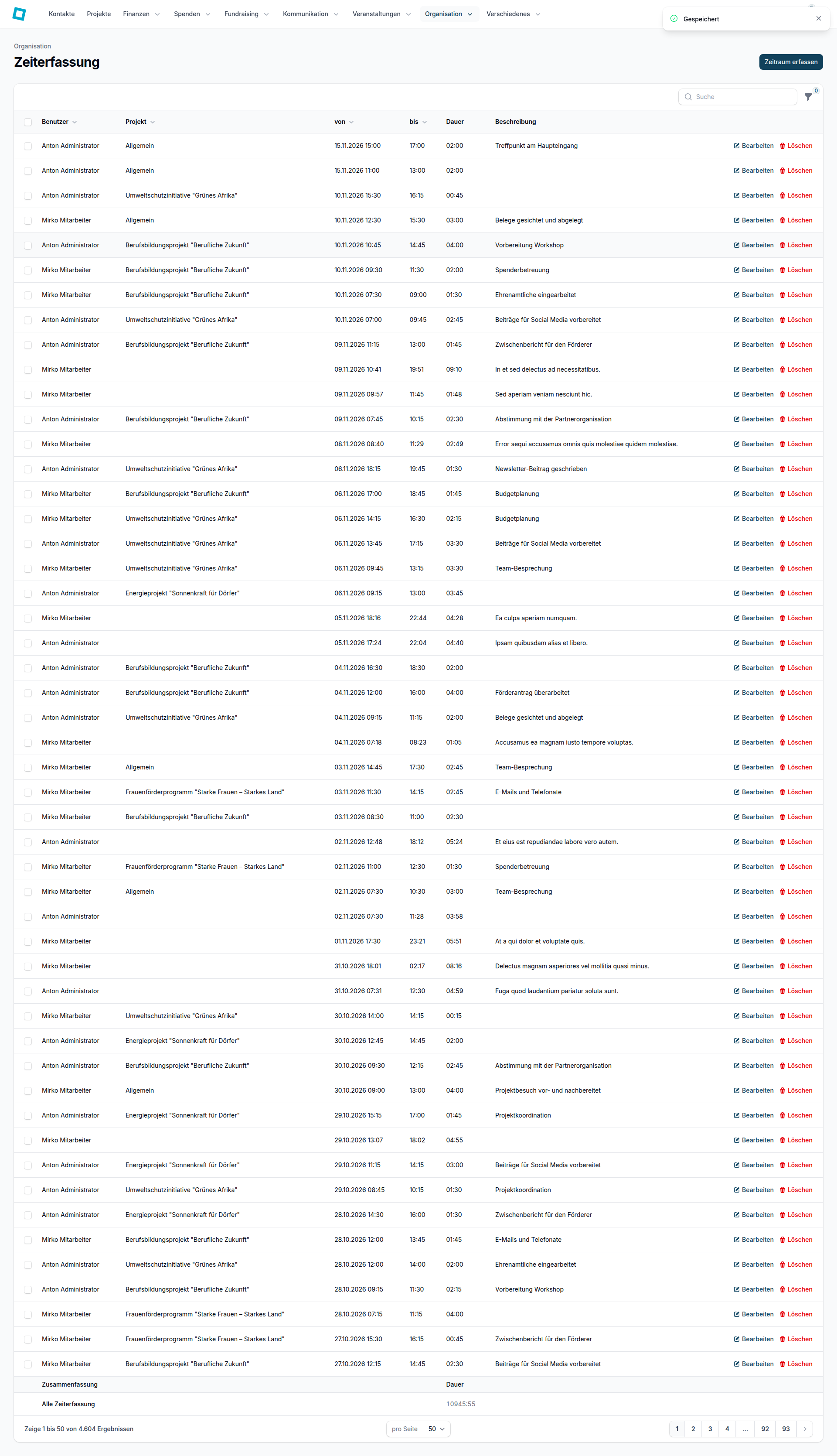
Das Fenster hat dieselben Felder wie beim Erfassen: von, bis, Projekt und, als Organisations-Admin, Benutzer. Änderst du Beginn oder Ende, rechnet die App die Dauer beim Speichern neu aus.
Zeitraum löschen
Mehrere Zeiträume löschen
- Markiere die Einträge, die du löschen willst.#
Mit Auswahl aufheben nimmst du die Markierung wieder zurück.
- Klicke auf Ausgewählte löschen.#
- Bestätige im Fenster Ausgewählte Zeiterfassung löschen mit Ausgewählte löschen.#
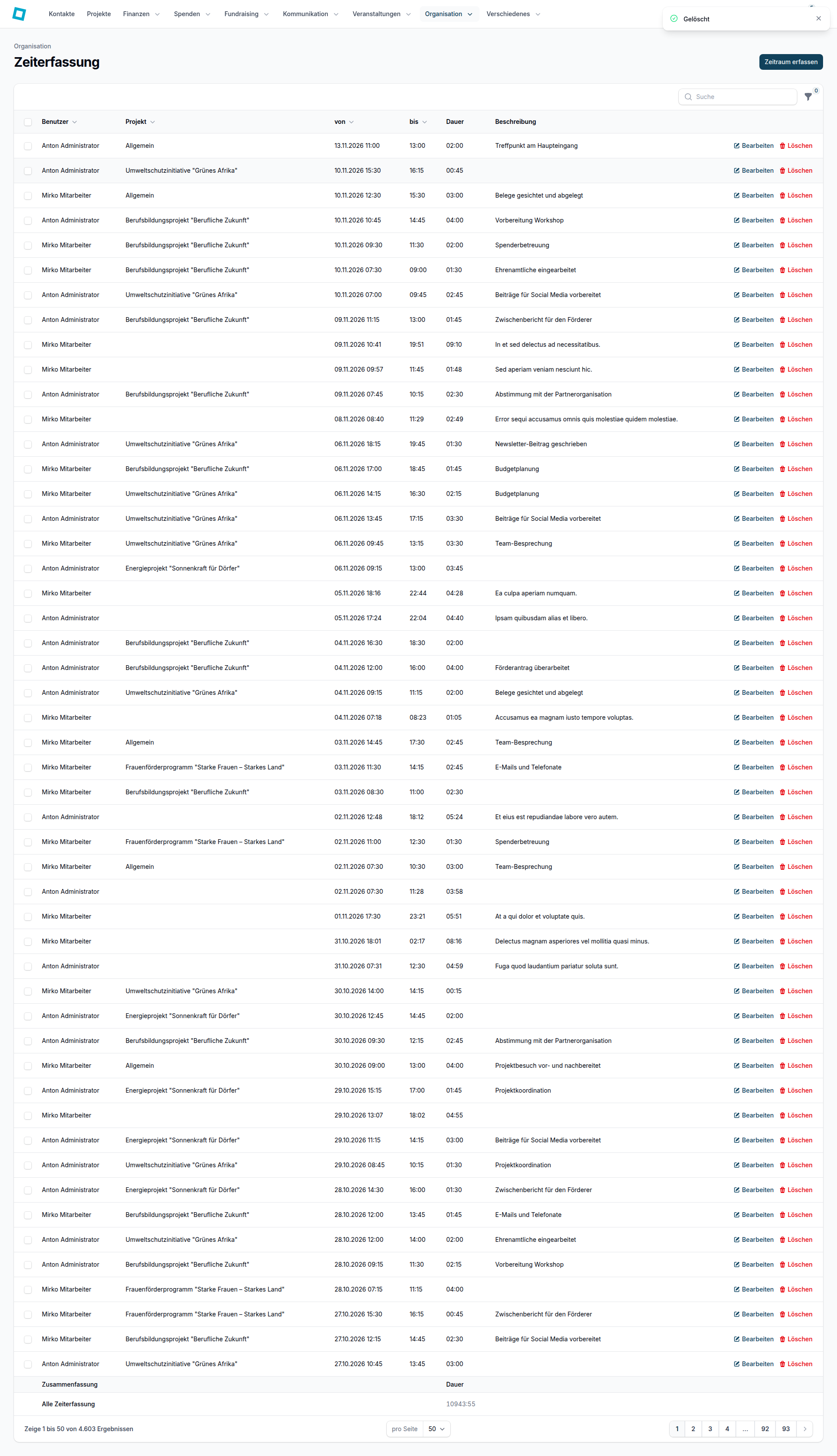
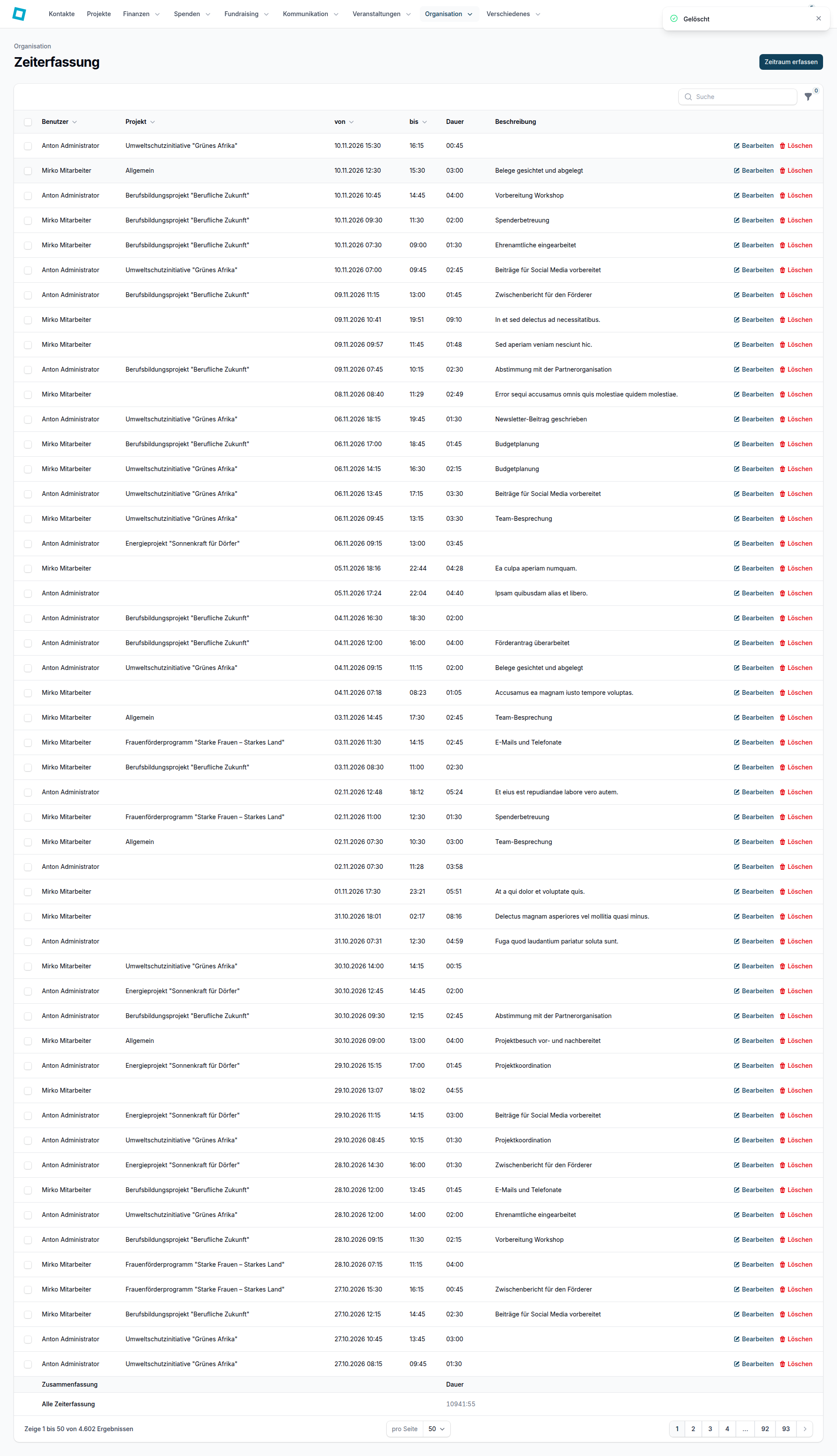
- Die App meldet Gelöscht.#
Häufige Fragen
Was brauche ich für die Zeiterfassung, und was kostet sie?
Die Zeiterfassung ist die App Zeiterfassungs-Tool im App-Marktplatz und setzt die App Kontakte voraus. Was sie kostet, steht im App-Marktplatz an der App und im Bestätigungsfenster beim Aktivieren.
Warum sehe ich das Feld Benutzer nicht?
Das Feld siehst du nur als Organisations-Admin. Es fragt eine Berechtigung ab, die man niemandem einzeln geben kann. Ohne das Feld erfasst du Zeiträume für dich selbst.
Warum fehlt das Feld Projekt?
Das Feld erscheint erst, wenn mindestens ein Projekt für die Zeiterfassung vorgesehen ist. Zur Auswahl stehen nur solche Projekte.
Was passiert, wenn eine Schicht über Mitternacht geht?
bis muss nach von liegen; wähle für das Ende also das Datum des Folgetags. Änderst du den Beginn, während das Ende eine frühere Uhrzeit hat, legt die App das Ende selbst auf den Folgetag.
Wie wird die Dauer berechnet?
Die App rechnet beim Speichern die Zeit zwischen von und bis aus und zeigt sie in Stunden und Minuten.