
Link Tracker
Hier legst du kurze Links an, die auf eine Webadresse deiner Wahl führen, und siehst, wie oft sie aufgerufen wurden. Du findest die Seite unter Hauptmenü › Kommunikation › Link Tracker. Sie ist nur erreichbar, wenn das Tool Link Tracker eingeschaltet ist und du die Berechtigung dafür sowie Zugriff auf alle Projekte hast.
So kommst du hin
- Öffne im Hauptmenü oben Kommunikation und wähle Link Tracker.#
Deine Links im Überblick
Die Liste zeigt die Links deiner Organisation, die zuletzt erstellten zuerst.
- Name und Erstellt am: wie der Link heißt und wann er angelegt wurde.
- Kurzlink: die kurze Adresse, die du weitergibst. Du kannst sie direkt aus der Liste kopieren, NGO.tools bestätigt dann mit Link kopiert!
- Zielhost: die Domain der Zieladresse; die vollständige Adresse siehst du, wenn du mit der Maus darauf zeigst.
- Status: ob der Link aktiv, geplant, abgelaufen, deaktiviert oder archiviert ist.
- Aufrufe und Eindeutige Klicks: wie oft der Link aufgerufen wurde, insgesamt und einmal pro Browser gezählt.
- Letzter Aufruf: wann der Link zuletzt aufgerufen wurde.
Über Suche findest du einen Link anhand seines Namens.
Mit Filtern grenzt du die Liste auf einen Status ein, etwa auf geplante oder abgelaufene Links.
Ansehen kannst du die Links mit Leserechten für den Link Tracker. Neue Links anlegen, Links ändern und archivieren kannst du nur mit Schreibrechten.
Einen neuen Link erstellen
- Gib einen Name ein und trage unter Ziel-URL die vollständige Webadresse ein, auf die der Kurzlink führen soll.#
- Klicke auf Erstellen.#
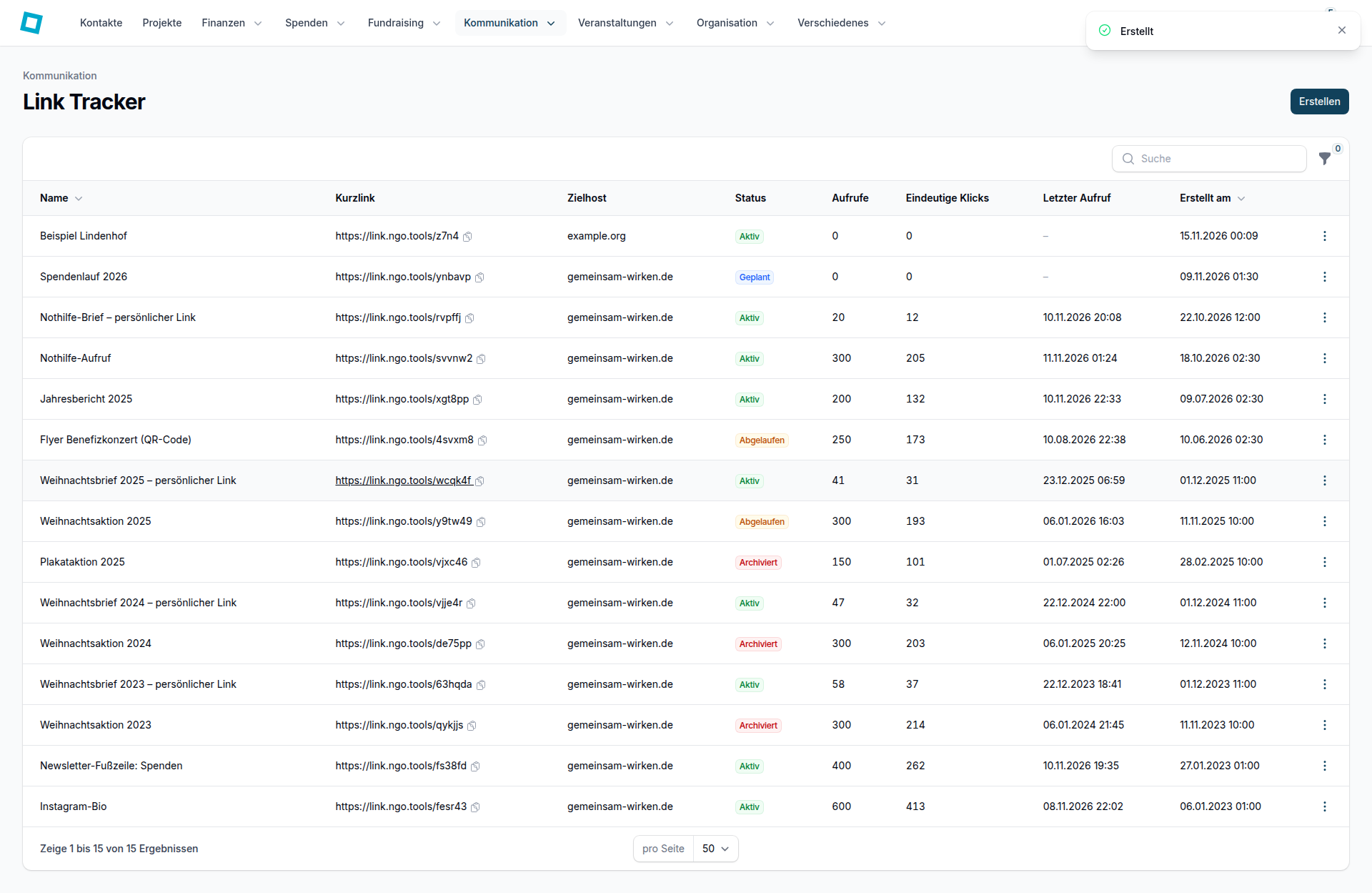
- NGO.tools bestätigt mit der Meldung Erstellt, und der neue Link steht in der Liste.#
Pflicht sind Name, Ziel-URL und Code. Daneben bestimmst du, wie der Kurzcode entsteht und wann der Link gilt:
- Code: Hier wählst du, ob NGO.tools den Kurzcode zufällig erzeugt, wie es voreingestellt ist, oder ob du einen eigenen Code vergibst.
- Codelänge: erscheint nur, solange der Code zufällig erzeugt wird, und ist dann Pflicht. Standard sind 4 Zeichen, personalisierte Codes haben mindestens 12 Zeichen. Bei weniger als 4 Zeichen weist dich NGO.tools darauf hin, dass kurze Codes schneller ausgeschöpft sind und häufiger zu Kollisionen führen.
- Eigener Code: Pflicht, sobald das Feld erscheint. NGO.tools schreibt den Code automatisch klein; erlaubt sind Buchstaben, Zahlen und Bindestriche.
- Aktiv ab und Aktiv bis: legen fest, ab wann und bis wann der Link gilt. Aktiv bis muss nach Aktiv ab liegen.
- Angemeldete Nutzer nicht zählen: beim Anlegen eingeschaltet. Zugriffe angemeldeter Team-Mitglieder werden dann nicht erfasst.
Wählst du im Feld Code einen eigenen Code, zeigt der Dialog Link erstellen statt Codelänge das Feld Eigener Code.
Mit Abbrechen schließt du den Dialog, ohne einen Link anzulegen.
Einen Link bearbeiten
Nach dem Anlegen kannst du Name, Ziel-URL, Zeitraum und Zählweise eines Links ändern. Den Kurzlink zeigt der Dialog nur an, ändern kannst du ihn nicht.
- Öffne beim gewünschten Link Aktionen.#
- Wähle Bearbeiten.#
- Passe die Angaben an, zum Beispiel den Schalter Angemeldete Nutzer nicht zählen.#
- Klicke auf Speichern.#
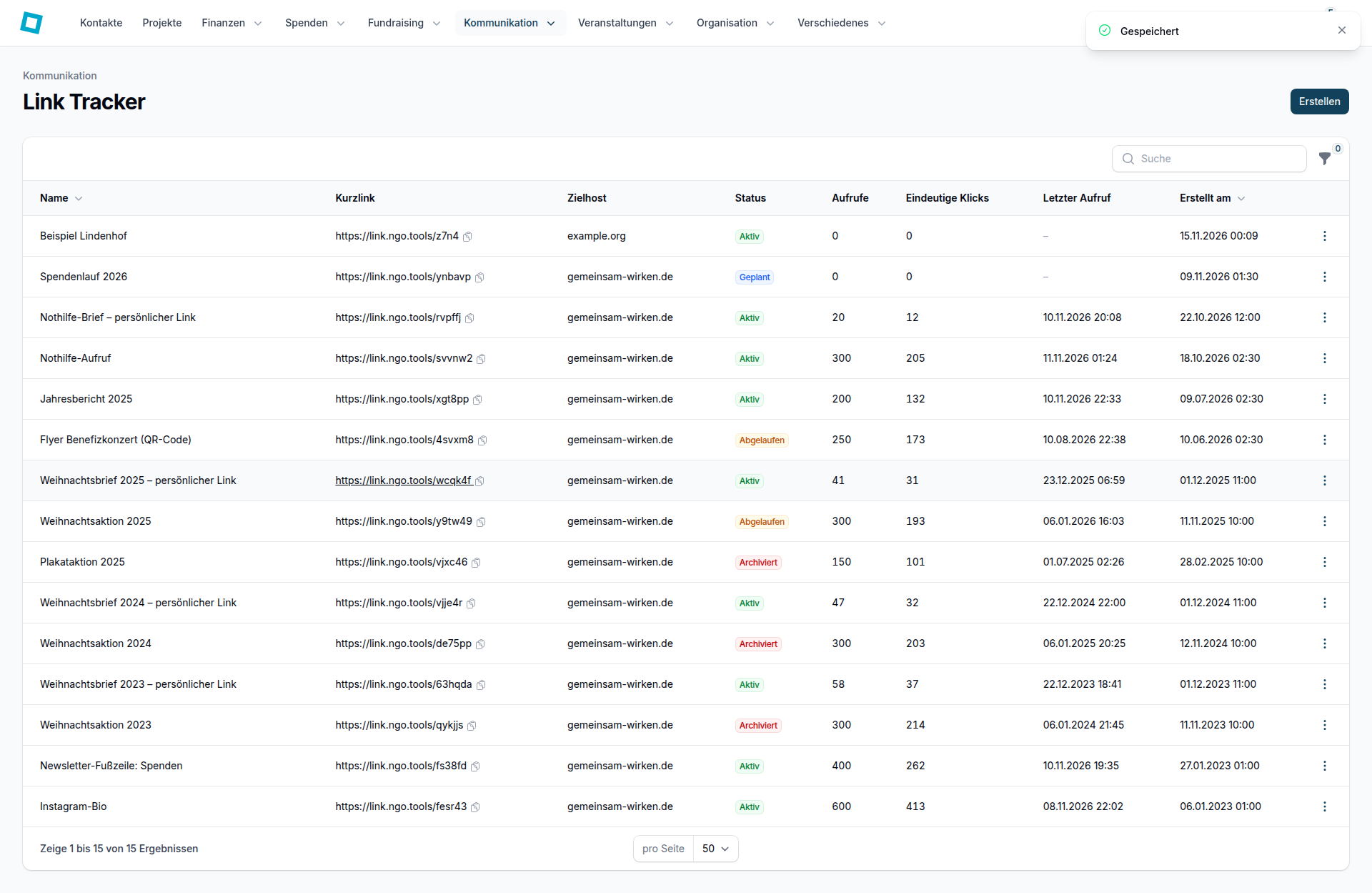
- NGO.tools bestätigt mit der Meldung Gespeichert.#
- Aktiviert: schaltet den Link ein oder aus, wie Deaktivieren. Bei einem archivierten Link ist der Schalter gesperrt.
- Aktiv ab und Aktiv bis: wie beim Anlegen; Aktiv bis muss nach Aktiv ab liegen.
- Name und Ziel-URL: Pflichtfelder. Eine geänderte Ziel-URL gilt für den bestehenden Kurzlink, bereits verteilte Links führen danach auf das neue Ziel.
Den QR-Code eines Links anzeigen
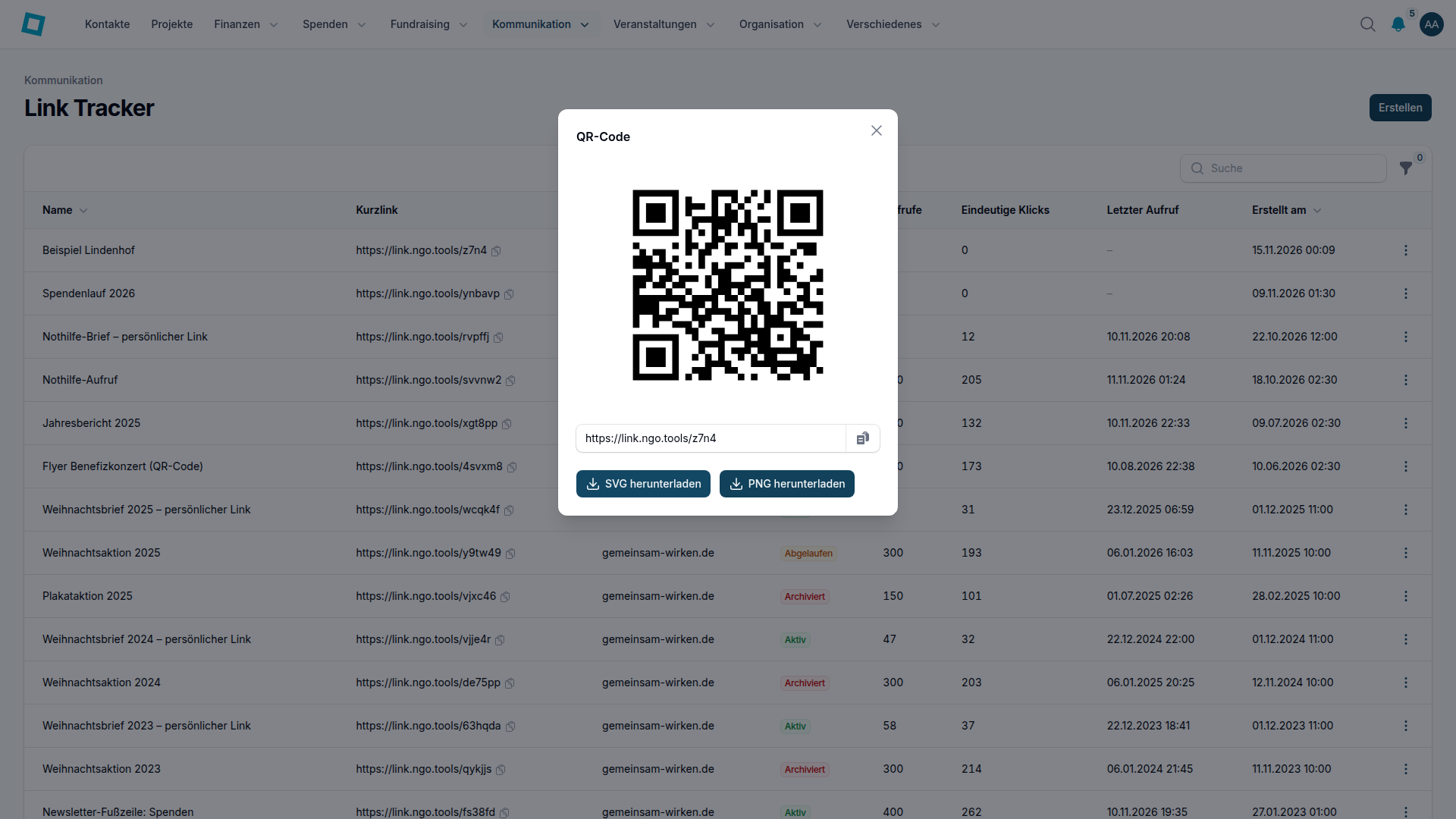
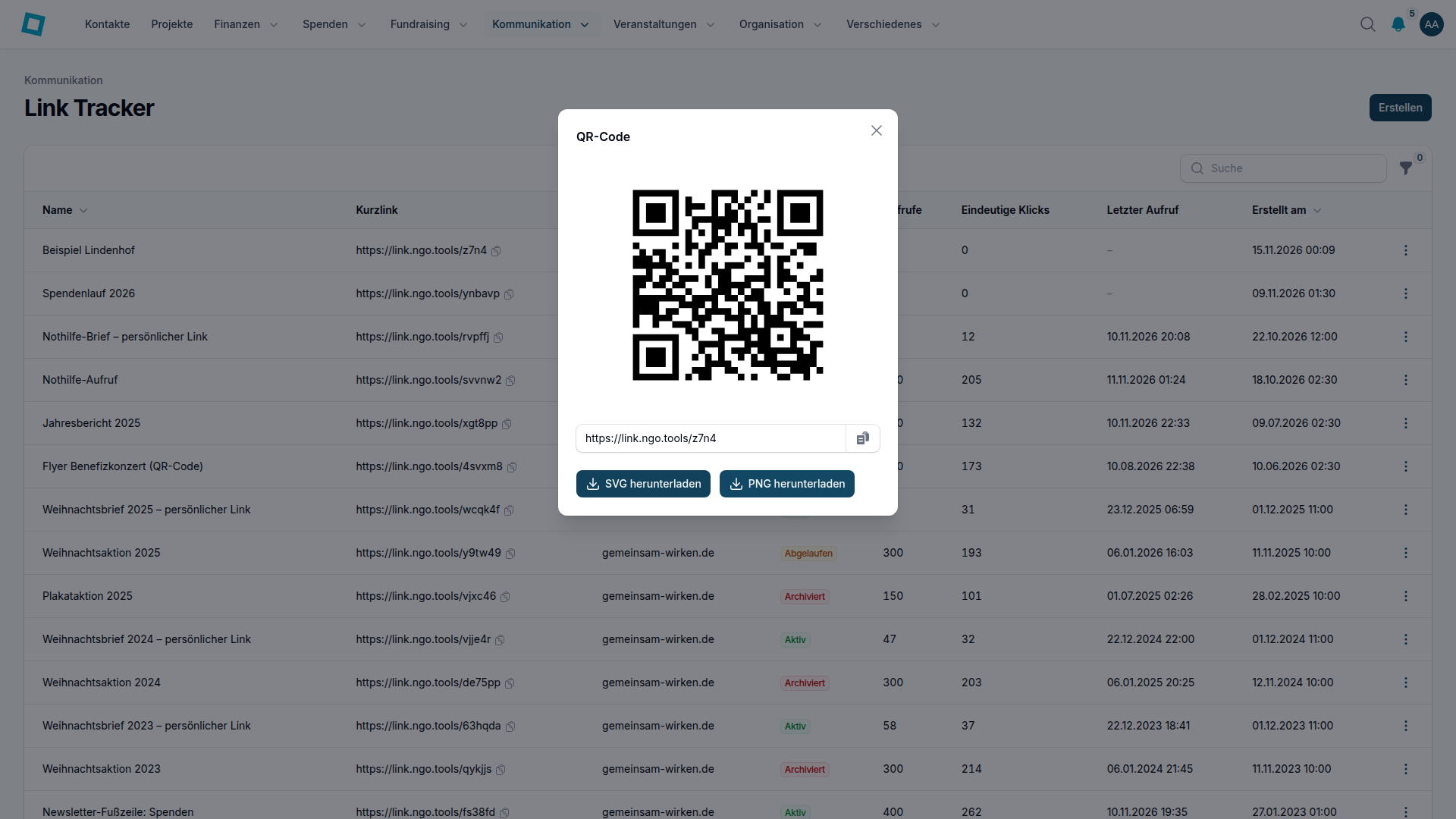
Der Dialog QR-Code zeigt einen scanbaren Code, der zur kurzen Adresse des Links führt, und die Adresse selbst.
Mit Kopieren übernimmst du die Adresse in die Zwischenablage, NGO.tools bestätigt mit Link kopiert! Als Datei bekommst du den Code über SVG herunterladen oder PNG herunterladen, beschrieben weiter unten.
Personalisierte Links eines Links ansehen
Nutzt du einen Link in einem Serienbrief, ordnet NGO.tools die personalisierten Links jedem einzelnen Brief und damit jedem Empfänger getrennt zu.
Der Dialog Personalisierte Links listet je Empfänger den eigenen Kurzlink, die Aufrufe sowie Erster Aufruf und Letzter Aufruf.
Die Statistik eines Links ansehen
Der Dialog Statistik zeigt, wie oft der Link insgesamt und von wie vielen verschiedenen Browsern er aufgerufen wurde, wann das zum ersten und zum letzten Mal geschah, und eine Übersicht je Tag für die letzten 30 Tage mit Zugriffen.
- Eindeutige Klicks zählt NGO.tools einmal pro Browser und Link mit Hilfe eines verschlüsselten Cookies. Andere Geräte zählen separat.
- Für die Zählung speichert NGO.tools weder die IP-Adresse noch die Browserkennung der aufrufenden Person.
- Gibt es zu dem Link personalisierte Links, zeigt der Dialog zusätzlich, wie viele davon aufgerufen wurden. In der Liste erscheint diese Zahl nicht.
Einen Link deaktivieren
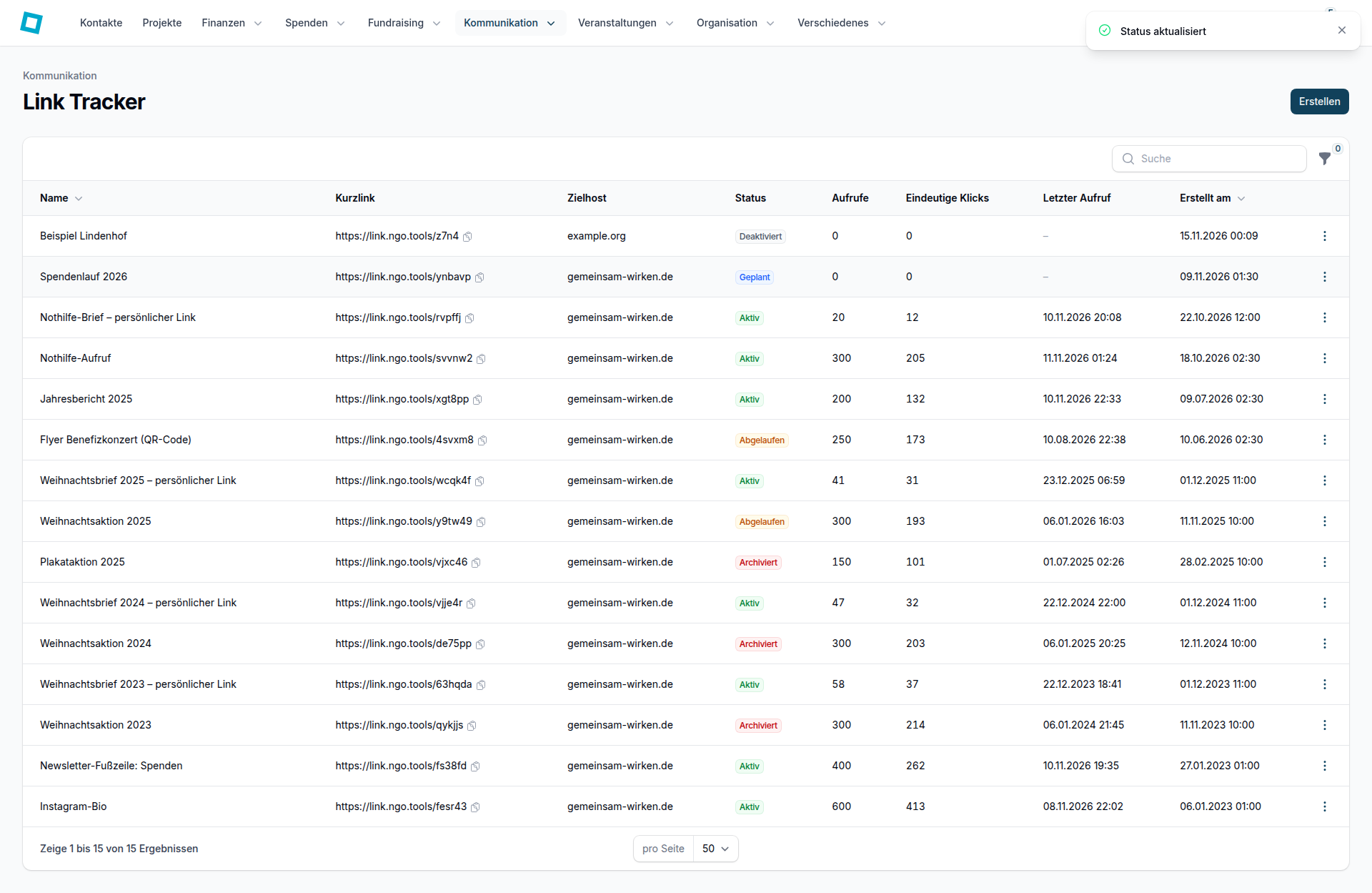
Mit Deaktivieren schaltest du einen Link vorübergehend ab, die Liste zeigt ihn dann als deaktiviert. Über die Aktionen des Links schaltest du ihn später wieder ein.
Die Aktion steht nur für Links bereit, die nicht archiviert sind.
- Öffne beim gewünschten Link Aktionen.#
- Wähle Deaktivieren.#
- Klicke auf Bestätigen.#
- NGO.tools bestätigt mit der Meldung Status aktualisiert.#
Einen Link archivieren
- Öffne beim gewünschten Link Aktionen.#
- Wähle Archivieren.#
- NGO.tools bestätigt mit der Meldung Link archiviert.#
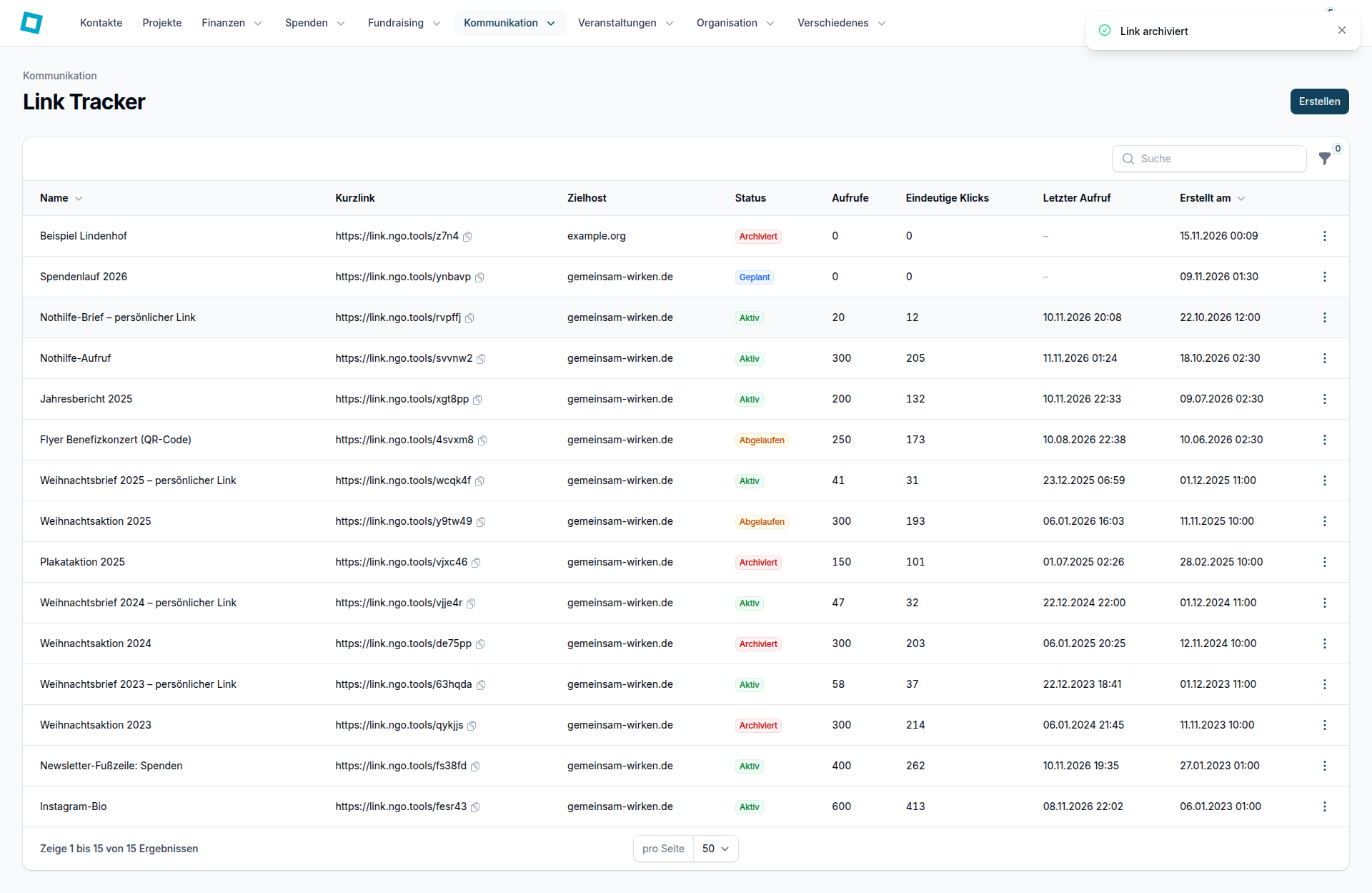
Archivierte Links bleiben in der Liste. Über Filtern zeigst du nur archivierte Links an.
Für archivierte Links erscheinen Deaktivieren und Archivieren nicht mehr, und unter Bearbeiten ist Aktiviert gesperrt.
Den QR-Code als Vektorgrafik herunterladen
- Öffne beim gewünschten Link Aktionen.#
- Wähle QR-Code.#
- Klicke auf SVG herunterladen.#
- Dein Browser speichert die Datei; ihr Name richtet sich nach dem Namen des Links.#
Den QR-Code als Bild herunterladen
- Öffne beim gewünschten Link Aktionen.#
- Wähle QR-Code.#
- Klicke auf PNG herunterladen.#
- Dein Browser speichert die Datei; ihr Name richtet sich nach dem Namen des Links.#
Häufige Fragen
Was ist der Unterschied zwischen Aufrufe und Eindeutige Klicks?
Aufrufe zählt jeden Aufruf des Links. Eindeutige Klicks zählt jeden Browser nur einmal pro Link; andere Geräte zählen separat.
Was ist der Unterschied zwischen Deaktivieren und Archivieren?
Einen deaktivierten Link schaltest du jederzeit wieder ein. Archivieren ist ein endgültiger Widerruf: Der Link und seine personalisierten Links bleiben dauerhaft gesperrt, die Codes bleiben reserviert.
Warum sehe ich den Link Tracker nicht?
Der Menüpunkt erscheint nur, wenn das Tool Link Tracker eingeschaltet ist und du die Berechtigung für den Link Tracker sowie Zugriff auf alle Projekte hast.
Kann ich das Ziel eines Links ändern, nachdem ich ihn verteilt habe?
Ja. Über Bearbeiten änderst du die Ziel-URL. Der Kurzlink bleibt gleich, und auch der QR-Code führt weiter auf ihn.
Werden meine eigenen Klicks mitgezählt?
Nicht, solange Angemeldete Nutzer nicht zählen eingeschaltet ist. Dann erfasst NGO.tools keine Zugriffe angemeldeter Team-Mitglieder. Beim Anlegen ist der Schalter eingeschaltet.