
Zahlungskonten
Unter Einstellungen › Finanzen › Zahlungskonten legst du die Konten an, über die deine Organisation Geld bewegt: Bankkonten, PayPal-Konten und Handkassen. Konten anderer Systeme, etwa aus einem Import aus OPTIGEM oder CiviCRM oder für Zahlungen über das Spendenformular, legt NGO.tools selbst an und zeigt sie ebenfalls in dieser Liste.
Die Seite steht dir offen, wenn die Buchhaltung für deine Organisation aktiviert ist und du Organisations-Admin bist oder die Buchhaltung konfigurieren darfst.
So kommst du hin
Was die Übersicht zeigt
Die Liste zeigt jedes Konto mit Name, IBAN und Typ. Daran erkennst du, ob es ein Bankkonto, ein PayPal-Konto, eine Handkasse oder ein Konto aus einem anderen System ist. Mit Spalten auswählen blendest du Spalten ein oder aus.
- Aktiviert: Mit diesem Schalter schaltest du den automatischen Import der Umsätze für ein Konto ein oder aus. Die Spalte erscheint, sobald mindestens ein Konto über eine Bankanbindung oder die PayPal-Schnittstelle verbunden ist. Bei Konten ohne Anbieter, etwa einer Handkasse, fehlt der Schalter.
- Ab: der Tag, ab dem der automatische Import die Umsätze holt. Die Spalte erscheint, sobald ein Konto einen Anbieter hat; dazu zählen auch Konten, die aus einem anderen System importiert wurden. Leer bleibt sie bei Konten ohne Anbieter, etwa einer Handkasse oder einem nicht verbundenen Bankkonto.
Jedes neue Zahlungskonto bekommt automatisch ein eigenes Buchungskonto im Kontenplan, das den Namen des Zahlungskontos erhält und aktiviert wird.
Ein Bankkonto anlegen
- Bank (Pflichtfeld): Suche deine Bank nach Name, BIC, BLZ oder Ort.
- Kontobewegungen automatisch abrufen: Hakst du das an, führt dich NGO.tools durch die Verbindung deines Kontos über den Dienstleister FinAPI, und die Umsätze werden danach automatisch abgerufen. Ohne Haken legt NGO.tools das Konto ohne Verbindung an, und du importierst die Kontobewegungen, indem du Kontoauszüge im CSV-Format hochlädst.
- ab (Pflichtfeld, sobald es erscheint): Das Feld erscheint nur, wenn Kontobewegungen automatisch abrufen angehakt ist. Hier legst du fest, ab welchem Tag die Umsätze abgerufen werden. Vorbelegt ist ein Tag etwa 90 Tage in der Vergangenheit, der späteste erlaubte Tag ist morgen.
Mit OK legt NGO.tools ohne Haken das Bankkonto sofort an und meldet, dass es angelegt wurde. Mit Haken leitet dich NGO.tools zum Bankdienst weiter, und du meldest dich dort bei deiner Bank an. Hast du den Zugriff auf diese Bank schon früher erlaubt und sind dabei Konten offen geblieben, entfällt die Weiterleitung, und du wählst das Konto direkt aus.
Liefert die Bank mehrere Konten, wählst du danach aus, welche du verbinden willst. Ist die Verbindung hergestellt, meldet NGO.tools das, und der erste Abruf der Umsätze läuft bereits im Hintergrund.
Eine Handkasse anlegen
- Öffne das Menü Aktionen.#
- Wähle Handkasse hinzufügen.#
- Gib im Pflichtfeld Name ein, wie die Kasse heißen soll. Das Feld ist schon vorbelegt, du kannst den Namen aber ändern.#
- Klicke auf OK.#
- Die neue Handkasse erscheint auf der Seite Zahlungskonten.#
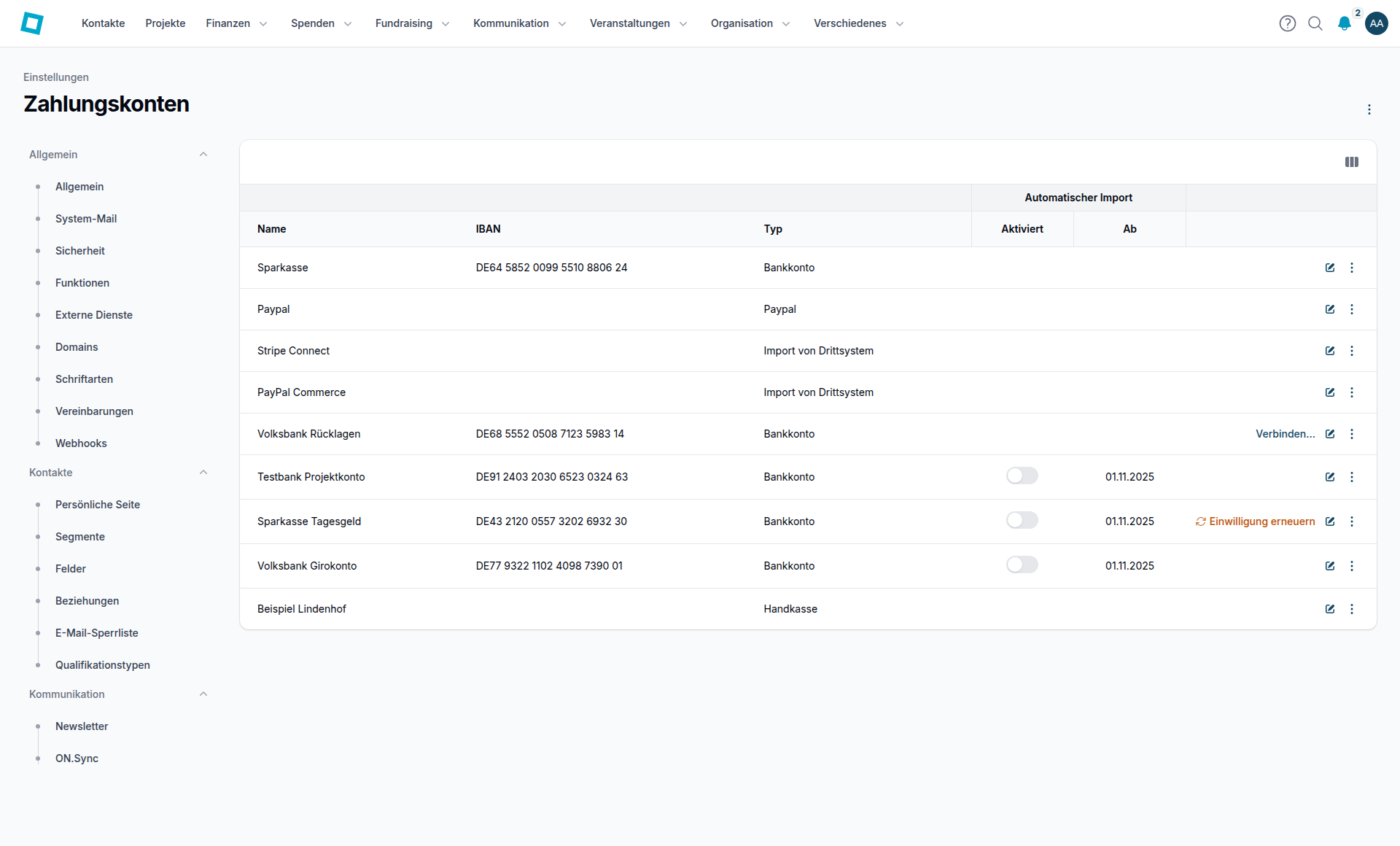
Eine Handkasse hat keine Bankanbindung, deshalb fehlen bei ihr der Schalter in der Spalte Aktiviert und das Datum in der Spalte Ab. Brauchst du sie nicht mehr, entfernst du sie mit Löschen wieder, solange nichts das Löschen sperrt.
Ein Konto bearbeiten
- Klicke beim Konto auf Bearbeiten.#
- Ändere im Pflichtfeld Name den Namen des Kontos.#
- Klicke auf Speichern.#
Nur bei einem Bankkonto zeigt der Dialog zusätzlich das Feld IBAN, bei PayPal-Konten und Handkassen nicht.
Benennst du ein Zahlungskonto um, behält sein Buchungskonto im Kontenplan seinen Namen. Umgekehrt bleibt das Zahlungskonto unverändert, wenn du das Buchungskonto umbenennst.
Ein Konto später mit der Bank verbinden
Hast du ein Bankkonto ohne Verbindung angelegt, kannst du es nachträglich verbinden. Verbinden... siehst du nur bei Konten, die noch nicht verbunden sind und deren Bank einen automatischen Abruf der Umsätze unterstützt.
- Klicke beim Konto auf Verbinden....#
Im Dialog Verbinden trägst du im Pflichtfeld ab ein, ab welchem Tag die Umsätze abgerufen werden. Hat das Konto schon Bankvorgänge, ist der Tag nach dem neuesten vorbelegt, und früher darfst du nicht beginnen; der späteste erlaubte Tag ist morgen. Mit Absenden geht es weiter wie beim Anlegen mit Verbindung, der Name des Kontos bleibt dabei erhalten.
Ist die Einwilligung für den automatischen Abruf eines Kontos abgelaufen oder muss sie erneuert werden, erscheint beim Konto Einwilligung erneuern. Damit kommst du zum Bankdienst und bestätigst den Zugriff neu. Danach meldet NGO.tools, dass die Einwilligung erneuert wurde, und importiert die Bankvorgänge im Hintergrund. Läuft für das Konto gerade eine Aktualisierung, warte einen Moment und versuche es dann erneut.
Die automatische Verbindung trennen
Trennen gibt es nur bei Konten, die mit einer Bank oder über die PayPal-Schnittstelle verbunden sind, nicht bei Handkassen oder Konten ohne Verbindung.
Bestätigst du im Dialog Trennen mit Bestätigen, endet der automatische Import, und neue Umsätze kommen nicht mehr in NGO.tools. Das Konto und seine Bankvorgänge bleiben in deiner Buchhaltung. Du kannst das Konto später wieder verbinden oder Umsätze per CSV importieren.
Ein Konto löschen
- Öffne beim Konto das Menü Aktionen.#
- Wähle Löschen.#
- Bestätige im Dialog Verbundenes Konto löschen mit Löschen.#
Darf ein Konto nicht gelöscht werden, ist Löschen gesperrt, und ein Hinweis an der Aktion nennt den Grund.
Liegt auf dem Buchungskonto des gelöschten Zahlungskontos keine Buchung, wird es wieder freigegeben und erhält seinen ursprünglichen Namen zurück.
Häufige Fragen
Was ist der Unterschied zwischen einem verbundenen und einem nicht verbundenen Bankkonto?
Die Umsätze eines verbundenen Bankkontos ruft NGO.tools über den Dienstleister FinAPI automatisch ab, dreimal täglich. Bei einem nicht verbundenen Konto lädst du die Kontobewegungen als Kontoauszüge im CSV-Format hoch.
Warum sehe ich bei einem Konto Verbinden... nicht?
Die Aktion erscheint nur bei Konten, die noch nicht verbunden sind und deren Bank einen automatischen Abruf der Umsätze unterstützt. Handkassen und bereits verbundene Konten haben sie deshalb nicht.
Warum kann ich ein Konto nicht löschen?
Ein Zahlungskonto lässt sich nicht löschen, solange darauf Vorgänge gebucht sind, auf seinem Buchungskonto Eröffnungssalden liegen oder Stripe-Auszahlungen, Stripe-Rückbuchungen oder Abrechnungen eines Zahlungsdienstleisters daran hängen. Den genauen Grund nennt der Hinweis an Löschen.
Wo trage ich den Anfangsbestand eines Kontos ein?
Ein Zahlungskonto hat dafür kein eigenes Feld. Bei der Einnahmen-Überschuss-Rechnung trägst du den Eröffnungssaldo ohne die App Projekte unter Einstellungen › Finanzen › Buchhaltung ein, sonst beim Projekt.
Wie binde ich ein PayPal-Konto ein?
Wähle bei Bankkonto hinzufügen im Feld Bank PayPal aus. Über die automatische Bankverbindung stellt PayPal nur die letzten 90 Tage und zu jeder Zahlung nur wenige Angaben bereit, etwa E-Mail-Adresse, Betrag und Datum. Brauchst du mehr, zum Beispiel Name und Adresse für Spendenbescheinigungen, nutze den CSV-Export von PayPal und importiere ihn.