
Veranstaltungstypen
Unter Einstellungen › Veranstaltungen › Veranstaltungstypen legst du die Arten von Veranstaltungen an, die eure Organisation durchführt. Für jeden Veranstaltungstyp gibst du vor, welche Dienste gebraucht werden, wer wann benachrichtigt wird, welche Medien angefragt werden, ob man sich anmelden kann, welche Fakten erfasst werden und wie die Termine auf der Website erscheinen.
Die Seite steht dir zur Verfügung, wenn die App Veranstaltungen für eure Organisation aktiv ist und du Admin eurer Organisation bist oder Veranstaltungen konfigurieren darfst.
So kommst du hin
- Öffne das Menü hinter deinen Initialen oben rechts und wähle Einstellungen.#
- Wähle Veranstaltungstypen.#
Die Übersicht der Veranstaltungstypen
Die Seite Veranstaltungstypen listet eure Veranstaltungstypen. Zu jedem Typ siehst du Name, Koordinatoren, Verantwortlicher Dienst, Dienste und Fakten sowie die eingestellten Benachrichtigungen und Aktualisierungen.
Mit Suche findest du einen Typ über seinen Namen, seine Koordinatoren oder seinen verantwortlichen Dienst. Gibt es noch keinen Veranstaltungstyp, fordert dich die leere Liste auf, einen zu erstellen.
Einen Veranstaltungstyp erstellen
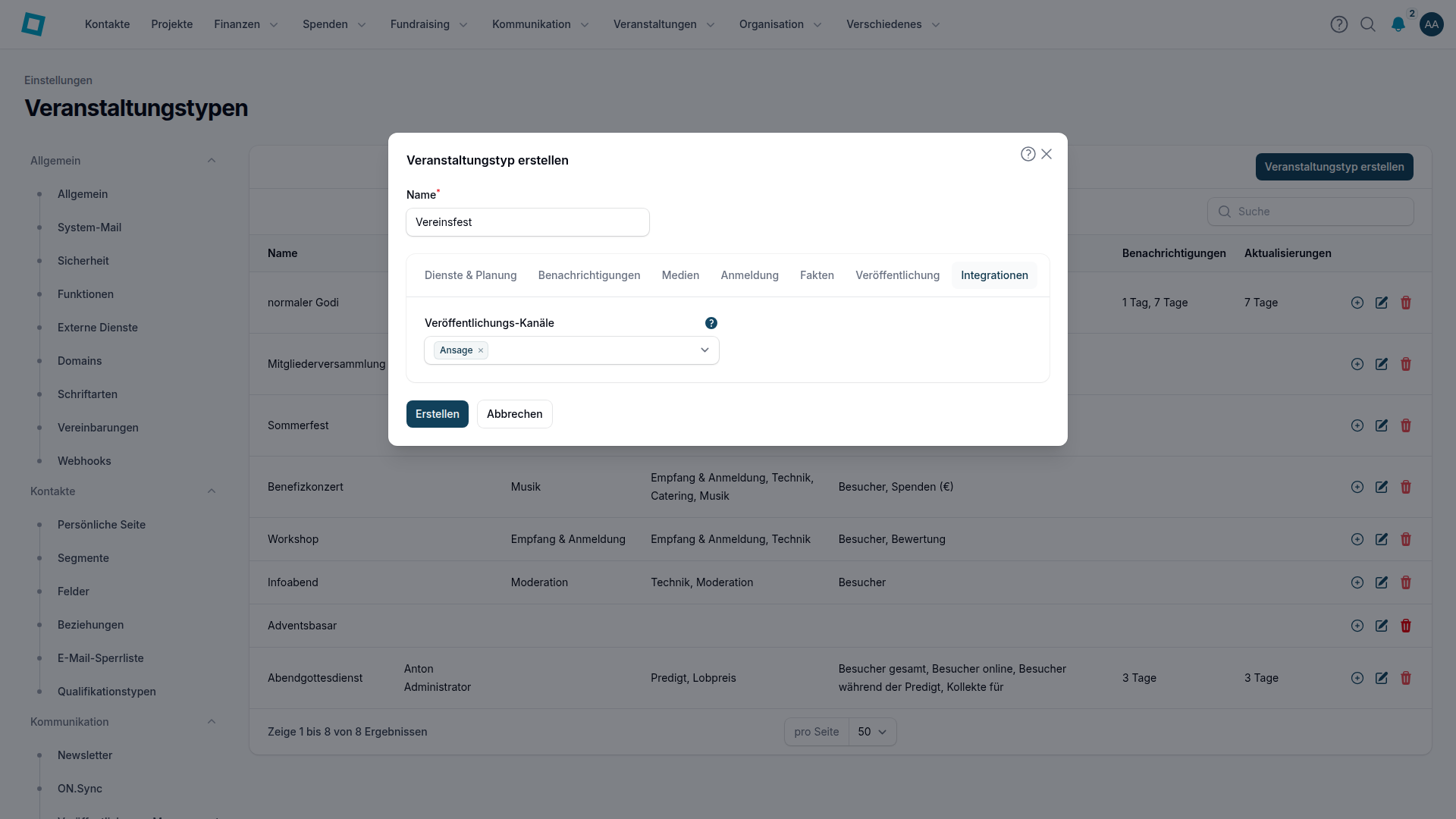
Ein neuer Veranstaltungstyp braucht nur einen Name, alles andere kannst du später ergänzen. Die übrigen Einstellungen verteilen sich auf die Reiter des Dialogs, die weiter unten erklärt sind.
- Klicke auf Veranstaltungstyp erstellen.#
- Gib einen Name für den Veranstaltungstyp ein.#
- Fülle im Reiter Dienste & Planung die Felder Dienste, Verantwortlicher Dienst und Koordinatoren aus.#
- Lege im Reiter Benachrichtigungen fest, wer wann informiert wird: Benachrichtigungen, Aktualisierungen, Informierte und Informierte Dienste.#
- Wähle im Reiter Fakten die Fakten, die bei Veranstaltungen dieses Typs erfasst werden.#
- Klicke auf Erstellen.#
Mit Abbrechen schließt du den Dialog, ohne einen Veranstaltungstyp anzulegen. Einen angelegten Typ kannst du wieder löschen, solange ihn keine Veranstaltung verwendet.
Einem Veranstaltungstyp einen Dienst hinzufügen
Über Dienst hinzufügen bei einem Veranstaltungstyp gelangst du in einen geführten Ablauf, in dem du einen Dienst für diesen Veranstaltungstyp hinzufügst. Der Veranstaltungstyp, von dem du kommst, ist dort schon vorausgewählt.
- Klicke beim gewünschten Veranstaltungstyp auf Dienst hinzufügen.#
Einen Veranstaltungstyp bearbeiten
Beim Bearbeiten findest du dieselben Reiter wie beim Erstellen. Nur bei einem schon gespeicherten Typ zeigt der Reiter Fakten zusätzlich den Link zum Eintragen und den Link zum Ansehen.
- Klicke beim gewünschten Veranstaltungstyp auf Bearbeiten.#
- Ändere die Einstellungen, die du anpassen willst, zum Beispiel Planungsfeature nutzen im Reiter Dienste & Planung.#
- Klicke auf Speichern.#
Einen Veranstaltungstyp löschen
Solange Veranstaltungen den Typ verwenden, ist Löschen gesperrt.
Die Reiter im Dialog
Dienste & Planung
Unter Dienste wählst du die Dienste, die Veranstaltungen dieses Typs brauchen und die koordiniert werden können. Als Verantwortlicher Dienst wählst du den Dienst, der für die Durchführung von Veranstaltungen dieses Typs verantwortlich ist. Als Koordinatoren wählst du Benutzer eurer Organisation. Mit Planungsfeature nutzen und Musikfeature nutzen legst du fest, ob Veranstaltungen dieses Typs diese Funktionen nutzen.
Benachrichtigungen
Bei Benachrichtigungen wählst du einen oder mehrere Zeitpunkte vor einer Veranstaltung, zu denen die Mitwirkenden über sie informiert werden. Bei Aktualisierungen wählst du einen Zeitpunkt, ab dem die Mitwirkenden bei Änderungen informiert werden. Informierte sind Kontakte, die die Benachrichtigungen zusätzlich zu den Mitwirkenden erhalten. Finden parallel andere Veranstaltungen statt, erhalten die gewählten Informierte Dienste dieser Parallelveranstaltungen die Benachrichtigungen ebenfalls.
Medien
Mit Medienkategorie hinzufügen legst du fest, welche Medienkategorien bei Veranstaltungen dieses Typs zur Verfügung stehen. Die Kategorie selbst musst du wählen; dazu wählst du Kontakte und Dienste, die einen Upload-Link bekommen. Als Kontakte kommen nur solche mit E-Mail-Adresse in Frage. Die Empfänger bekommen vor der Veranstaltung automatisch eine E-Mail mit dem Upload-Link, eine Mail pro Person mit allen Kategorien gebündelt.
Anmeldung
Ist Aktiviert angekreuzt, haben Veranstaltungen dieses Typs eine Seite, über die man sich anmelden kann.
Sobald du Aktiviert ankreuzt, erscheint das Feld Anmeldeformular. Dann musst du dort eines eurer Formulare wählen, bevor du speichern kannst.
Fakten
Unter Fakten wählst du die Fakten, die für Veranstaltungen dieses Typs gepflegt werden können.
Beim Bearbeiten eines gespeicherten Typs zeigt der Reiter außerdem zwei Links, die du mit Copy kopierst. Wer den Link zum Eintragen hat, kann die Fakten der Veranstaltungen ohne Anmeldung eintragen und ändern. Wer den Link zum Ansehen hat, sieht die Fakten ohne Anmeldung, kann aber nichts ändern.
Veröffentlichung
Diesen Reiter gibt es nur, wenn die Website-App für eure Organisation eingeschaltet ist. Er enthält die Vorgaben für die Termine dieses Typs auf der Website; jeder Termin kann sie in seiner Veröffentlichung überschreiben. Welche Termine in einen Newsletter kommen, wählst du im Newsletter-Editor.
Mit Auf der Website zeigen und Ja erscheinen die Termine dieses Typs auf der Website, mit Nein nicht. Nur bei Ja erscheinen zwei weitere Einstellungen: Eigene Seite für jeden öffentlichen Termin auf der Website und Anmeldung auf der Website anbieten, wenn sie am Termin offen ist.
Mit Eigene Seite für jeden öffentlichen Termin auf der Website bekommt ein öffentlicher Termin auf der Website eine eigene Seite unter /termine/ und eine Kalenderdatei (.ics); ohne Detailseite gibt es diese Adressen nicht. Mit Anmeldung auf der Website anbieten, wenn sie am Termin offen ist zeigt die Website die Anmeldung, solange sie beim Termin offen ist.
Integrationen
Diesen Reiter siehst du, wenn die Veröffentlichungsverwaltung eingeschaltet ist oder eine verfügbare Nextcloud-Anbindung eingeschaltet ist. Mit Veröffentlichungs-Kanäle wählst du die Kanäle, die für diesen Veranstaltungstyp aktiviert sind; Veröffentlichungs-Anfragen in diesen Kanälen lassen sich dann für Veranstaltungen dieses Typs einplanen. Das Feld erscheint nur, wenn die Veröffentlichungsverwaltung eingeschaltet ist.
Häufige Fragen
Warum kann ich einen Veranstaltungstyp nicht löschen?
Solange Veranstaltungen den Typ verwenden, ist Löschen gesperrt. Erst wenn keine Veranstaltung ihn mehr nutzt, kannst du ihn löschen.
Was ist der Unterschied zwischen Benachrichtigungen und Aktualisierungen?
Benachrichtigungen informieren die Mitwirkenden zu den gewählten Zeitpunkten vor einer Veranstaltung über sie. Aktualisierungen legen fest, ab wann vor einer Veranstaltung die Mitwirkenden bei Änderungen informiert werden.
Was ist der Unterschied zwischen Link zum Eintragen und Link zum Ansehen?
Mit dem Link zum Eintragen kann jemand die Fakten der Veranstaltungen ohne Anmeldung eintragen und ändern. Mit dem Link zum Ansehen sieht jemand die Fakten ohne Anmeldung, kann aber nichts ändern, etwa um die Besucherzahl an andere Teams weiterzugeben.
Warum sehe ich den Reiter Veröffentlichung nicht?
Den Reiter gibt es nur, wenn die Website-App für eure Organisation eingeschaltet ist.
Muss ich alle Veranstaltungstypen selbst anlegen?
Nicht unbedingt. Sobald ein Admin eurer Organisation festgelegt hat, was für eine Organisation ihr seid, schlägt dir der Assistent passende Veranstaltungstypen mit ihren Diensten als Starterpaket vor.
Das gilt nur, wenn du Veranstaltungstypen und Dienste in den Einstellungen öffnen darfst, niemand das Angebot abgelehnt hat und noch nicht alle Vorschläge angelegt sind. Angelegt werden nur die Typen, die du ankreuzst; was schon da ist, bleibt unverändert.
Warum sehe ich die Seite Veranstaltungstypen nicht?
Die Seite erscheint nur, wenn die App Veranstaltungen für eure Organisation aktiv ist und du Admin eurer Organisation bist oder Veranstaltungen konfigurieren darfst.