
Diensteinteilung
In der Diensteinteilung teilst du die Personen oder Teams ein, die einen Dienst bei deinen Veranstaltungen übernehmen, und behältst ihre Verfügbarkeiten im Blick. Du findest die Seite unter Hauptmenü › Veranstaltungen › Diensteinteilung. Es gibt sie mit dem Tool Veranstaltungen, und du siehst sie nur, wenn du mindestens einen Dienst koordinierst.
So kommst du hin
- Öffne oben im Hauptmenü den Bereich Veranstaltungen und wähle Diensteinteilung.#
Was dir die Seite zeigt
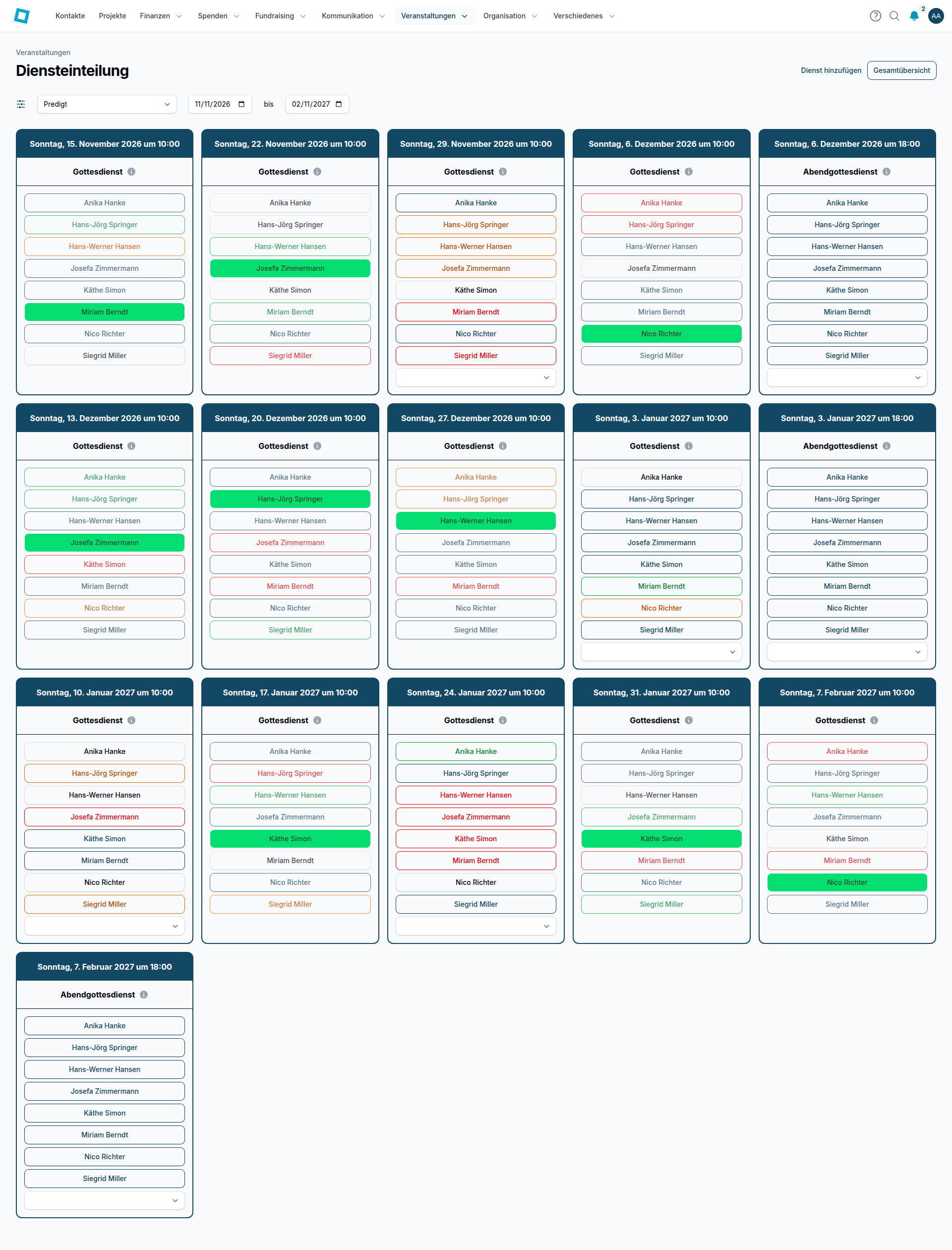
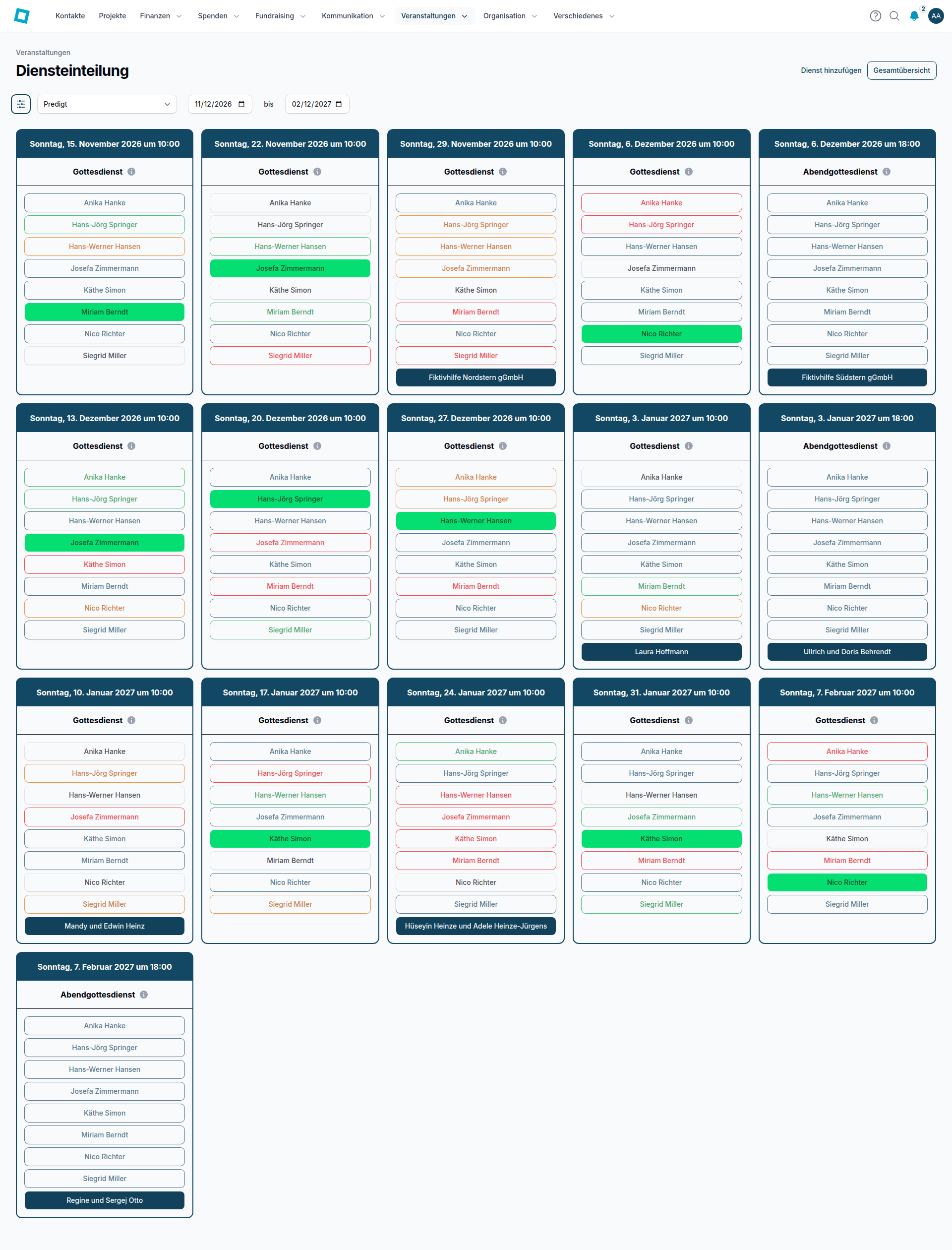
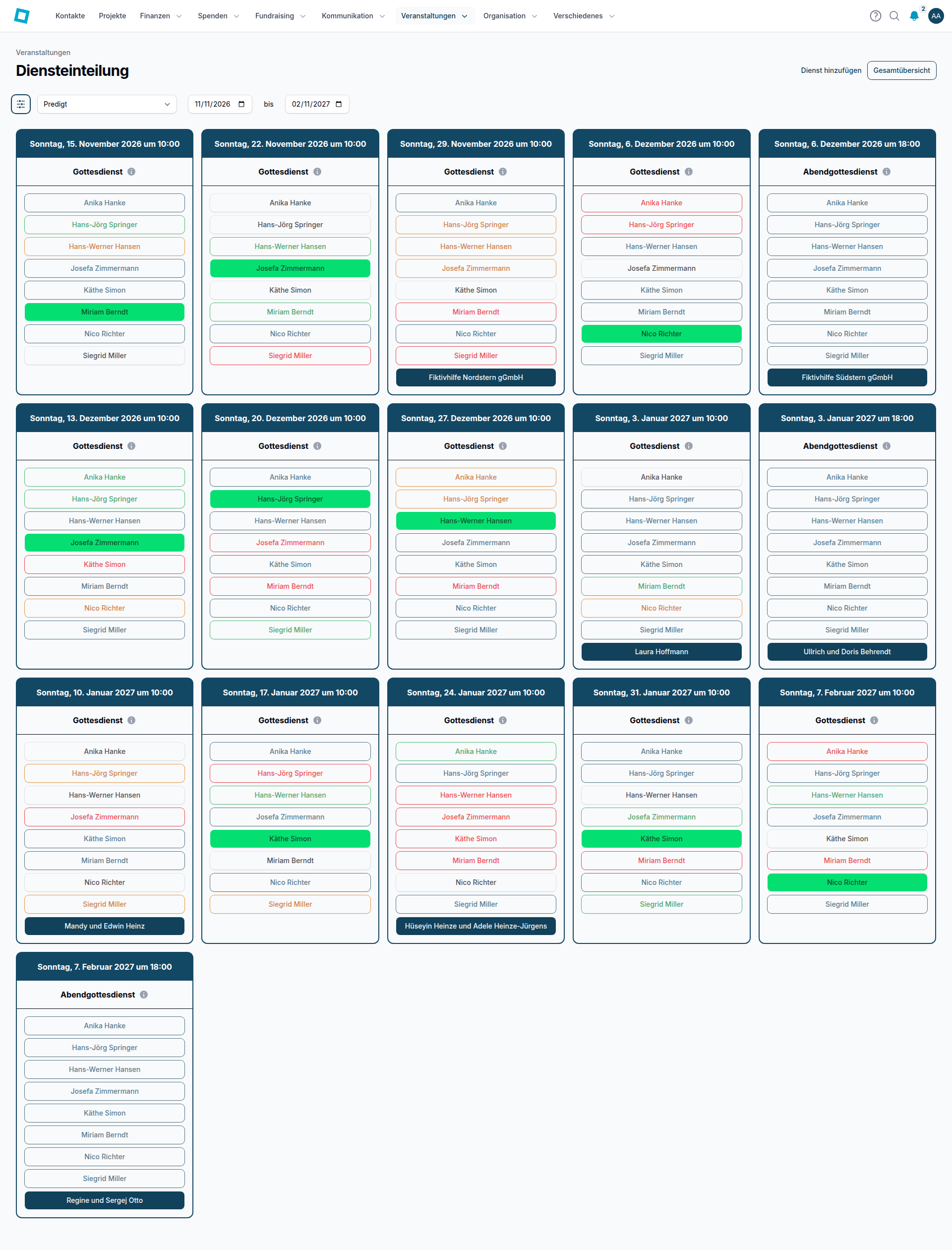
Im Feld Dienst wählst du, welchen deiner Dienste du einteilst; angeboten werden nur Dienste, die du koordinierst. Mit Von und Bis legst du den Zeitraum fest. Ohne eigene Wahl reicht er von heute bis drei Monate später, und ein Datum vor heute setzt die Seite auf heute.
Für jede Veranstaltung des gewählten Dienstes im Zeitraum siehst du eine Terminkarte mit Datum, Uhrzeit und Name der Veranstaltung. Ein Hinweis am Namen zeigt dir alle Dienste dieser Veranstaltung und wer dort jeweils eingeteilt ist.
Auf der Terminkarte hat jede einteilbare Person oder jedes einteilbare Team des Dienstes eine eigene Schaltfläche. Ein Klick teilt sie ein, ein weiterer Klick nimmt die Einteilung zurück; eingeteilte Schaltflächen sind ausgefüllt, nicht eingeteilte nur umrandet. Die Farbe zeigt die eingetragene Verfügbarkeit, bei Teams die einer verantwortlichen Person des Teams.
Sind für einen Termin so viele eingeteilt wie benötigt und erlaubt der Dienst keine Überbesetzung, sind die Schaltflächen der übrigen gesperrt. Ein Warnsymbol an einer Person zeigt, dass sie zur gleichen Zeit schon bei einer anderen Veranstaltung eingeteilt ist; es nennt dir diese Einteilungen.
Bei Diensten, die von Teams übernommen werden, zeigt ein Farbbalken unter jedem Team, wie sich die Verfügbarkeiten der Teammitglieder verteilen.
Unten auf der Terminkarte findest du ein durchsuchbares Auswahlfeld ohne Beschriftung. Darüber teilst du weitere Kontakte für diesen Termin ein; sie erscheinen danach mit einer eigenen Schaltfläche auf der Karte. Das Feld fehlt, wenn schon so viele Personen eingeteilt sind wie benötigt und der Dienst keine Überbesetzung erlaubt.
Einen Dienst hinzufügen
Mit Dienst hinzufügen legst du einen neuen Dienst an. Du siehst den Knopf nur, wenn du Organisations-Admin bist oder Veranstaltungen konfigurieren darfst.
- Klicke auf Dienst hinzufügen.#
Du landest im Kalender unter Veranstaltungen, wo sich das Fenster des Einrichtungs-Assistenten öffnet. Dort fügst du den Dienst Schritt für Schritt hinzu; einen vorhandenen Entwurf setzt du dort fort.
Verfügbarkeiten und Verteilung im Blick behalten
Mit Gesamtübersicht öffnest du ein seitliches Fenster mit einer Übersicht der Verfügbarkeiten für den gewählten Dienst.
Mit Verteilung anzeigen blendest du ein verschiebbares Feld ein, das dir zeigt, wie sich die Einteilungen des gewählten Dienstes verteilen.
Einteilbare Personen festlegen
Mit Einteilbare Personen verwalten legst du fest, welche Kontakte für den Dienst eingeteilt werden können; sie bekommen auf den Terminkarten eine eigene Schaltfläche. Die Aktion gibt es bei Diensten, die von einzelnen Personen übernommen werden.
- Öffne das Menü Aktionen mit dem Regler-Symbol.#
- Wähle Einteilbare Personen verwalten.#
- Wähle im Fenster die Kontakte aus, die den Dienst übernehmen können, und entferne die, die nicht mehr infrage kommen.#
- Speichere deine Auswahl.#
- Die Terminkarten zeigen danach die neue Auswahl an Personen.#
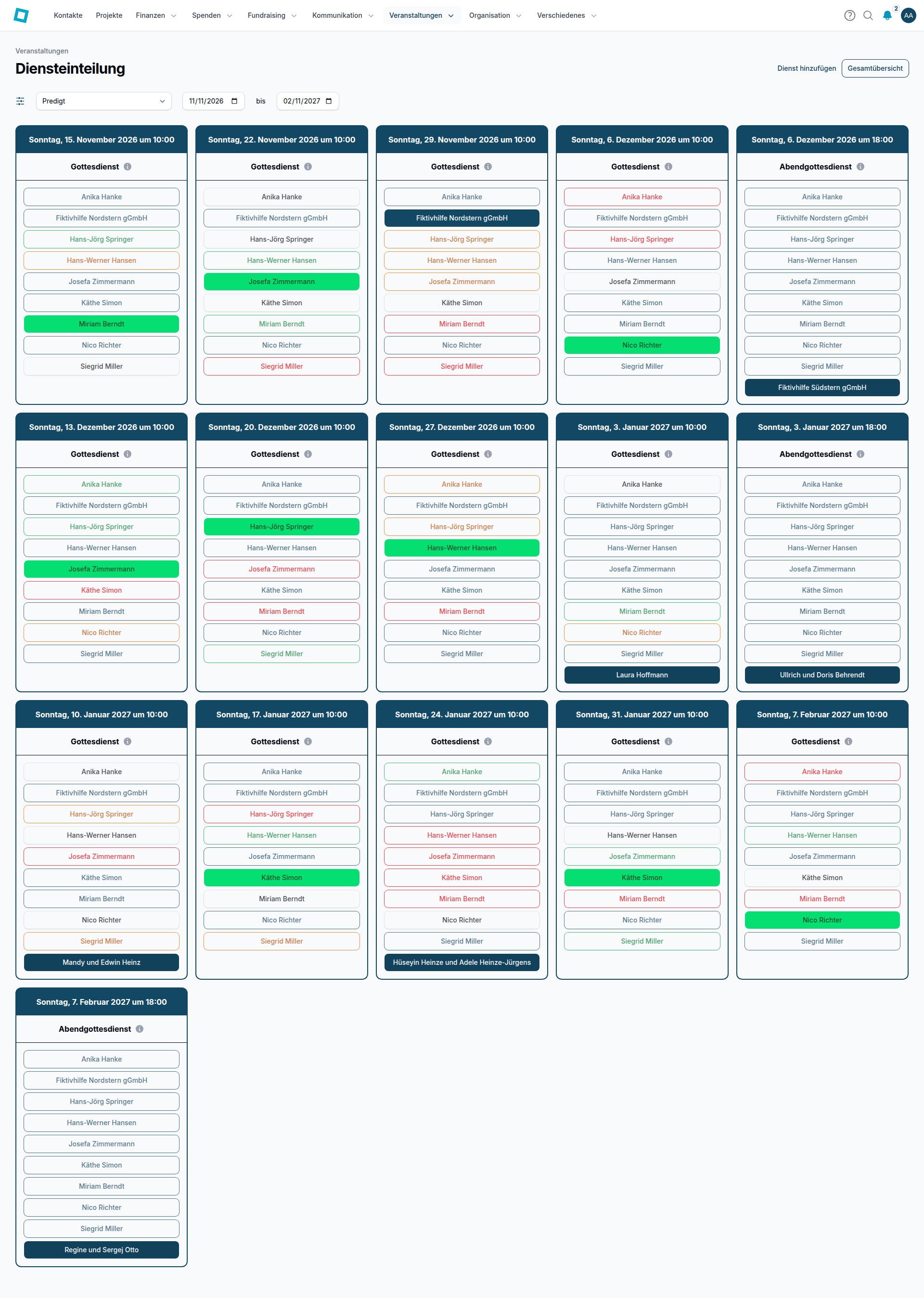
Zur Auswahl stehen alle Kontakte mit Namen. Deine Auswahl kannst du jederzeit ändern, indem du das Fenster erneut öffnest und neu speicherst.
Einteilbare Teams festlegen
Bei Diensten, die von Teams übernommen werden, gibt es stattdessen Einteilbare Teams verwalten. Im Fenster wählst du, Teams welchen Typs eingeteilt werden können, und danach die verantwortlichen Rollen in diesen Teams. Beides ist Pflicht, die Rollen wählst du, sobald ein Typ gewählt ist. Nach dem Speichern sind alle Teams des gewählten Typs für den Dienst einteilbar.
Personen in den Teams, die eine dieser Rollen innehaben, kommen automatisch in den E-Mail-Verteiler der jeweiligen Veranstaltung und können etwa bei Musikdiensten direkt die Lieder auswählen.
Dienstplan als Excel-Datei exportieren
Den Dienstplan des gewählten Dienstes im eingestellten Zeitraum lädst du als Excel-Datei herunter. Der Eintrag erscheint nur, wenn der gewählte Dienst im eingestellten Zeitraum Veranstaltungen hat.
- Öffne das Menü Aktionen, darin das Untermenü zum Exportieren, und wähle Excel (XLSX).#
- Die Datei wird heruntergeladen. Sie enthält je Veranstaltung Datum, Uhrzeit, Name und die eingeteilten Personen.#
Dienstplan als PDF exportieren
Denselben Plan bekommst du auch als PDF. Der Eintrag erscheint nur, wenn im gewählten Zeitraum Veranstaltungen des ausgewählten Dienstes liegen.
- Öffne das Menü Aktionen, darin das Untermenü zum Exportieren, und wähle PDF.#
- Die PDF-Datei wird heruntergeladen. Sie trägt den Namen des Dienstes und den Zeitraum als Überschrift und listet die Veranstaltungen mit den eingeteilten Personen.#
Allen eine Nachricht senden
Mit Nachricht an alle senden schreibst du den einteilbaren Personen des Dienstes, bei Team-Diensten den aktuellen Mitgliedern der Teams. Die Empfänger sind im Fenster schon eingetragen. Die Aktion erscheint, wenn dem gewählten Dienst mindestens eine Person zugeordnet ist.
Im Fenster wählst du zuerst, auf welchem Weg die Nachricht rausgeht; diese Wahl ist Pflicht. Je nach Weg fragt das Fenster danach nach den passenden Angaben.
Hat der Dienst im eingestellten Zeitraum Veranstaltungen, bietet dir das Fenster beim Versand direkt aus der App an, den Dienstplan als PDF oder Excel-Datei anzuhängen.
Zum Eintragen der Verfügbarkeiten einladen
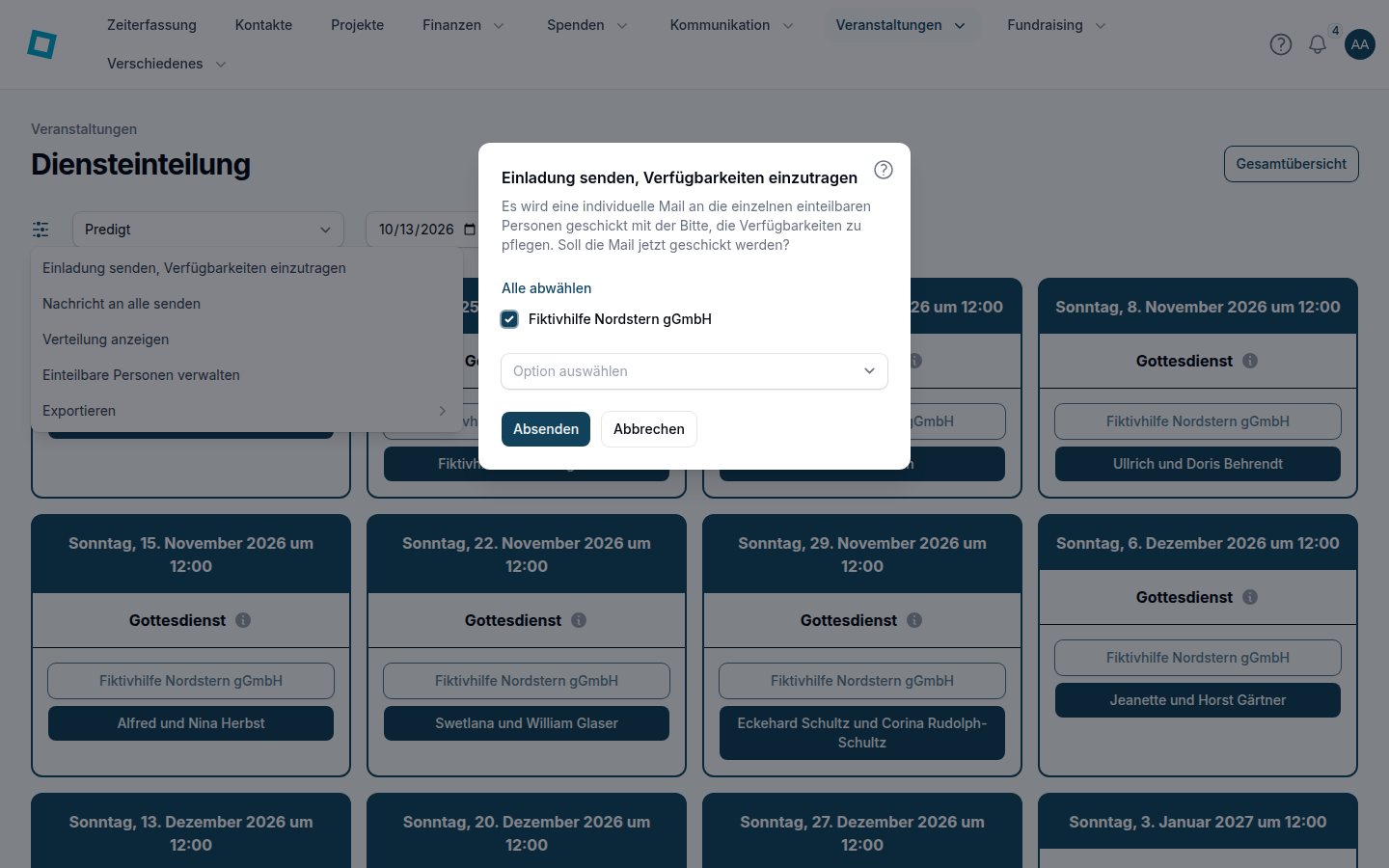
Mit Einladung senden, Verfügbarkeiten einzutragen bekommt jede ausgewählte Person eine eigene E-Mail mit der Bitte, ihre Verfügbarkeiten zu pflegen.
- Öffne das Menü Aktionen.#
- Wähle Einladung senden, Verfügbarkeiten einzutragen.#
- Prüfe die Empfänger: Die einteilbaren Personen sind schon angehakt, über das zusätzliche Auswahlfeld nimmst du weitere Kontakte hinzu.#
- Bestätige den Versand.#
- Eine Meldung sagt dir, an wie viele Empfänger die Mail verschickt wurde.#
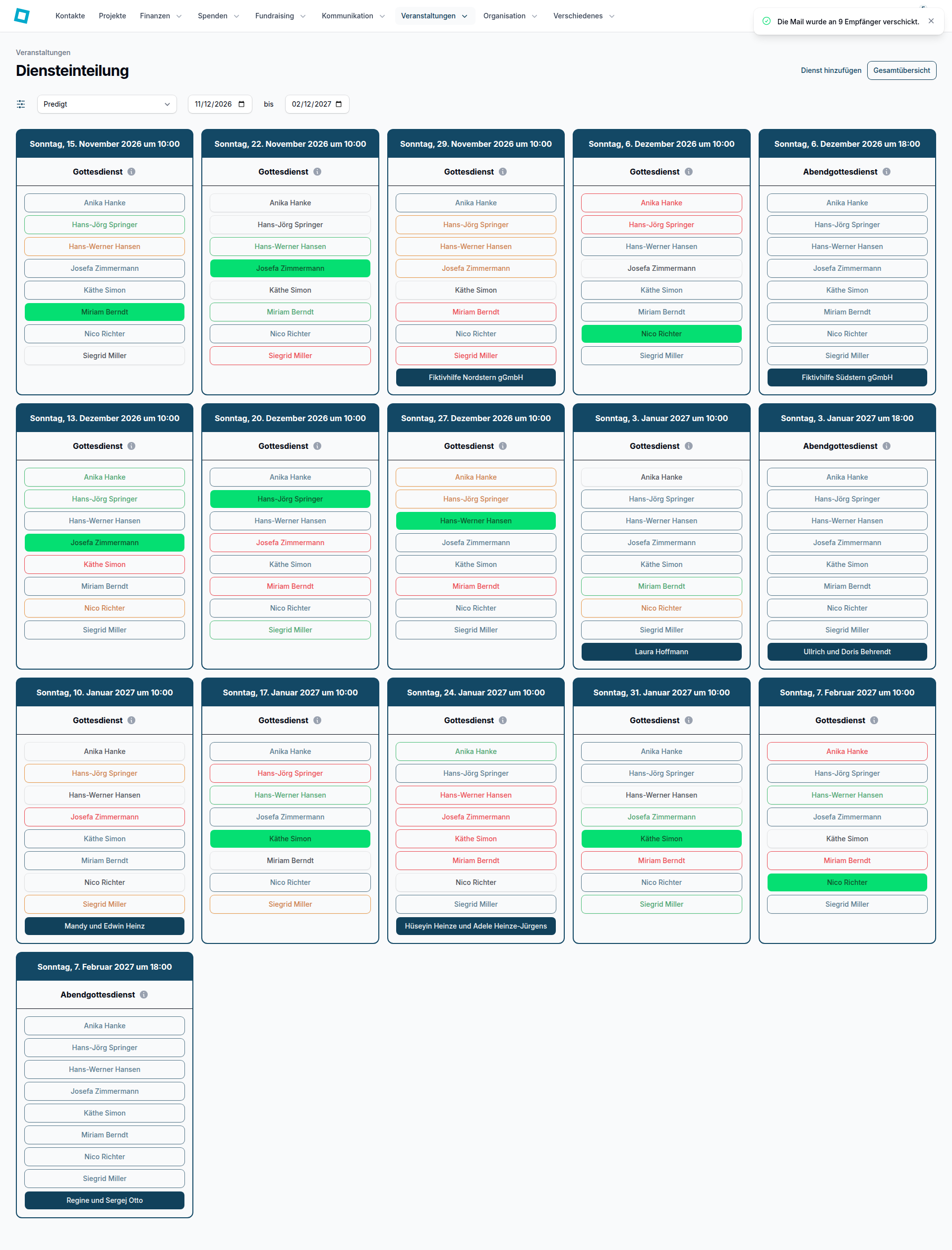
Die Aktion erscheint, wenn dem gewählten Dienst Personen oder Teams mit aktuellen Mitgliedern zugeordnet sind. Solange du keine weiteren Kontakte gewählt hast, muss mindestens ein Empfänger angehakt sein. Kontakte, die du zusätzlich wählst, werden für diesen Dienst freigeschaltet und bekommen die Einladung ebenfalls.
Die Meldung mit der Anzahl der Empfänger bekommst du, wenn alle ausgewählten Empfänger eine E-Mail-Adresse haben. Fehlt sie bei mindestens einer Person, bekommst du stattdessen eine Warnung, die diese Personen nennt; an die anderen Empfänger ist die Mail trotzdem verschickt.
Teams zum Eintragen der Verfügbarkeiten einladen
Bei Team-Diensten bekommt jedes Team mit aktuellen Mitgliedern eine eigene Liste zum Anhaken. Solange du keine weiteren Kontakte gewählt hast, muss in jeder dieser Listen mindestens eine Person angehakt sein.
- Wähle im Feld Dienst einen Dienst, der von Teams übernommen wird.#
- Öffne das Menü Aktionen.#
- Wähle Einladung senden, Verfügbarkeiten einzutragen, hake in den Listen der Teams die Empfänger an und bestätige den Versand.#
- Die angehakten Teammitglieder bekommen ihre Einladung per E-Mail, und du bekommst eine Meldung zum Versand.#
Häufige Fragen
Warum sehe ich die Diensteinteilung nicht im Menü?
Die Seite gibt es mit dem Tool Veranstaltungen. Außerdem öffnet sie nur, wer mindestens einen Dienst koordiniert.
Warum fehlt mir der Knopf Dienst hinzufügen?
Den Knopf siehst du nur, wenn du Organisations-Admin bist oder Veranstaltungen konfigurieren darfst. Als Koordinator ohne dieses Recht teilst du Dienste ein, legst aber keine neuen an.
Was ist der Unterschied zwischen Einladung senden, Verfügbarkeiten einzutragen und Nachricht an alle senden?
Die Einladung schickt jeder ausgewählten Person eine eigene E-Mail mit der Bitte, ihre Verfügbarkeiten zu pflegen. Mit der anderen Aktion schreibst du eine eigene Nachricht und wählst selbst, auf welchem Weg sie rausgeht.
Warum lässt sich eine Person auf der Terminkarte nicht anklicken?
Sind schon so viele Personen eingeteilt wie benötigt und erlaubt der Dienst keine Überbesetzung, sind die Schaltflächen der noch nicht Eingeteilten gesperrt. Nimmst du eine eingeteilte Person heraus, kannst du wieder jemand anderen einteilen.
Warum finde ich Excel (XLSX) und PDF nicht?
Beide Einträge erscheinen nur, wenn der gewählte Dienst im eingestellten Zeitraum Veranstaltungen hat. Stelle mit Von und Bis einen Zeitraum ein, in dem Veranstaltungen des Dienstes liegen.
Was bedeutet das Warnsymbol an einer Person?
Die Person ist zur gleichen Zeit schon bei einer anderen Veranstaltung eingeteilt. Das Symbol nennt dir diese Veranstaltung, den Dienst und den Beginn.