
Belege
Unter Hauptmenü › Finanzen › Belege sammelst du die Belege deiner Organisation, etwa eingehende Rechnungen. Du lädst sie hier hoch und ordnest sie Finanzereignissen zu. Die Seite gibt es, wenn deine Organisation das Tool Buchhaltung (Basis) - EÜR nutzt und du Zugriff auf alle Projekte hast.
So kommst du hin
- Klicke oben im Hauptmenü unter Finanzen auf Belege.#
Was die Liste zeigt
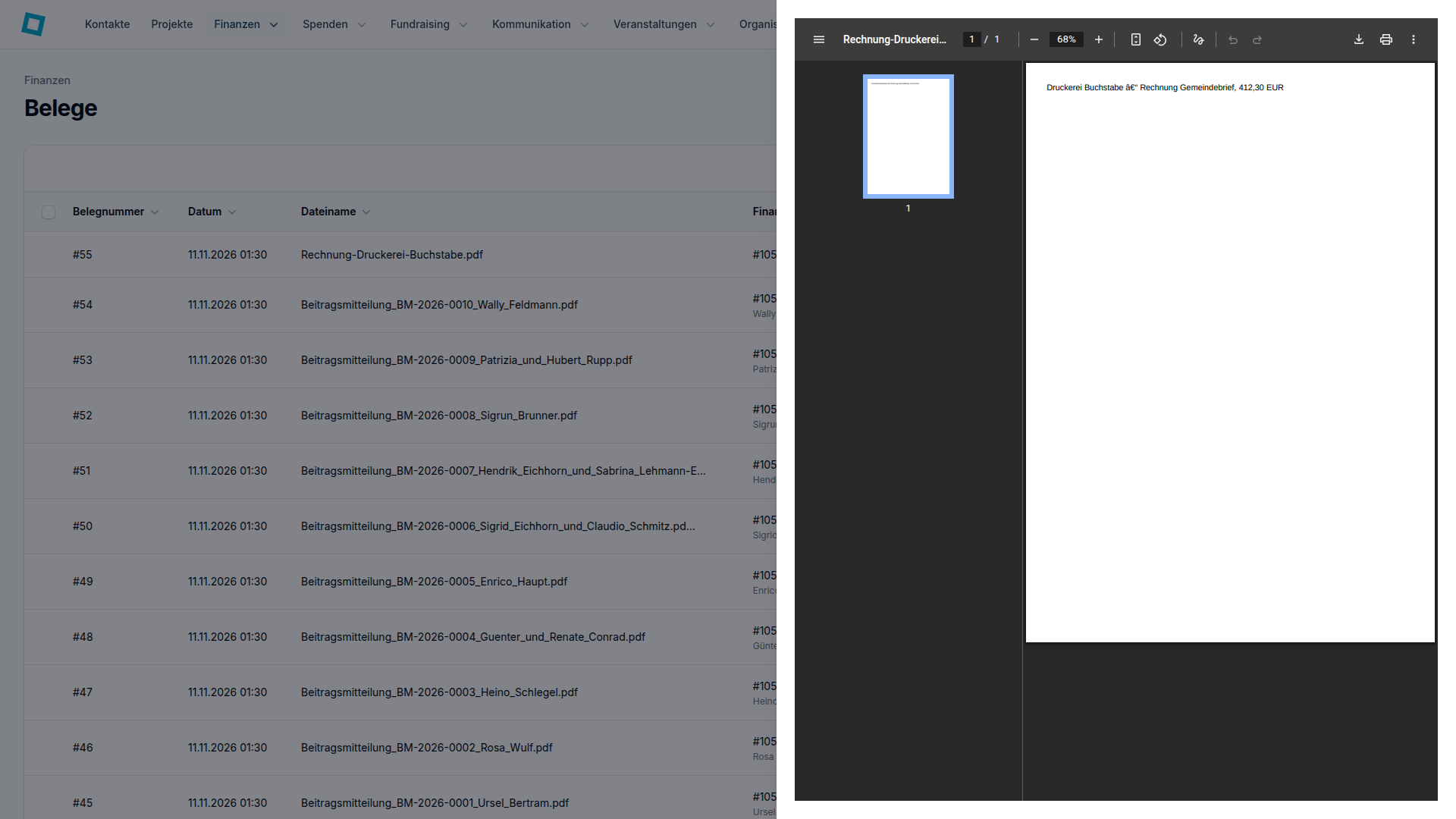
Die Liste zeigt die hochgeladenen Belege deiner Organisation, die zuletzt angelegten zuerst.
- Belegnummer: die Nummer des Belegs in der App.
- Datum: wann der Beleg in der App angelegt wurde, meist also der Zeitpunkt des Hochladens. Das Rechnungsdatum aus dem Beleg steht hier nicht.
- Dateiname: der Name der hochgeladenen Datei.
- Finanzereignis: das Finanzereignis, dem der Beleg zugeordnet ist.
- Mehrfach verwendbar: ob du den Beleg mehreren Finanzereignissen zuordnen kannst.
Ist der Beleg genau einem Finanzereignis zugeordnet, öffnest du es mit einem Klick in der Spalte Finanzereignis. Bei mehreren zeigt die Spalte deren Anzahl, und ein Klick listet sie auf. Ohne Zuordnung lässt sich die Spalte nicht anklicken.
Mit dem Schalter in der Spalte Mehrfach verwendbar markierst du einen Beleg, den du mehreren Finanzereignissen zuordnen willst, etwa bei wiederkehrenden Lastschriften. Umlegen kannst du ihn nur, wenn du die Buchhaltung bearbeiten darfst.
Über Suche findest du Belege nach Belegnummer und Dateiname. Gibst du # und eine Nummer ein, zeigt die Liste genau den Beleg mit dieser Nummer.
Mit Filtern grenzt du die Liste ein, mit Spalten auswählen blendest du Spalten ein oder aus.
Belege hochladen
Neue Belege lädst du über das Feld Dateien ablegen oder auswählen hoch: Zieh eine oder mehrere Dateien hinein oder wähle sie aus. Für jede Datei legt die App einen eigenen Beleg an und meldet, dass er hochgeladen wurde.
Das Feld nimmt PDF-Dateien und Bilder im Format HEIC, PNG, JPG, TIFF und WebP an. Eine leere Datei lehnt die App mit einem Hinweis ab.
Das Feld siehst du nur, wenn du die Buchhaltung bearbeiten darfst.
Automatisch ausgelesen wird ein Beleg nur, wenn deine Organisation einen Auslesedienst eingeschaltet hat: den KI-Dienst von Hetzner oder den KI-Dienst von IONOS mit zusätzlich aktivierter Belegerkennung. Sonst bleibt der Beleg ohne erkannte Daten. Einzelne Rechnungspositionen erkennt das Auslesen nicht.
Ein neues Finanzereignis aus einem Beleg erstellen
Mit Neues Finanzereignis mit diesem Beleg erstellen startest du die Erfassung eines neuen Finanzereignisses, an dem dieser Beleg hängt. Die Aktion zeigt nur ein Plus-Symbol; ihren Namen siehst du, wenn du mit der Maus darauf zeigst.
Die Aktion siehst du, wenn du die Buchhaltung bearbeiten darfst und der Beleg noch keinem Finanzereignis zugeordnet ist, als Mehrfach verwendbar markiert ist oder nur in einem unberührten Entwurf wartet. Im letzten Fall öffnet sie diesen Entwurf wieder, statt einen zweiten anzulegen.
Mit der aktuellen Erfassungsmaske legt die App den Entwurf sofort an, der Beleg ist damit schon zugeordnet. Ist bei deiner Organisation noch die bisherige Erfassungsmaske eingestellt, ordnet sie den Beleg erst beim Speichern zu.
Einen Beleg ansehen
Einen Beleg mit einem bestehenden Finanzereignis verknüpfen
Diese Aktion siehst du, wenn du die Buchhaltung bearbeiten darfst und der Beleg noch keinem Finanzereignis zugeordnet oder als Mehrfach verwendbar markiert ist.
- Klicke beim Beleg auf das Ketten-Symbol Mit Finanzereignis verknüpfen.#
Zeigst du mit der Maus darauf, erscheint Diesen Beleg mit einem bestehenden Finanzereignis ohne Beleg verknüpfen.
Im Dialog Mit Finanzereignis verknüpfen ist Finanzereignis auswählen ein Pflichtfeld. Zur Wahl stehen Finanzereignisse, die noch keinen Beleg haben, auch noch nicht gebuchte Entwürfe, die mit dem jüngsten Zahlungsdatum zuerst. Du kannst nach Beschreibung, Kontakt, Betrag, Zahlungsdatum oder Nummer des Finanzereignisses suchen.
Zunächst bietet die Auswahl nur Ausgaben an. Schaltest du Auch Einnahmen anzeigen ein, kommen Einnahmen dazu. Eine schon getroffene Auswahl wird beim Umschalten geleert.
Bestätigst du mit Mit Finanzereignis verknüpfen, ordnet die App den Beleg zu, meldet das und öffnet das Finanzereignis. Mit Abbrechen schließt du den Dialog, ohne etwas zu verknüpfen.
Einen Beleg löschen
Beleg löschen gibt es nur für Belege, die mit keinem Finanzereignis verknüpft sind. Auch ein noch nicht gebuchter Entwurf zählt als Verknüpfung, etwa ein Entwurf, den Neues Finanzereignis mit diesem Beleg erstellen angelegt hat.
- Klicke beim Beleg auf Beleg löschen.#
Im Dialog Beleg löschen bestätigst du mit Löschen. Mit Abbrechen bleibt der Beleg erhalten.
Mehrere Belege auf einmal löschen
Wähle zuerst die Belege aus, die du löschen willst. Auswählen lassen sich nur Belege, die keinem Finanzereignis zugeordnet sind. Mit Auswahl aufheben setzt du die Auswahl zurück.
- Klicke auf Ausgewählte löschen.#
Im Dialog Ausgewählte Belege löschen bestätigst du mit Ausgewählte löschen. Mit Abbrechen bleiben die Belege erhalten. Auch hier entfernt die App mit jedem Beleg seine Datei.
Häufige Fragen
Was ist der Unterschied zwischen Neues Finanzereignis mit diesem Beleg erstellen und Mit Finanzereignis verknüpfen?
Mit dem ersten legst du ein neues Finanzereignis an, an dem der Beleg hängt. Mit dem zweiten ordnest du den Beleg einem Finanzereignis zu, das es schon gibt und das noch keinen Beleg hat.
Warum sehe ich bei einem Beleg kein Beleg löschen?
Der Beleg ist mit einem Finanzereignis verknüpft, vielleicht nur mit einem noch nicht gebuchten Entwurf. Solange das so ist, kannst du ihn weder löschen noch für das gesammelte Löschen auswählen.
Warum wurden aus meinem Beleg keine Daten erkannt?
Ausgelesen wird ein Beleg nur, wenn deine Organisation den KI-Dienst von Hetzner eingeschaltet hat oder den KI-Dienst von IONOS mit zusätzlich aktivierter Belegerkennung. Ist keiner davon aktiv, bleibt der Beleg ohne erkannte Daten.
Was zeigt die Spalte Datum?
Sie zeigt, wann der Beleg in der App angelegt wurde, meist also den Zeitpunkt des Hochladens. Das Rechnungsdatum aus dem Beleg zeigt sie nicht.
Wie verwende ich einen Beleg für mehrere Lastschriften?
Markiere den Beleg als Mehrfach verwendbar und verknüpfe ihn mit jeder Folgelastschrift, die noch keinen Beleg hat. Dafür brauchst du das Recht, die Buchhaltung zu bearbeiten. Ein Finanzereignis kannst du auch ganz ohne Beleg erstellen.
Warum sehe ich das Feld Dateien ablegen oder auswählen nicht?
Belege hochladen kann nur, wer die Buchhaltung bearbeiten darf. Ohne dieses Recht siehst du die Liste, aber kein Feld zum Hochladen.