
Dank-Stufen
Mit den Dank-Stufen legst du fest, wie für eingehende Spenden gedankt wird: per E-Mail, per Brief oder mit einer Aufgabe für dein Team. Jede Stufe verbindet Bedingungen wie Betrag, Spendenart oder Projekt mit einer oder mehreren Arten zu danken, und die erste passende Stufe entscheidet. Du findest die Seite unter Hauptmenü › Fundraising › Dank-Stufen.
Die Seite steht dir nur zur Verfügung, wenn das Tool Spenderdank freigeschaltet ist und du Zugriff auf alle Projekte hast.
So kommst du hin
- Wähle im Hauptmenü oben unter Fundraising den Eintrag Dank-Stufen.#
Was die Übersicht zeigt
Die Übersicht zeigt eure Stufen. Zu jeder Stufe siehst du Name, Betrag, Spender, Wie wird gedankt? und Aktiviert.
- Betrag zeigt den Bereich, für den die Stufe gilt, etwa ab einem Mindestbetrag. Ohne Grenzen steht dort jeder Betrag.
- Spender zeigt, für welche Spender die Stufe greift, etwa nur bei Erstspenden.
- Wie wird gedankt? zeigt die Arten des Danks, die in der Stufe eingetragen sind.
- Aktiviert zeigt, ob die Stufe beim Dank zählt. Inaktive Stufen zählen nicht.
Die Stufen werden von oben nach unten geprüft, die erste passende Stufe bestimmt den Dank. Ziehe wichtigere Stufen, zum Beispiel für Großspenden, nach oben.
Mit Einträge sortieren änderst du die Reihenfolge der Stufen. Dafür brauchst du dasselbe Recht wie zum Bearbeiten einer Stufe, denn die Reihenfolge entscheidet, welche Stufe gewinnt.
Dank-Stufe anlegen
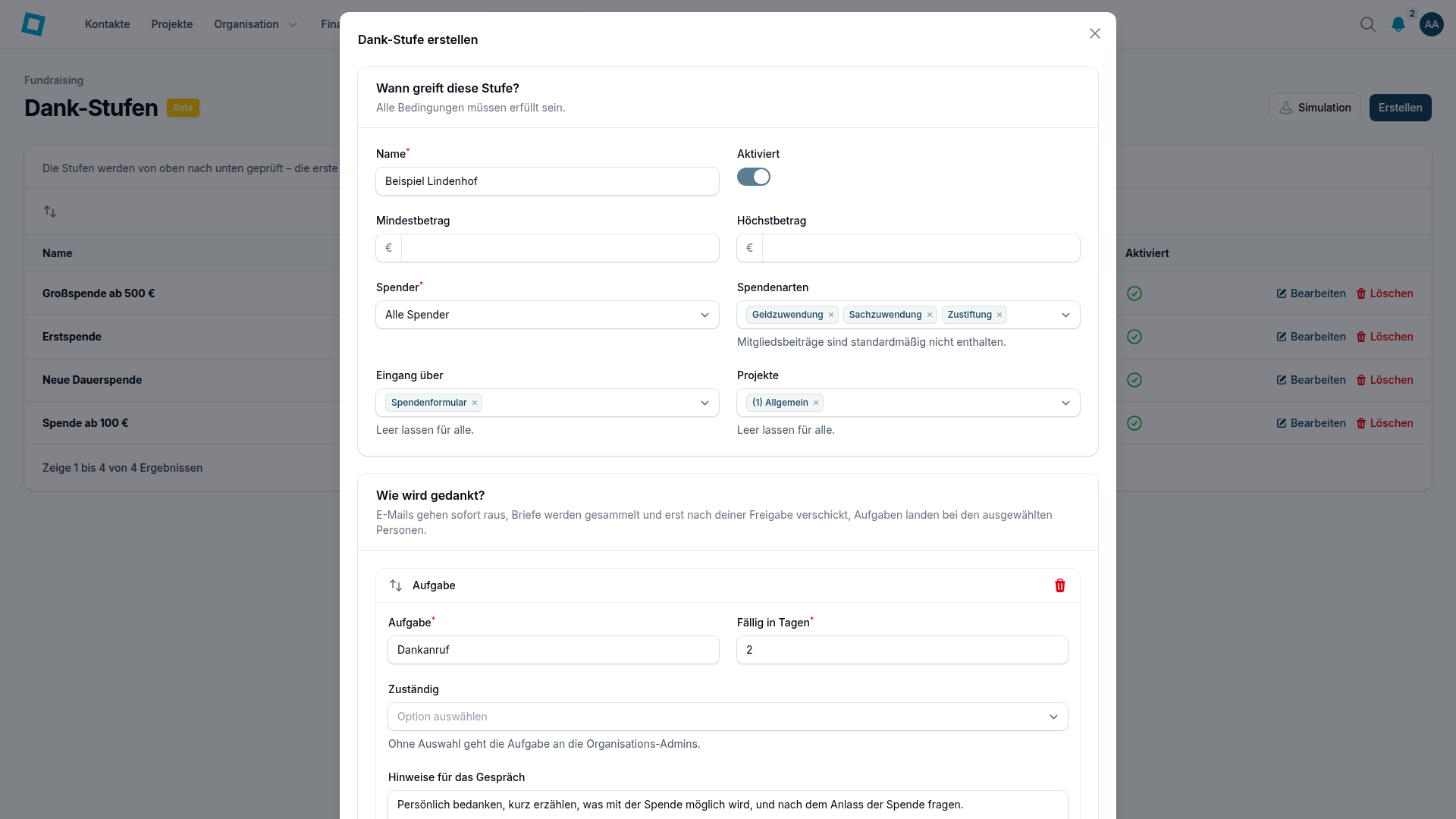
Im Dialog Dank-Stufe erstellen legst du fest, wann die Stufe greift und wie gedankt wird. Damit die Stufe greift, müssen alle Bedingungen erfüllt sein.
- Wähle unter Eingang über, auf welchem Weg die Spende eingegangen sein muss.#
Mehrfachauswahl möglich. Leer lassen für alle.
- Wähle unter Projekte, für welche Projekte die Stufe gilt.#
Leer lassen für alle. Die Stufe passt, wenn die Spende zu mindestens einem der gewählten Projekte gehört.
- Wähle bei Bedarf unter Brief, wenn keine E-Mail-Adresse vorhanden ist eine Briefvorlage.#
Optional. Hier stehen Word-Vorlagen zur Auswahl. Wann dieser Brief greift, steht weiter unten.
- Klicke auf Erstellen.#
Die neue Stufe wird ans Ende der Reihenfolge gesetzt.
Mit Abbrechen schließt du den Dialog, ohne die Stufe anzulegen. Eine angelegte Stufe kannst du später ändern, ausschalten oder löschen.
Weitere Bedingungen
- Aktiviert ist vorbelegt eingeschaltet. Ausgeschaltete Stufen zählen beim Dank nicht.
- Mindestbetrag und Höchstbetrag begrenzen den Betrag der Spende. Liegt sie darunter oder darüber, greift die Stufe nicht. Leere Felder setzen keine Grenze.
- Spender ist Pflicht. Hier schränkst du die Stufe zum Beispiel auf Erstspenden ein. Vorbelegt gilt sie unabhängig davon, ob jemand zum ersten Mal spendet.
- Spendenarten legt fest, für welche Arten von Spenden die Stufe gilt. Mitgliedsbeiträge sind standardmäßig nicht enthalten. Bleibt das Feld leer, gilt die Stufe für alle Spendenarten.
Wie gedankt wird
Zu jeder Stufe gehört mindestens ein Dank: eine E-Mail, ein Brief oder eine Aufgabe. E-Mails gehen sofort raus, Briefe werden gesammelt und erst nach deiner Freigabe verschickt, Aufgaben landen bei den ausgewählten Personen.
- Mit E-Mail fügst du eine Dankes-E-Mail hinzu. Darin sind E-Mail-Vorlage und Betreff Pflicht.
- Antworten an ist optional: Antworten auf die Dankes-E-Mail gehen an diese Person, zum Beispiel an den Vorstand.
- Verfügbare Platzhalter zeigt die Platzhalter für Betreff und Vorlage der Dankes-E-Mail. Die Spenden-Platzhalter werden mit der Spende gefüllt, für die gedankt wird.
- Bei einer Aufgabe sind Aufgabe mit dem Titel und Fällig in Tagen Pflicht. Die Frist liegt zwischen 0 und 60 Tagen, vorbelegt sind 2.
- Zuständig: Ohne Auswahl geht die Aufgabe an die Organisations-Admins.
- Hinweise für das Gespräch ist mit Hinweisen für einen persönlichen Dank vorbelegt, die du anpassen kannst.
- Mit Nach oben verschieben und Nach unten verschieben änderst du die Reihenfolge der Danke innerhalb der Stufe.
Ersatzbrief ohne E-Mail-Adresse
Die Vorlage unter Brief, wenn keine E-Mail-Adresse vorhanden ist greift nur, wenn der Spender keine gültige E-Mail-Adresse hat oder seine Adresse gesperrt ist und die Stufe nicht schon einen Dankesbrief enthält. Ohne gültige Postanschrift wird auch dieser Brief übersprungen. Schlägt der Versand der Dankes-E-Mail fehl, wird kein Ersatzbrief angelegt; ein Brief, der in der Stufe selbst eingetragen ist, wird trotzdem gesammelt.
Wirkung der Stufen testen
Mit der Simulation siehst du, wie deine Stufen gewirkt hätten. Sie nutzt dieselbe Planung wie der echte Dank, löst dabei aber nichts aus.
Der Dialog zeigt alle Spenden der letzten 30 Tage, geprüft gegen die aktuellen Stufen, auch gegen inaktive. Es wird nichts verschickt. So kannst du eine neue Stufe zuerst ausgeschaltet prüfen und erst danach aktivieren. Mit Schließen verlässt du die Simulation.
Dank-Stufe ändern
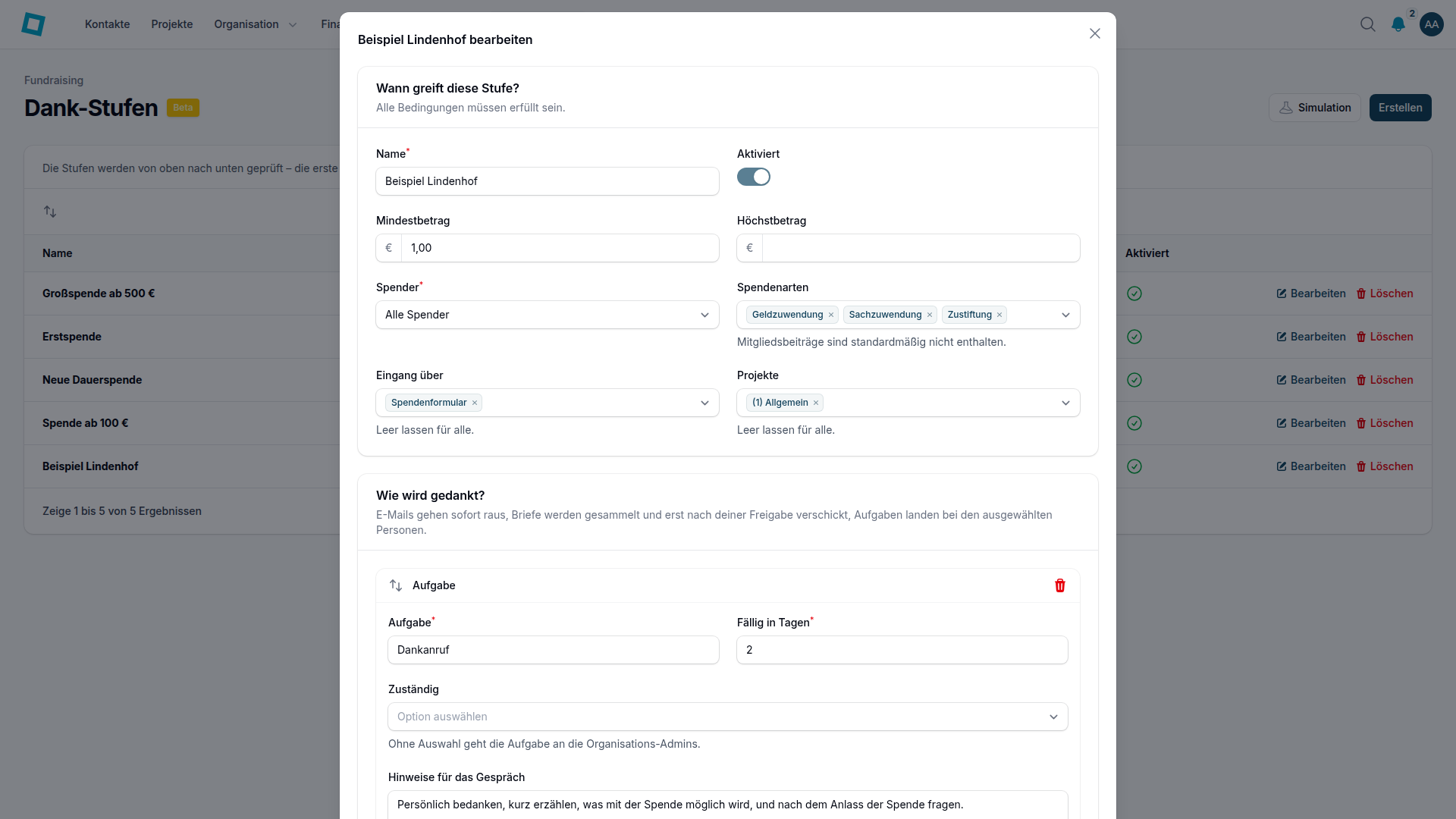
Mit Abbrechen schließt du den Dialog, ohne die Änderungen zu speichern.
Dank-Stufe löschen
Willst du eine Stufe nur vorübergehend nicht nutzen, schalte sie beim Bearbeiten unter Aktiviert aus, statt sie zu löschen. Inaktive Stufen zählen beim Dank nicht.
- Klicke bei der gewünschten Stufe auf Löschen.#
Häufige Fragen
Was passiert, wenn mehrere Stufen auf eine Spende passen?
Die aktiven Stufen werden in ihrer Reihenfolge geprüft, und die erste passende Stufe bestimmt, wie gedankt wird. Die Reihenfolge änderst du mit Einträge sortieren.
Warum wurde für eine Spende nicht gedankt, obwohl eine Stufe passt?
Importierte Spenden werden nie bedankt. Außerdem können Schutzregeln den Dank auslassen, zum Beispiel bei einer zu alten Spende, einer Folgezahlung einer Dauerspende, einem fehlenden oder vom Spenderdank ausgeschlossenen Kontakt oder wenn der Mindestabstand seit dem letzten Dank noch nicht erreicht ist.
Bekommt der Spender neben der Dankes-E-Mail auch die Bestätigung der Kampagne?
Die Bestätigung der Kampagne entfällt, wenn auf die Spende eine Stufe mit E-Mail greift, die nicht übersprungen wird, und der Kontakt eine gültige, nicht gesperrte E-Mail-Adresse hat. Sie entfällt auch, wenn die Dankes-E-Mail noch aussteht oder ihr Versand danach fehlschlägt.
Nur wenn die E-Mail beim Versand der Bestätigung schon als fehlgeschlagen oder übersprungen vermerkt ist, kommt die Bestätigung der Kampagne trotzdem.
Warum sehe ich den Menüpunkt Dank-Stufen nicht?
Die Seite steht nur zur Verfügung, wenn das Tool Spenderdank freigeschaltet ist und du Zugriff auf alle Projekte hast.
Wie richte ich Spenderdank ein?
Nach der Freischaltung von Spenderdank prüfst du die bereits vorbereiteten Dank-Stufen und aktivierst sie. Mit der Simulation siehst du vorher, wie die Stufen auf die Spenden der letzten 30 Tage gewirkt hätten.