
Kontakte
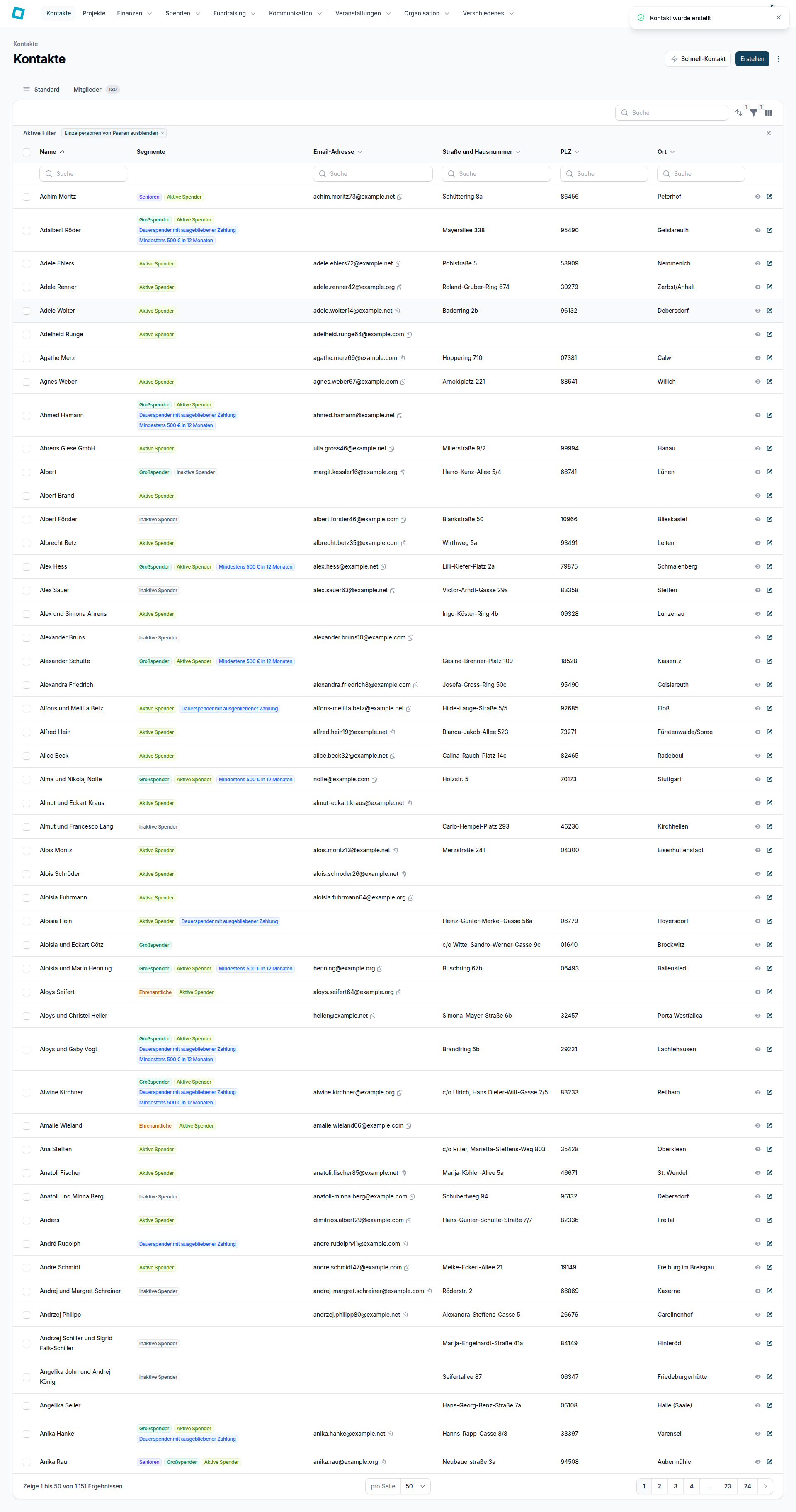
Unter Hauptmenü › Kontakte verwaltest du alle Kontakte deiner Organisation an einem Ort, ob Spenderinnen und Spender, Mitglieder oder Partner. Hier legst du Kontakte an, hältst ihre Daten aktuell, ordnest sie Segmenten und Newsletter-Listen zu und findest doppelte Einträge. Die Daten stehen auch den anderen Tools der App zur Verfügung, etwa für Newsletter, Spenden und Veranstaltungen.
So kommst du hin
- Klicke im Hauptmenü oben auf Kontakte.#
Einen Kontakt schnell anlegen
Den Schnell-Kontakt gibt es nur, wenn das Tool Struktur eingeschaltet ist. Er legt eine Person an: Neben dem Namen kannst du die E-Mail-Adresse und eine Adresse mit Straße und Hausnummer, PLZ und Ort angeben; die Adresse wird gleich zur aktiven Adresse. Sobald PLZ und Ort ausgefüllt sind, schlägt die App unter Gruppenmitgliedschaften eine passende Gruppe vor; lässt sich kein Vorschlag laden, weist sie dich darauf hin.
- Klicke in der Kontaktliste auf Schnell-Kontakt.#
- Trage den Name ein (Pflicht) und bei Bedarf die Email-Adresse.#
- Klicke auf Speichern.#
- Die App bestätigt, dass der Kontakt erstellt wurde.#
Einen Kontakt ausführlich anlegen
- Klicke in der Kontaktliste auf Erstellen und fülle das Formular aus.#
- Speichere mit Erstellen. Die App bestätigt, dass der Kontakt erstellt wurde.#
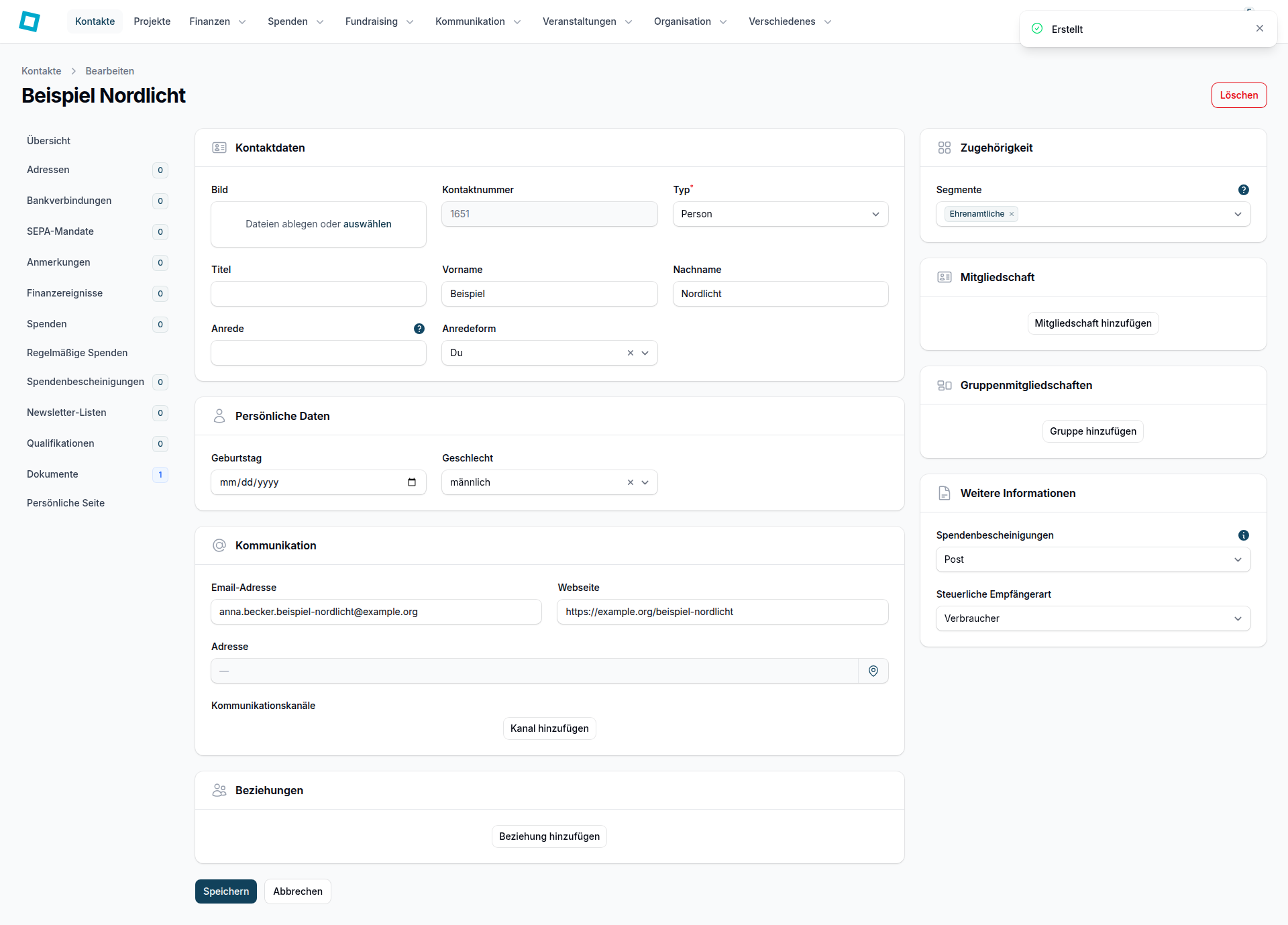
Pflicht ist immer der Typ. Je nach Typ zeigt das Formular andere Felder: Für ein Ehepaar fragt es Vorname (Person 1), Nachname (Person 1), Vorname (Person 2) und Nachname (Person 2) ab, die dann Pflicht sind. Fügst du Mitgliedszeiten hinzu, ist darin nur von Pflicht; der Typ einer Mitgliedszeit ist freiwillig.
Das Feld Steuerliche Empfängerart gibt es nur mit dem Rechnungs-Tool und nur für Personen und Organisationen, nicht für Ehepaare. Pflicht ist es nur beim Anlegen eines Kontakts.
Beim Anlegen sucht die App anhand von Name, Vorname, Nachname und E-Mail-Adresse nach einem ähnlichen Kontakt. Findet sie einen, weist sie dich auf ein mögliches Duplikat hin, verlinkt den vorhandenen Kontakt zur Prüfung und legt den neuen erst an, wenn du das bestätigst. Eine ausgefüllte Adresse wird zur aktiven Adresse des Kontakts, und Segmente, die du zuordnest, gelten als angemeldet und bestätigt.
Einen Kontakt ansehen
- Klicke in der Kontaktliste beim gewünschten Kontakt auf Kontakt ansehen.#
Die Ansicht zeigt die Daten des Kontakts in Abschnitten, die du mit Abschnitt einklappen zuklappen kannst.
Einen Kontakt als vCard herunterladen
- Öffne den Kontakt mit Kontakt ansehen und klicke auf Als vCard herunterladen.#
- Dein Browser lädt die Kontaktkarte als vCard-Datei herunter.#
Einen Kontakt bearbeiten
- Klicke in der Kontaktliste beim gewünschten Kontakt auf Kontakt bearbeiten und ändere die Daten.#
- Speichere mit Speichern. Die App bestätigt, dass gespeichert wurde.#
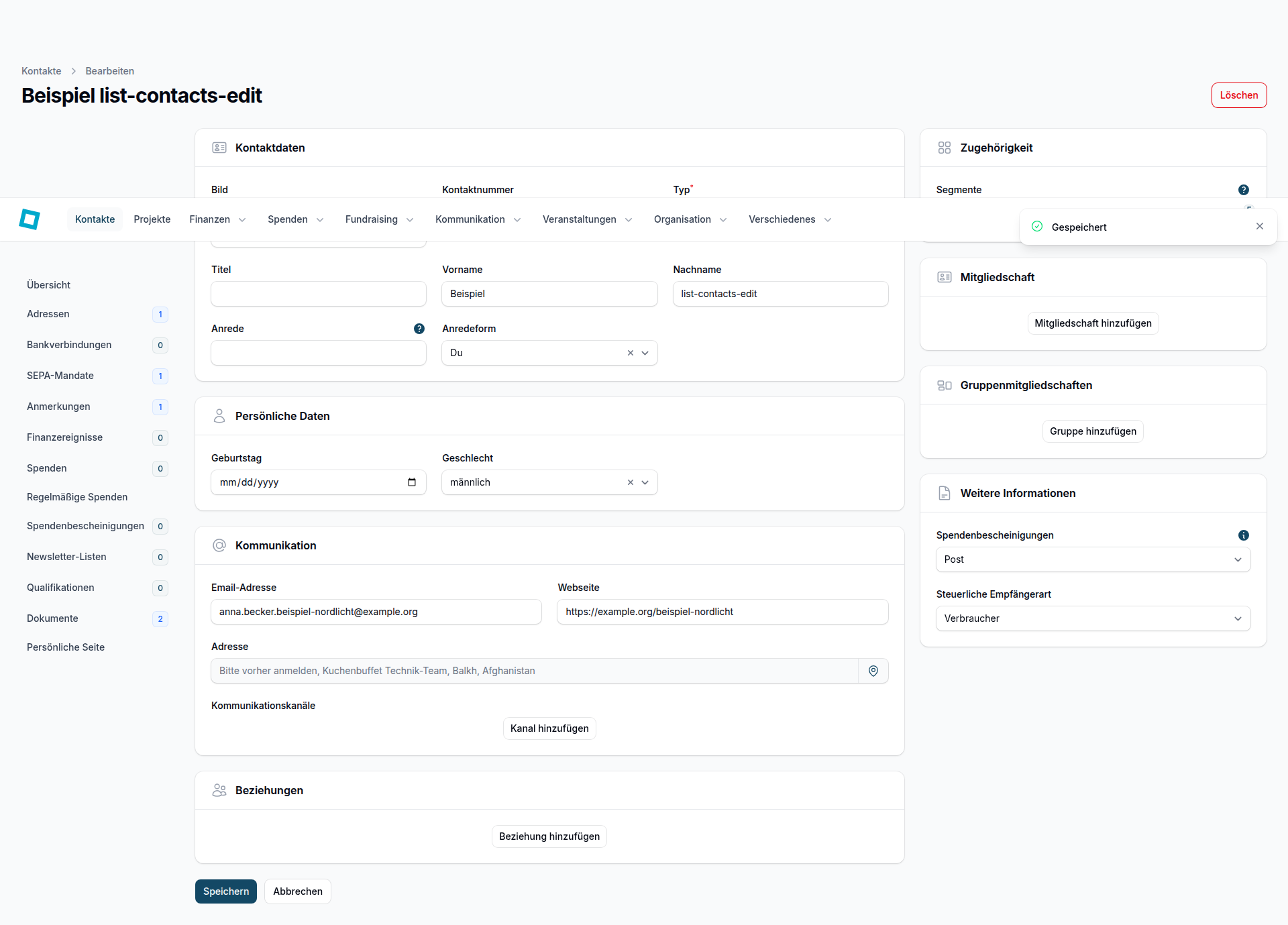
Auf der Bearbeitungsseite pflegst du unter anderem Typ, Name, Email-Adresse, Kommunikationskanäle, Segmente, Mitgliedszeiten und Gruppenmitgliedschaften. Je nach gewählter Art eines Kommunikationskanals passt sich dessen Eintrag an. Segmente, die du zuordnest, gelten nach dem Speichern als angemeldet und bestätigt.
Mit Löschen entfernst du einen Kontakt von seiner Bearbeitungsseite aus. Darf der Kontakt nicht gelöscht werden, ist die Schaltfläche gesperrt und ein Hinweis nennt die Gründe. Bei einem Ehepaar löst das Löschen die Ehepaar-Verbindung zwischen beiden Personen; danach kehrst du zur Kontaktliste zurück.
Die Bearbeitung aus der Kontaktansicht öffnen
- Klicke in der Ansicht eines Kontakts auf Bearbeiten.#
Die Schaltfläche Bearbeiten siehst du nur, wenn du Kontakte bearbeiten darfst.
Die Adressen eines Kontakts aufrufen
- Klicke auf der Bearbeitungsseite eines Kontakts auf Adressen verwalten.#
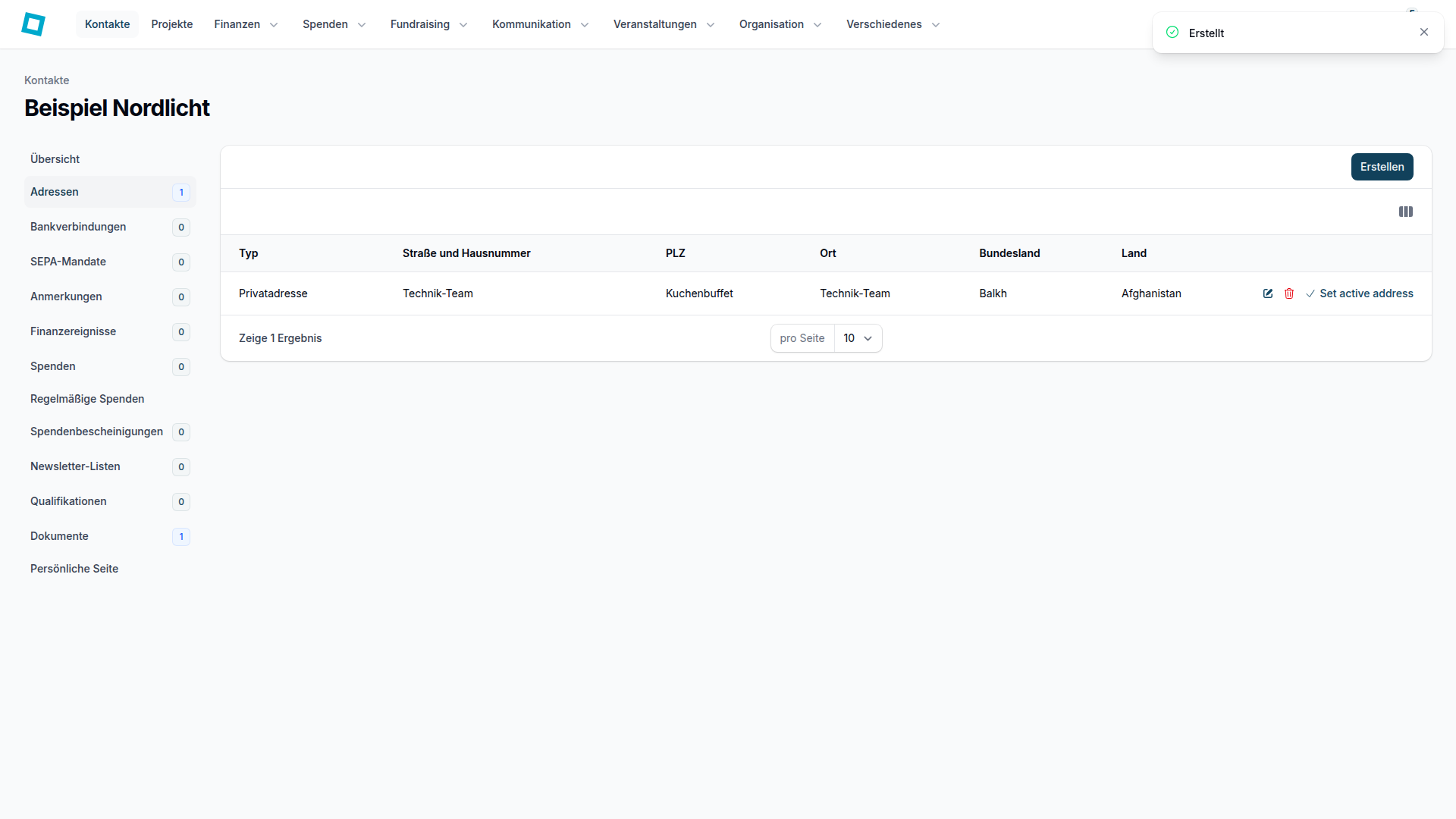
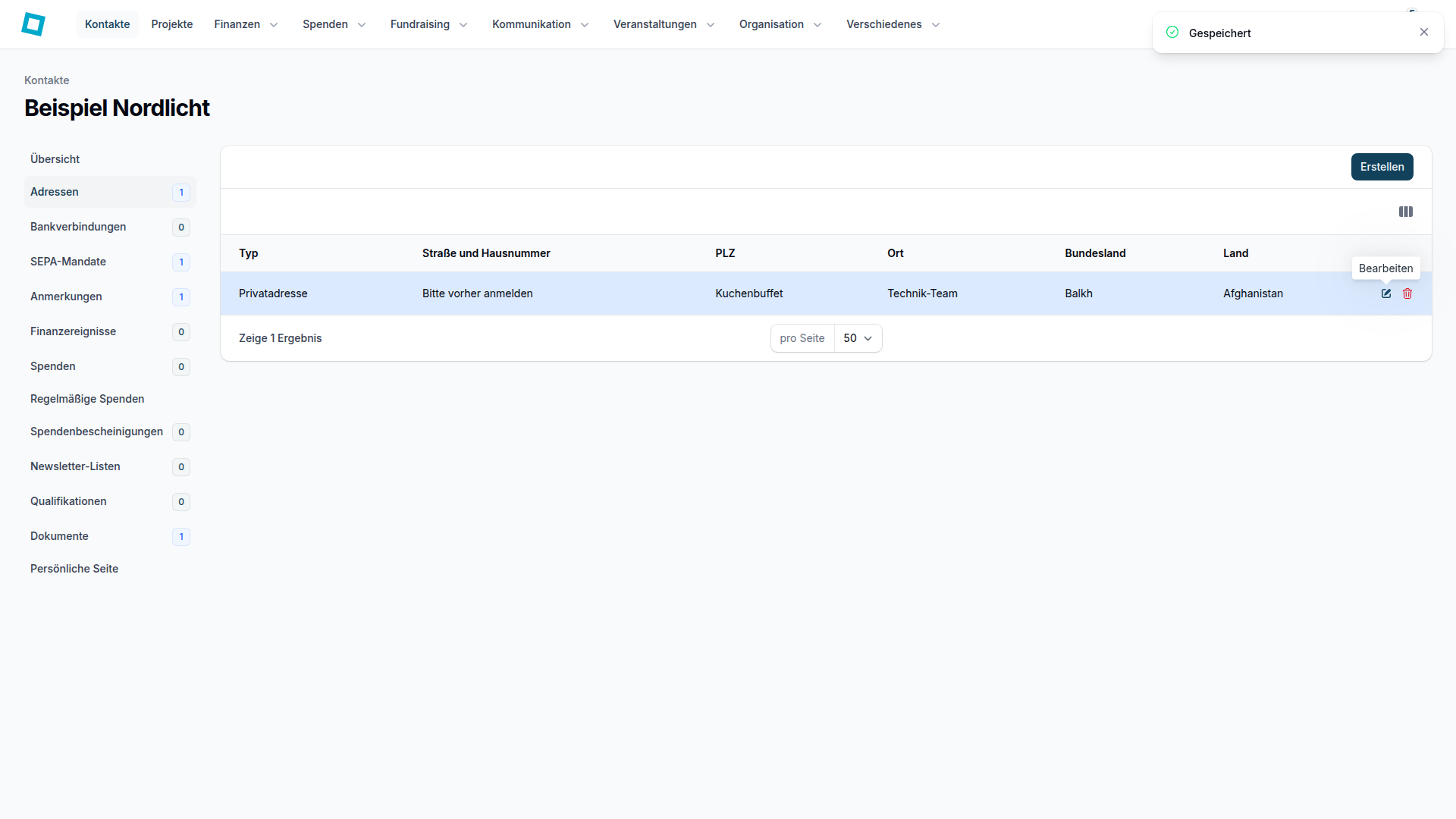
Die Liste zeigt alle Adressen des Kontakts mit Typ, Straße und Hausnummer, PLZ, Ort, Bundesland und Land. Die aktive Adresse des Kontakts ist farbig hinterlegt.
Eine Adresse hinzufügen
- Klicke in der Adressliste auf Erstellen.#
- Fülle Adresszeile 1, PLZ und Ort aus (Pflicht) und bei Bedarf Adresszeile 2, Bundesland, Land und Typ.#
- Klicke auf Erstellen.#
- Die App bestätigt, dass die Adresse erstellt wurde.#
Eine Adresse ändern
- Klicke in der Adressliste bei der gewünschten Adresse auf Bearbeiten.#
- Ändere die Angaben; Adresszeile 1, PLZ und Ort bleiben Pflicht.#
- Klicke auf Speichern.#
- Die App bestätigt, dass gespeichert wurde.#
Eine Adresse entfernen
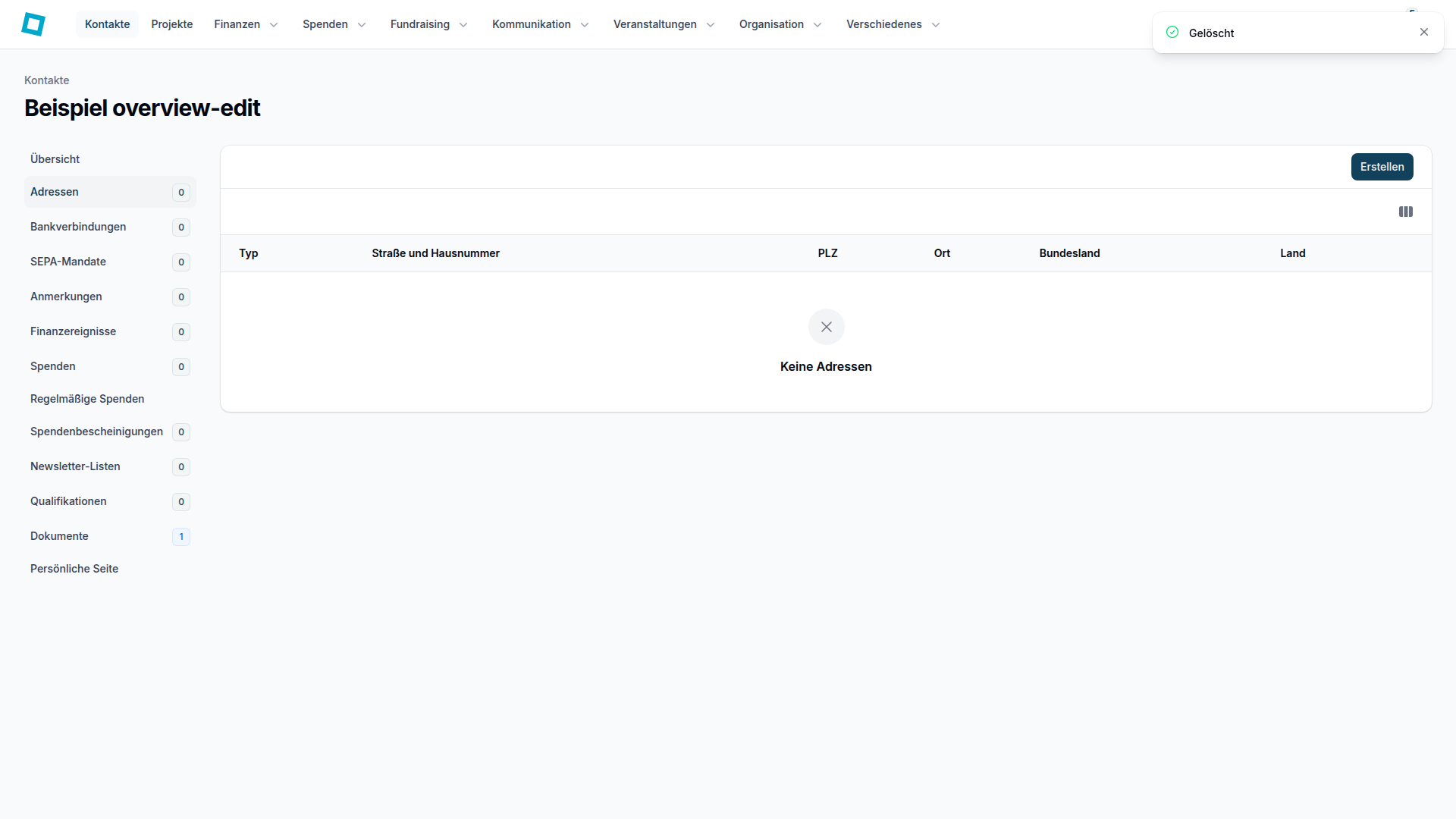
- Klicke in der Adressliste bei der gewünschten Adresse auf Löschen.#
- Bestätige im Dialog Adresse löschen mit Löschen.#
- Die App bestätigt, dass die Adresse gelöscht wurde.#
Eine Bankverbindung hinzufügen
Auf der Seite mit den Bankverbindungen eines Kontakts siehst du IBAN, Kontoinhaber, Bank, BIC und automatisch. Die Spalte automatisch zeigt, ob eine Bankverbindung aus einem Banking-Import entstanden und seitdem nicht von Hand bearbeitet worden ist.
- Klicke auf Erstellen.#
- Gib die IBAN ein (Pflicht) und bei Bedarf den Kontoinhaber.#
- Klicke auf Erstellen.#
- Die App bestätigt, dass die Bankverbindung erstellt wurde.#
Sobald du die IBAN eingibst, prüft die App sie und ergänzt Bank, BIC und BLZ selbst; erkennt sie die Bank, sind diese Angaben zunächst gesperrt. Lässt du den Kontoinhaber leer, zeigt das Feld den Namen des Kontakts als Vorschlag.
Dokumente mit einem Kontakt verknüpfen
Die Seite mit den Dokumenten eines Kontakts gibt es nur mit dem Dokumente-Tool. Sie zeigt Name, Typ und Quelle der verknüpften Dokumente; mit Download lädst du eine Datei herunter.
- Klicke auf Hinzufügen.#
Im Dialog wählst du unter Dokumente ein oder mehrere vorhandene Dokumente aus (Pflicht), die dann zusätzlich mit dem Kontakt verknüpft werden. Hinzufügen siehst du nur, wenn du Kontakte bearbeiten darfst.
Kontakte einem Segment zuordnen
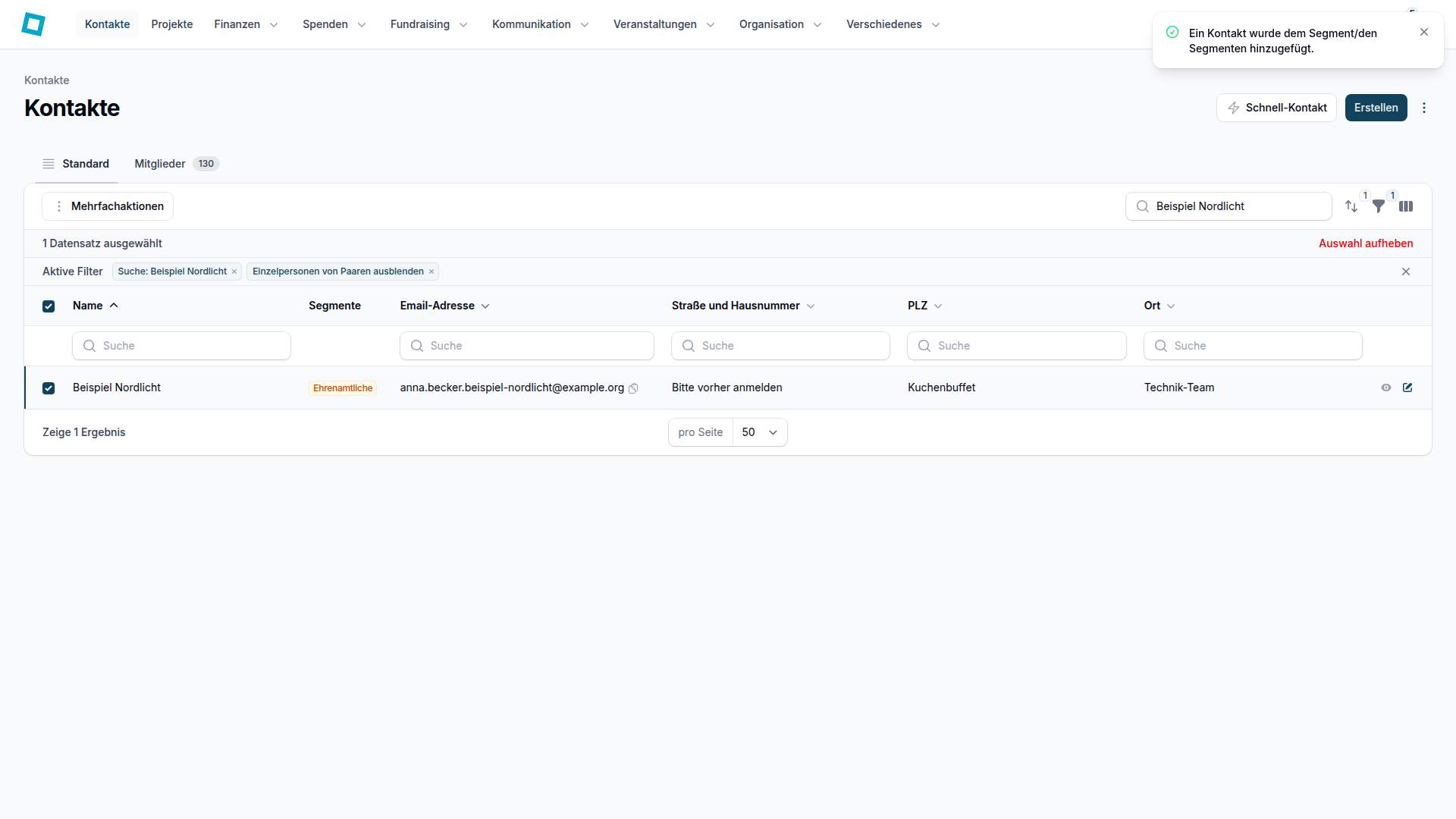
- Markiere in der Kontaktliste die Kontakte, die du zuordnen willst.#
- Klicke auf Zu Segment hinzufügen.#
- Wähle unter Segment genau ein Segment aus; mehrere Segmente auf einmal sind nicht möglich.#
- Klicke auf Absenden.#
- Die App meldet, wie vielen Kontakten das Segment zugeordnet wurde.#
Kontakte aus einem Segment herausnehmen
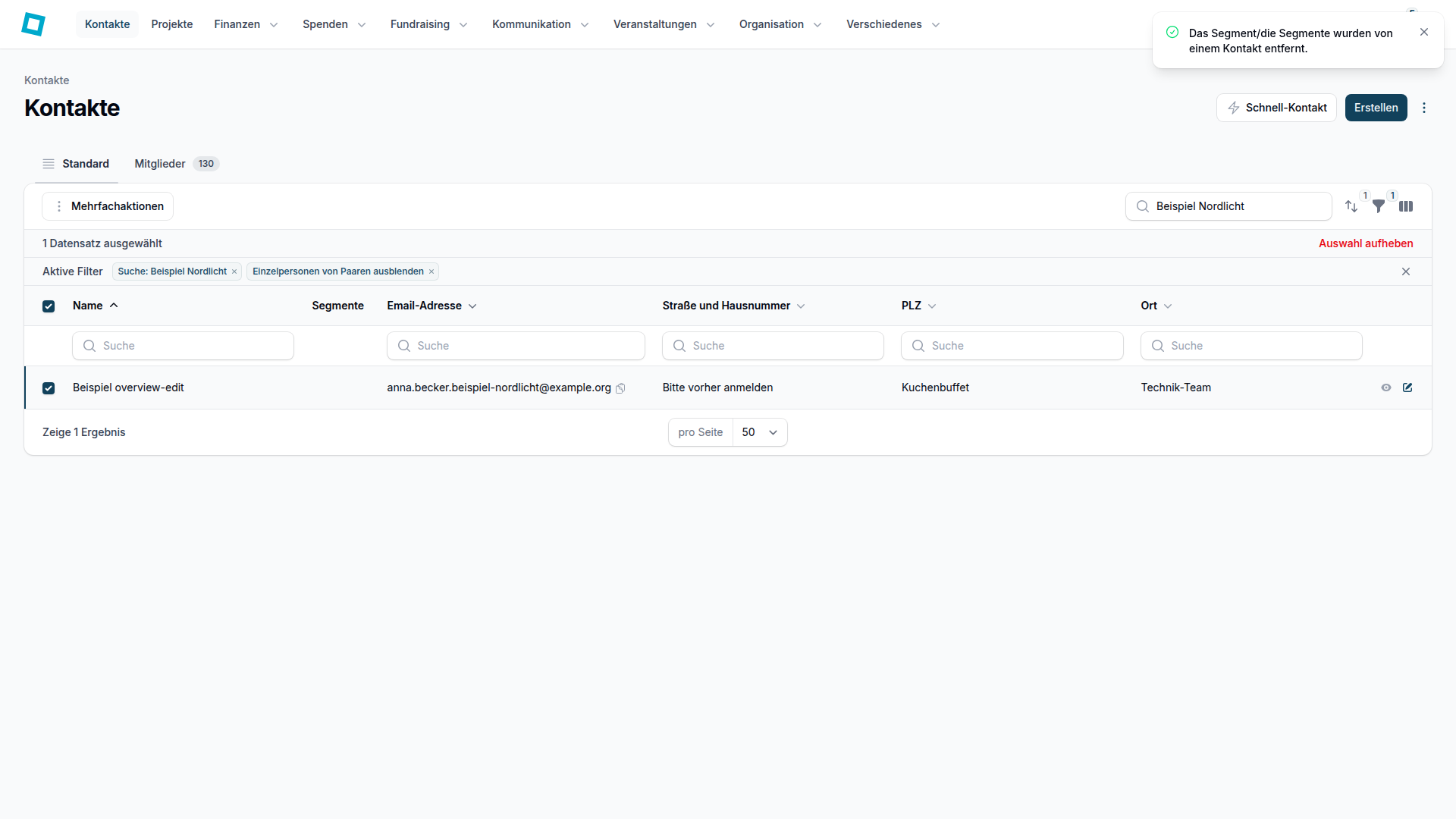
- Markiere in der Kontaktliste die Kontakte, die du herausnehmen willst.#
- Klicke auf Aus Segment entfernen.#
- Wähle unter Segment das Segment aus (Pflicht).#
- Klicke auf Absenden.#
- Die App meldet, bei wie vielen Kontakten das Segment entfernt wurde.#
Mehrere Kontakte auf einmal löschen
- Markiere in der Kontaktliste die Kontakte, die du löschen willst.#
- Klicke auf Ausgewählte löschen.#
- Bestätige im Dialog Ausgewählte Kontakte löschen mit Ausgewählte löschen.#
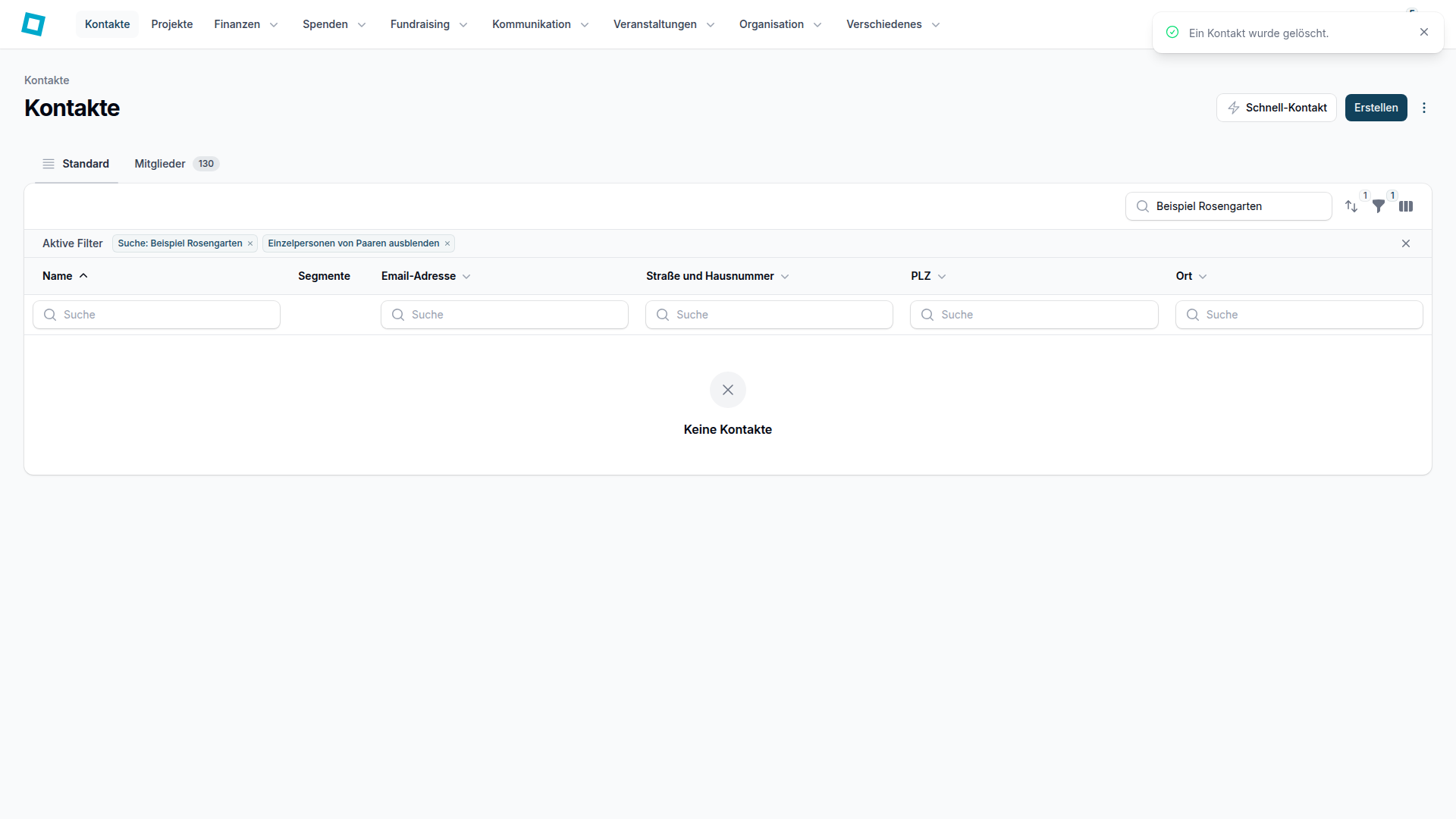
- Die App meldet, wie viele Kontakte gelöscht wurden.#
Mitgliedschaften mehrerer Kontakte beenden
Diese Sammelaktion gibt es nur, wenn die Mitgliederverwaltung eingeschaltet ist. Sie beendet die Mitgliedschaften der markierten Kontakte zu einem Datum, das du festlegst.
- Markiere in der Kontaktliste die betroffenen Kontakte.#
- Klicke auf Mitgliedschaften beenden.#
- Trage das Enddatum ein (Pflicht).#
- Klicke auf Mitgliedschaften beenden.#
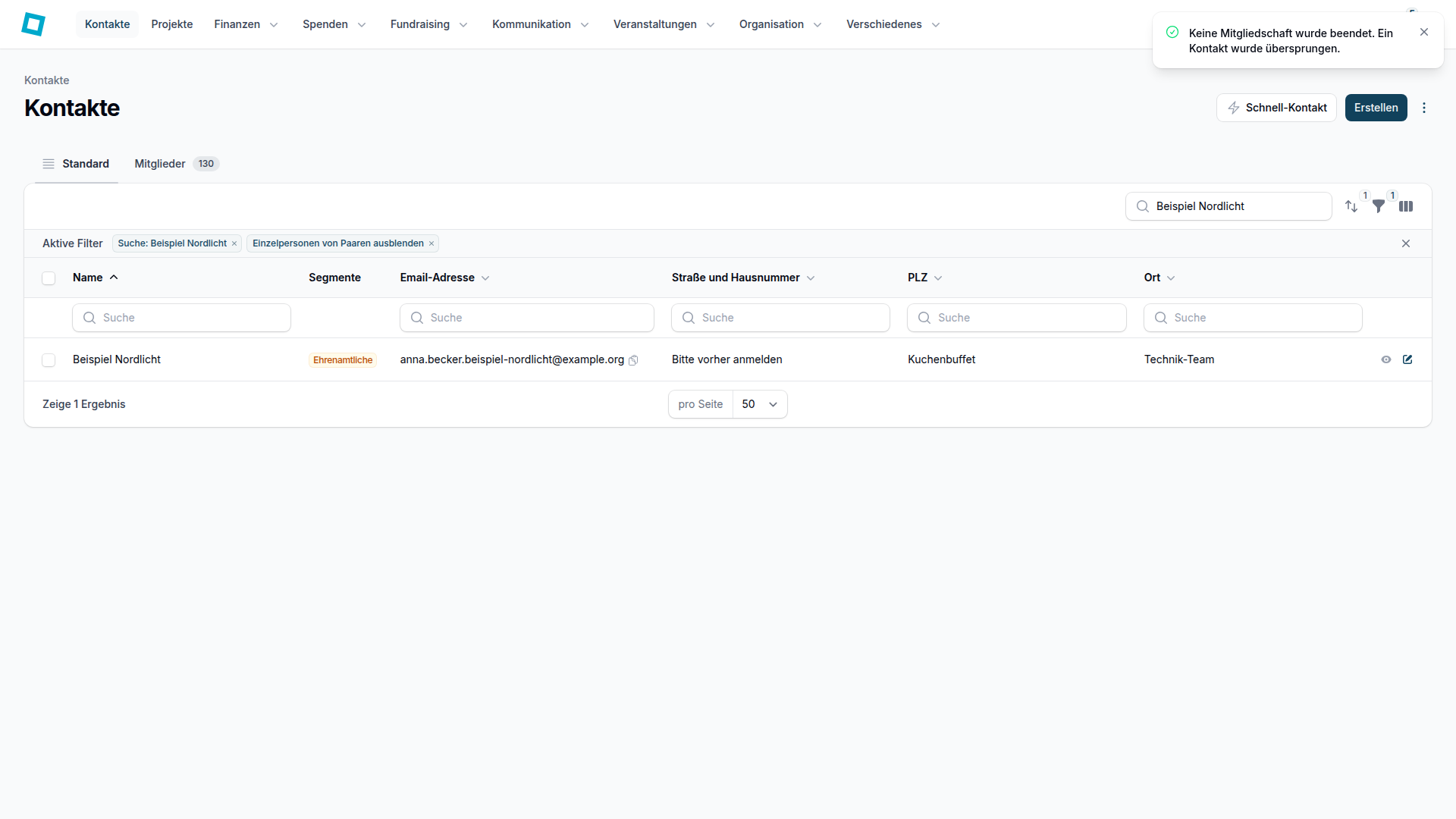
- Die App meldet, wie viele Mitgliedschaften beendet und wie viele Kontakte übersprungen wurden.#
Kontakte exportieren
Kontakte aus einer Datei einlesen
- Klicke in der Kontaktliste auf Importieren.#
Im Dialog lädst du unter Datei deine Importdatei hoch (Pflicht). Unter Bestehende Kontakte erkennen legst du fest, ob die App vorhandene Kontakte über die E-Mail-Adresse, den Namen oder Vor- und Nachname wiedererkennt oder jede Zeile neu anlegt; jede Möglichkeit ist im Dialog mit ihren Vor- und Nachteilen beschrieben. Nicht jede Datei wird angenommen: Ein Word-Dokument hat die App abgelehnt.
Sobald eine lesbare Datei mit erkannten Spalten hochgeladen ist, zeigt der Dialog weitere Angaben zu deiner Datei und je nach Inhalt passende Einstellungen.
Kontaktdaten aus einem Text übernehmen
- Klicke in der Kontaktliste auf Kontaktdaten aus Freitext.#
Im Dialog fügst du einen Kontakttext, etwa eine E-Mail-Signatur, in das Pflichtfeld Kontakt- oder Signaturtext ein und lässt ihn mit Kontaktdaten erkennen auswerten. Danach erscheint eine Prüfansicht mit den erkannten Werten, die Kontakt übernehmen speichert.
Die Funktion steht dir zur Verfügung, wenn du Kontakte bearbeiten darfst.
Kontakte zu einer Newsletter-Liste hinzufügen
- Klicke in der Kontaktliste auf Abonnenten zu Newsletter-Liste hinzufügen.#
Im Dialog wählst du die Newsletter-Liste und unter Begründung (Pflicht), warum du die Kontakte anmelden darfst: Diese Kontakte haben alle eine dokumentierte Einwilligung erteilt. oder Ich habe die E-Mail-Adressen im Rahmen einer bestehenden Kundenbeziehung erhoben (§7 Abs. 3 UWG). Setzt du das Häkchen bei Ich möchte diesen Kontakten eine E-Mail senden, in der sie ihre Anmeldung per Double-Opt-In erneut bestätigen können., bekommen die Kontakte zusätzlich eine Bestätigungs-E-Mail.
Mit mehreren Kontakten in Verbindung treten
- Klicke in der Kontaktliste auf Kommunizieren.#
Im Dialog wählst du zuerst den Kommunikationskanal (Pflicht): Newsletter-Kampagne, Im eigenen Mail-Programm, Direkt aus NGO.tools, Chat (Matrix) oder Serienbrief. Je nach Kanal ändern sich die Felder; mit Weiter geht es zum nächsten Schritt. Verschickt haben wir dabei nichts.
Bei Newsletter-Kampagne gibst du einen Segment-Name an (Pflicht).
Bei Im eigenen Mail-Programm wählst du den Empfänger-Modus, zum Beispiel BCC (empfohlen), und nutzt Kopieren; eine Schaltfläche zum Absenden gibt es bei diesem Kanal nicht.
Bei Direkt aus NGO.tools schreibst du Betreff und Inhalt (beide Pflicht), wählst den Empfänger-Modus und kannst mit Dateien anhängen Dateien beifügen.
Bei Serienbrief nimmst du mit Bestehendes Dokument eine Dokumentvorlage oder mit Dokument hochladen eine eigene Datei. Personalisierter Link steht nur zur Verfügung, wenn der Link-Tracker eingeschaltet ist.
Adressetiketten drucken
- Klicke in der Kontaktliste auf Etiketten drucken.#
Lege im Dialog Etikettenformat, Inhalt, Sortierung und Schriftgröße fest (alle Pflicht). Verfügbare Platzhalter zeigt, welche Kontaktdaten du in den Inhalt einsetzen kannst; mit Erste Etiketten überspringen nutzt du einen angebrochenen Bogen weiter.
- Klicke auf PDF erzeugen.#
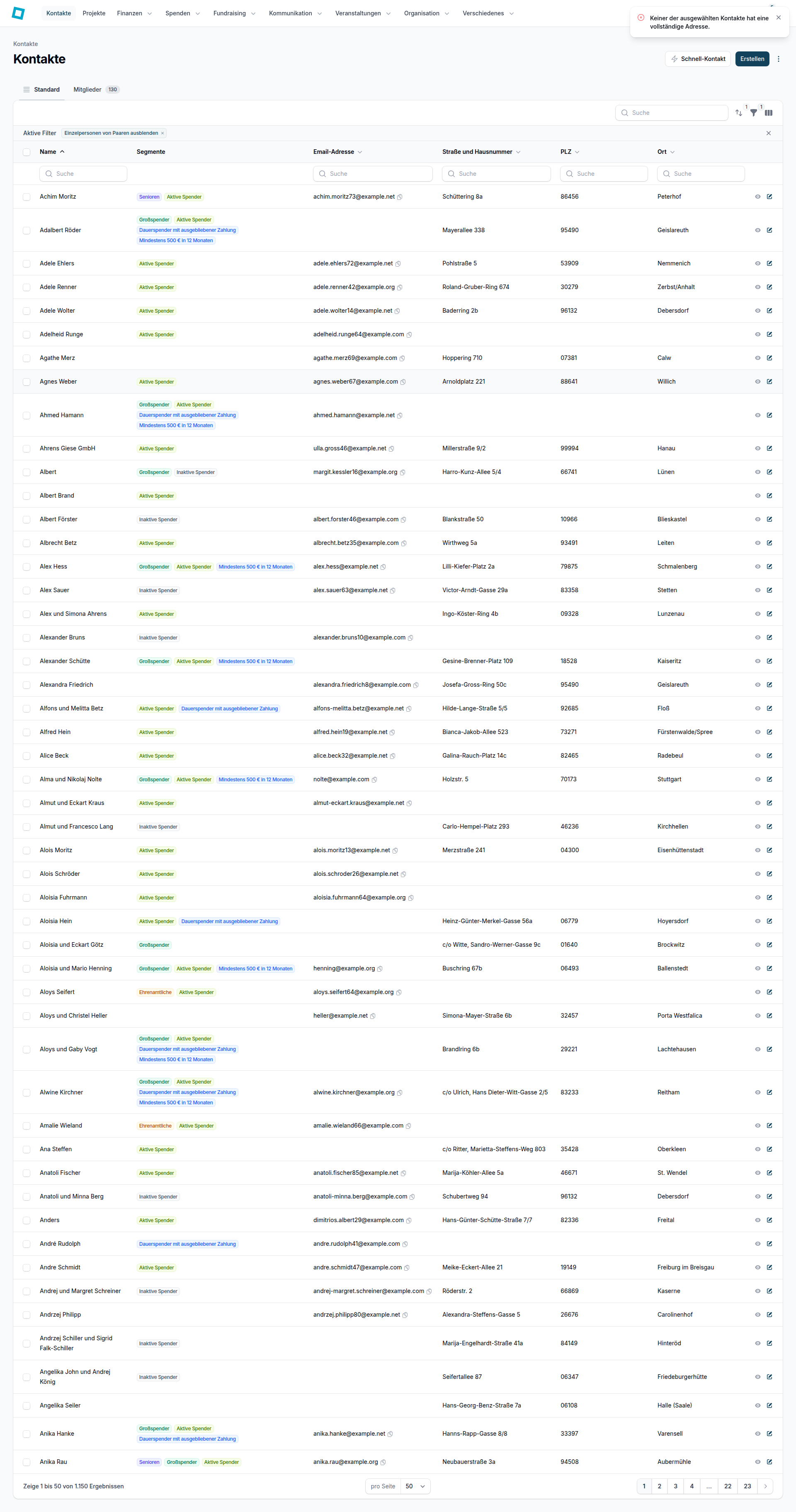
- Hat keiner der ausgewählten Kontakte eine vollständige Adresse, meldet die App das.#
Nach der Wahl eines Formats unter Etikettenformat zeigt der Dialog die Maße des Bogens: Etikettbreite, Etiketthöhe, Abstand horizontal, Abstand vertikal, Rand links, Rand oben, Spalten, Zeilen, Bogenbreite und Bogenhöhe. Diese Felder sind dann Pflicht.
Zahlen zu deinen Kontakten ansehen
- Klicke in der Kontaktliste auf Auswertung.#
Die Seite zeigt, wie viele Kontakte in jedem Segment stehen, wie viele Beziehungen zwischen Kontakten laufen und wie sich die Kontakte nach Geschlecht verteilen. Jedes Segment und jede Beziehungsart, die du nutzt, erscheint von selbst; einrichten musst du nichts. Von den Zahlen aus gelangst du zur Kontaktliste mit dem passenden Filter.
Auswertung steht dir nur zur Verfügung, wenn du Zugriff auf alle Projekte hast.
Gefundene Dubletten überblicken
- Klicke in der Kontaktliste auf Dublettenmanagement.#
Die Seite listet die gefundenen Gruppen ähnlicher Kontakte mit Gemeinsamkeit, Hauptkontakt, Weitere Kontakte und Infos. Unter Hauptkontakt legst du fest, welcher Kontakt einer Gruppe der Hauptkontakt ist.
Nach doppelten Kontakten suchen
- Klicke in der Kontaktliste auf Dublettenmanagement.#
- Klicke auf Dubletten finden.#
- Wähle unter Felder mindestens eines aus: Email-Adresse, Name, Vorname oder Nachname. Bei Bedarf schaltest du Exakte Suche um.#
- Klicke auf Absenden.#
- Die App meldet, dass sie im Hintergrund nach Dubletten sucht und dir eine E-Mail schickt, wenn sie fertig ist.#
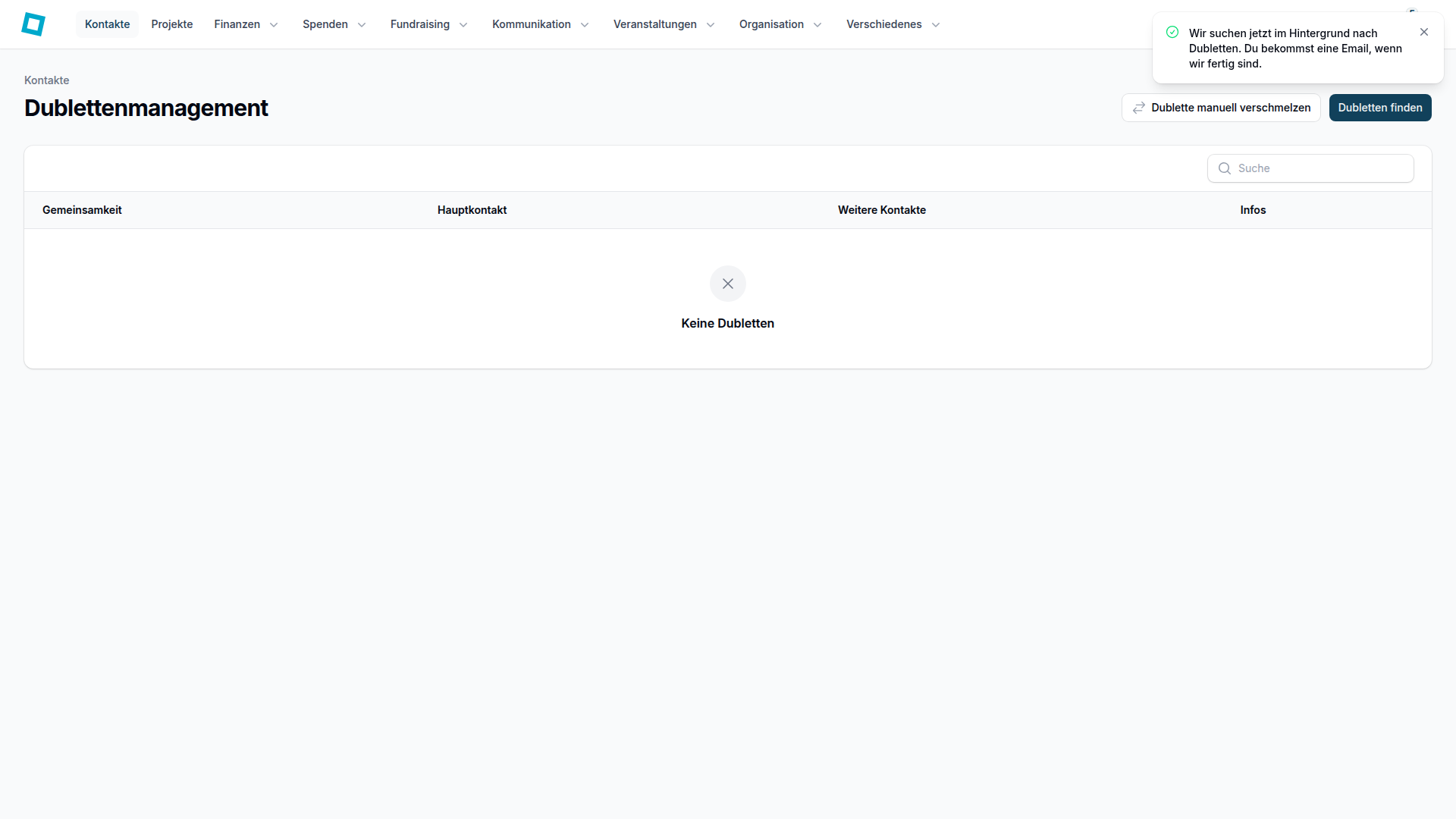
Mit Exakte Suche gelten Kontakte als Dubletten, wenn alle gewählten Felder ausgefüllt und exakt gleich sind; Groß- und Kleinschreibung zählt dabei nicht. Ohne exakte Suche vergleicht die App Namen nach ihrem Klang (Kölner Phonetik), E-Mail-Adressen aber weiterhin exakt. Vorgeschlagen werden nur Kontakte desselben Typs, und mit Vorname oder Nachname berücksichtigt die App nur Personen.
Die exakte Suche ist zu Beginn eingeschaltet. Bei mehr als 300 Kontakten läuft die Suche im Hintergrund, bei weniger Kontakten sucht die App sofort.
Zwei Kontakte von Hand zusammenführen
Auf der Seite wählst du den Quellkontakt (wird gelöscht) und den Hauptkontakt (bleibt erhalten); Kontakte tauschen vertauscht beide, Weiter führt zum nächsten Schritt. Die Schaltfläche zum Verschmelzen erscheint nur, wenn du Kontakte verschmelzen darfst.
Mitgliedsbeiträge verwalten
- Klicke in der Kontaktliste auf Beiträge.#
Die Seite listet die Beiträge deiner Organisation mit Name, Betrag, Zeitraum, Struktur, Aktiv und Zuordnungen. Die Schaltfläche Beiträge siehst du nur, wenn du Zugriff auf die Beitragsverwaltung hast.
Einen neuen Beitrag anlegen
Im Dialog sind Name, Betrag und Zeitraum Pflicht; Struktur, Steuerklasse, Erlöskonto und Aktiv sind freiwillig.
Einen Beitrag ändern
Der Dialog Beitrag bearbeiten enthält dieselben Felder wie beim Anlegen; Name, Betrag und Zeitraum bleiben Pflicht.
Einen Beitrag entfernen
Es öffnet sich der Dialog Beitrag löschen zur Bestätigung.
Standardbeiträge je Mitgliedsart festlegen
Im Dialog wählst du für jede Mitgliedsart, also Aktiv, Passiv, Ehrenmitglied, Fördernd und Jugend, den passenden Beitrag. Mit Forderungen nächtlich automatisch erzeugen legt die App die Forderungen jede Nacht selbst an.
Die Übersicht der Beiträge öffnen
Forderungen an Mitglieder ansehen
- Klicke in der Kontaktliste auf Beitragsforderungen.#
Die Seite listet die Forderungen mit Kontakt, Beitrag, Zahler, Betrag, Beginn, Ende, Status, Beleg und Quelle. Die Schaltfläche siehst du nur, wenn du Zugriff auf die Beitragsforderungen hast.
Forderungen für einen Zeitraum erzeugen
Im Dialog wählst du die Beitragsart (Pflicht); danach erscheint der Zeitraum, der ebenfalls Pflicht ist. Forderungen erzeugen legt die Forderungen an. Ausgeführt haben wir das nicht.
Den Betrag einer Forderung ändern
Im Dialog trägst du den neuen Betrag ein (Pflicht) und kannst unter Grund (optional) festhalten, warum du ihn änderst.
Eine Forderung zurücknehmen
Im Dialog ist der Stornogrund Pflicht.
Einen Beleg zu einer Forderung anlegen
Der Dialog Beleg erzeugen fragt nur nach deiner Bestätigung. Ausgeführt haben wir das nicht.
Eine Zahlung ohne Beleg erfassen
- Öffne Beitragsforderungen.#
- Klicke bei der gewünschten Forderung auf Ohne Beleg als bezahlt markieren.#
Im Dialog trägst du unter Bezahlter Betrag ein, wie viel gezahlt wurde (Pflicht).
Einen Kontakt für einen Newsletter anmelden
Auf der Newsletter-Seite eines Kontakts siehst du seine Newsletter-Listen mit Name, Status, Bestätigt, Datum und Abmeldezeit.
- Klicke auf Newsletter abonnieren.#
- Wähle die Newsletter-Liste und unter Begründung, warum du den Kontakt anmelden darfst: Dieser Kontakt hat eine dokumentierte Einwilligung erteilt. oder Ich habe die E-Mail-Adresse im Rahmen einer bestehenden Kundenbeziehung erhoben (§7 Abs. 3 UWG). Beides ist Pflicht.#
Mit dem Häkchen bei Ich möchte diesem Kontakt eine E-Mail senden, in der er seine Anmeldung per Double-Opt-In erneut bestätigen kann. bekommt der Kontakt zusätzlich eine Bestätigungs-E-Mail.
- Klicke auf Absenden.#
- Die App meldet, wie viele Abonnenten der Newsletter-Liste hinzugefügt wurden.#
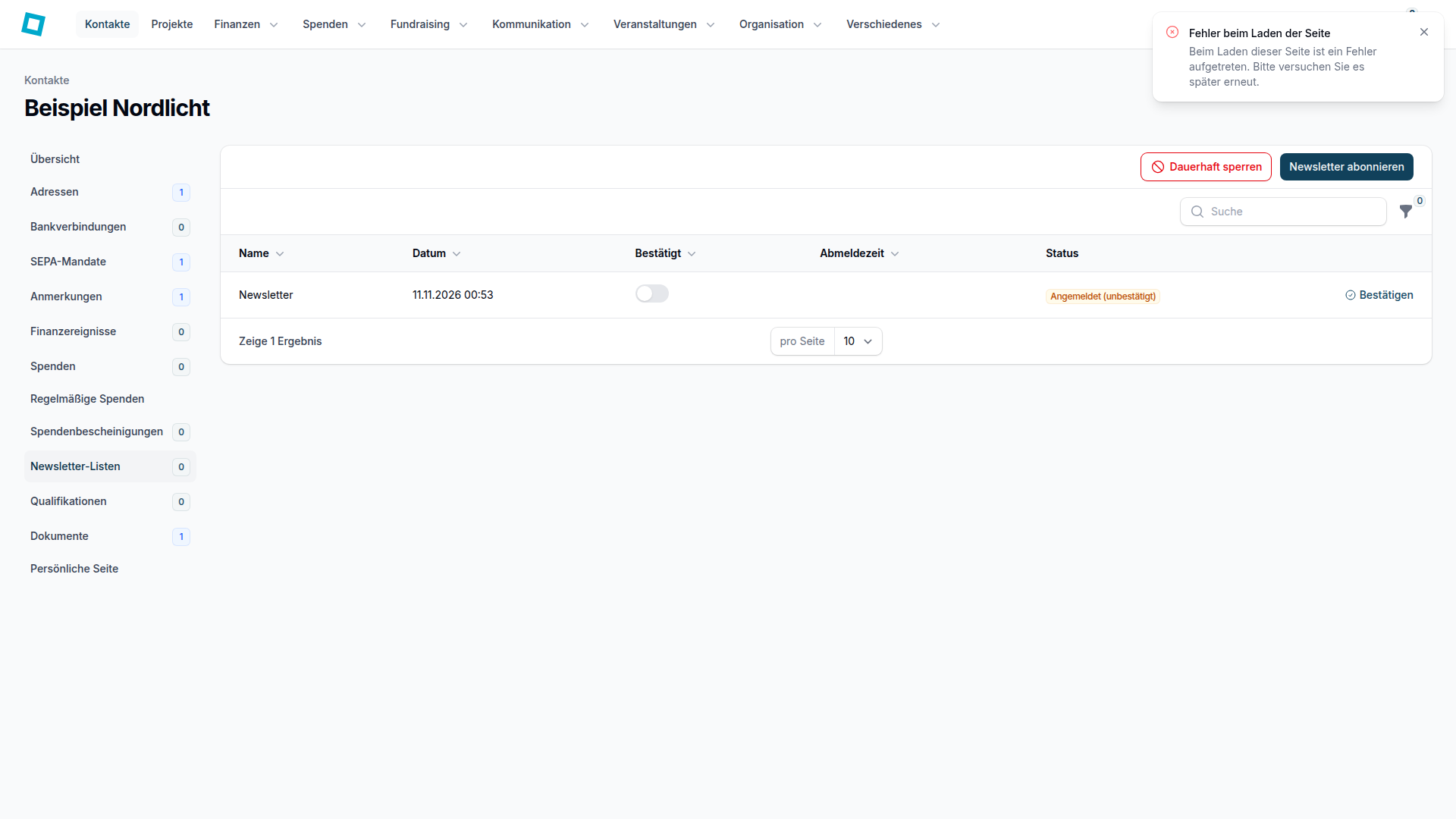
Einen Kontakt von einer Newsletter-Liste nehmen
- Klicke auf der Newsletter-Seite des Kontakts bei der gewünschten Liste auf Abmelden.#
Der Dialog Abmelden fragt nach deiner Bestätigung.
Einen Kontakt dauerhaft von Newslettern ausschließen
- Klicke auf der Newsletter-Seite des Kontakts auf Dauerhaft sperren.#
- Gib im Dialog Dauerhaft vom Newsletter ausschließen bei Bedarf einen Grund an.#
- Klicke auf Sperren.#
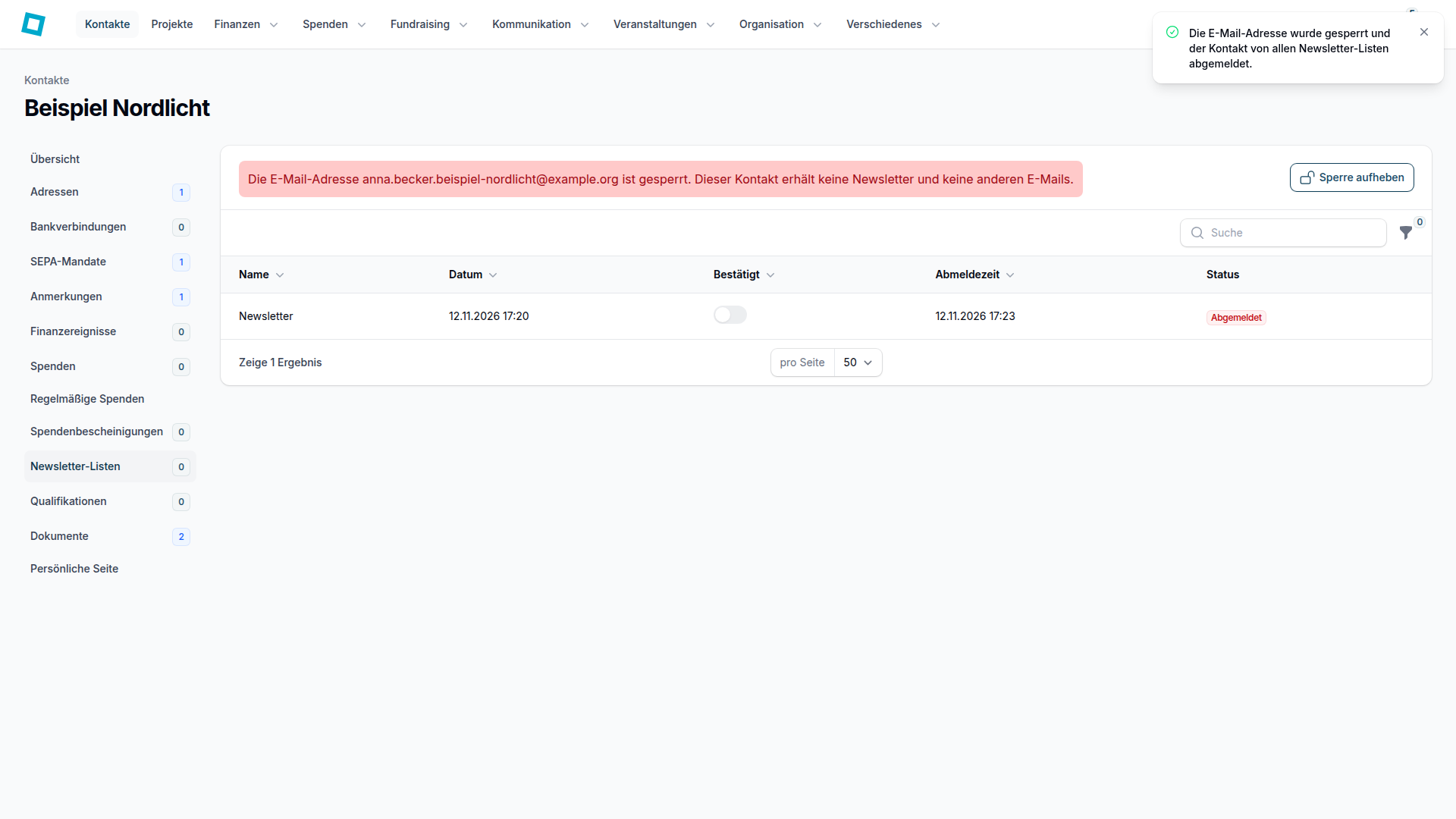
- Die App sperrt die E-Mail-Adresse und meldet den Kontakt von allen Newsletter-Listen ab.#
Eine Anmerkung anlegen
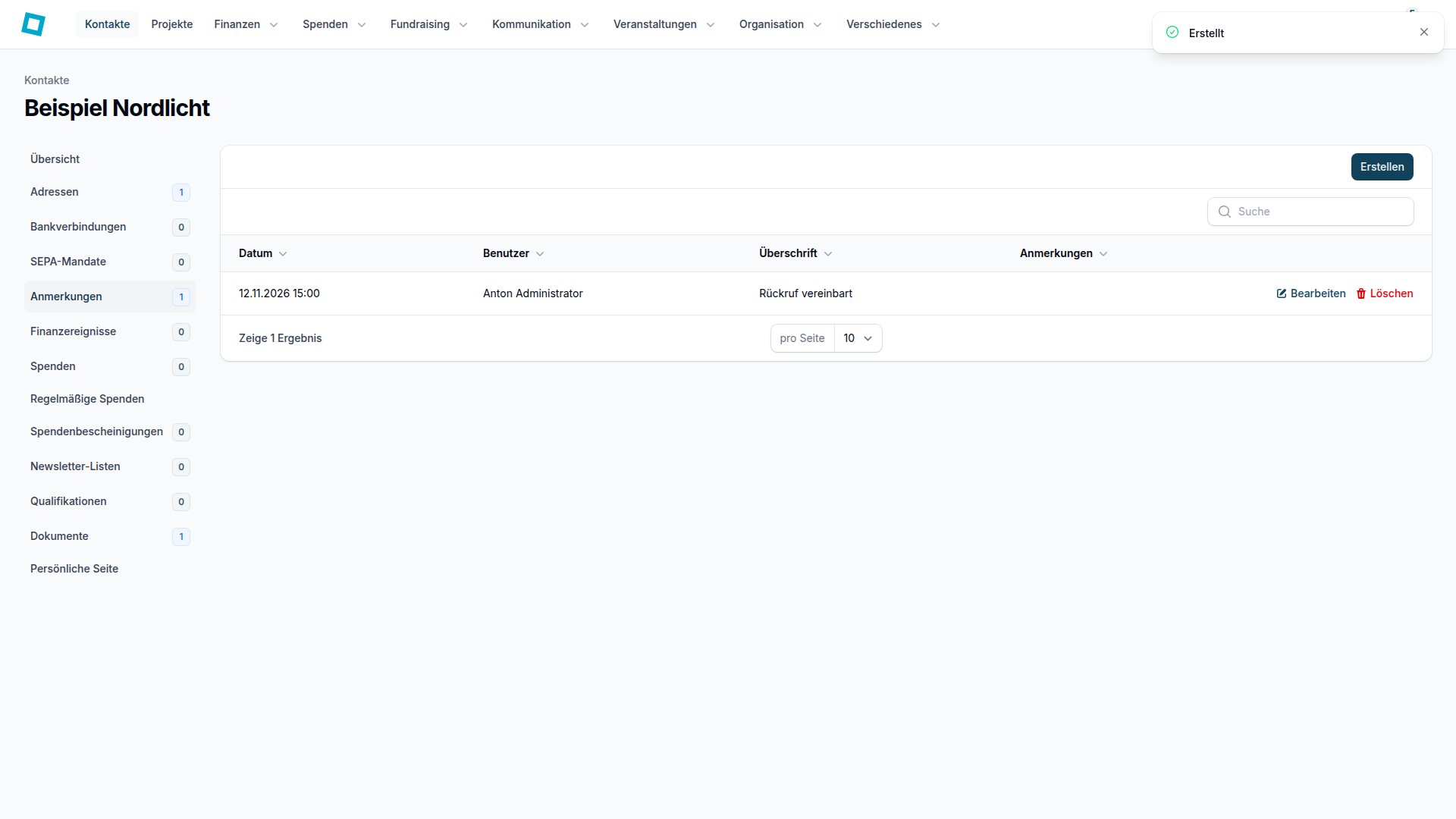
Auf der Seite mit den Anmerkungen eines Kontakts siehst du Datum, Überschrift, Anmerkungen und Benutzer.
- Klicke auf Erstellen.#
- Trage das Datum ein (Pflicht) und bei Bedarf Überschrift und Anmerkungen. Für eine Wiedervorlage schaltest du Wiedervorlage aktivieren ein und wählst Benutzer oder Benutzergruppe; eines von beiden genügt.#
- Klicke auf Erstellen.#
- Die App bestätigt, dass die Anmerkung erstellt wurde.#
Eine Anmerkung ändern
- Klicke bei der gewünschten Anmerkung auf Bearbeiten.#
- Ändere im Dialog Anmerkung bearbeiten die Angaben; das Datum bleibt Pflicht.#
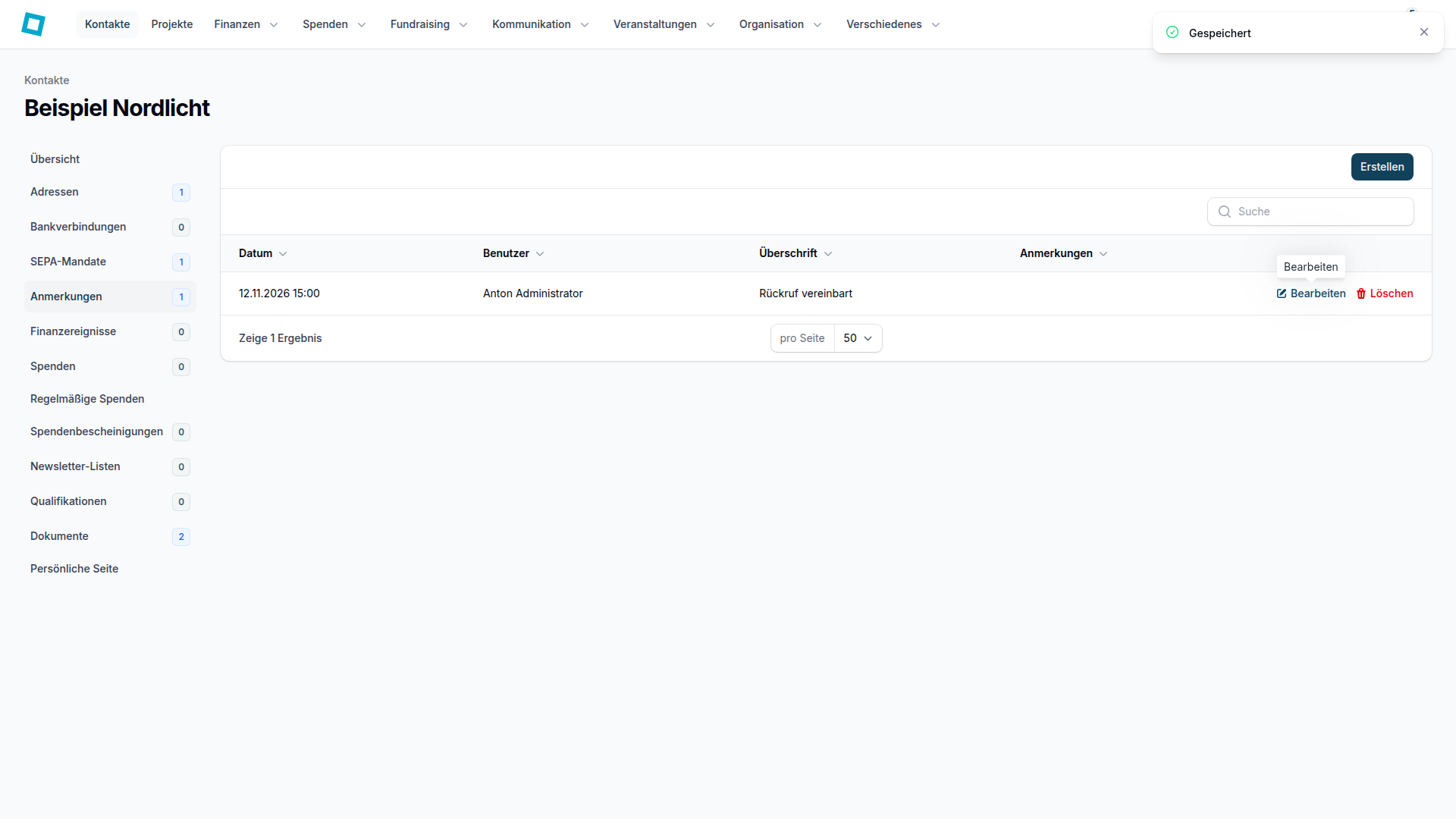
- Klicke auf Speichern.#
- Die App bestätigt, dass gespeichert wurde.#
Eine Anmerkung entfernen
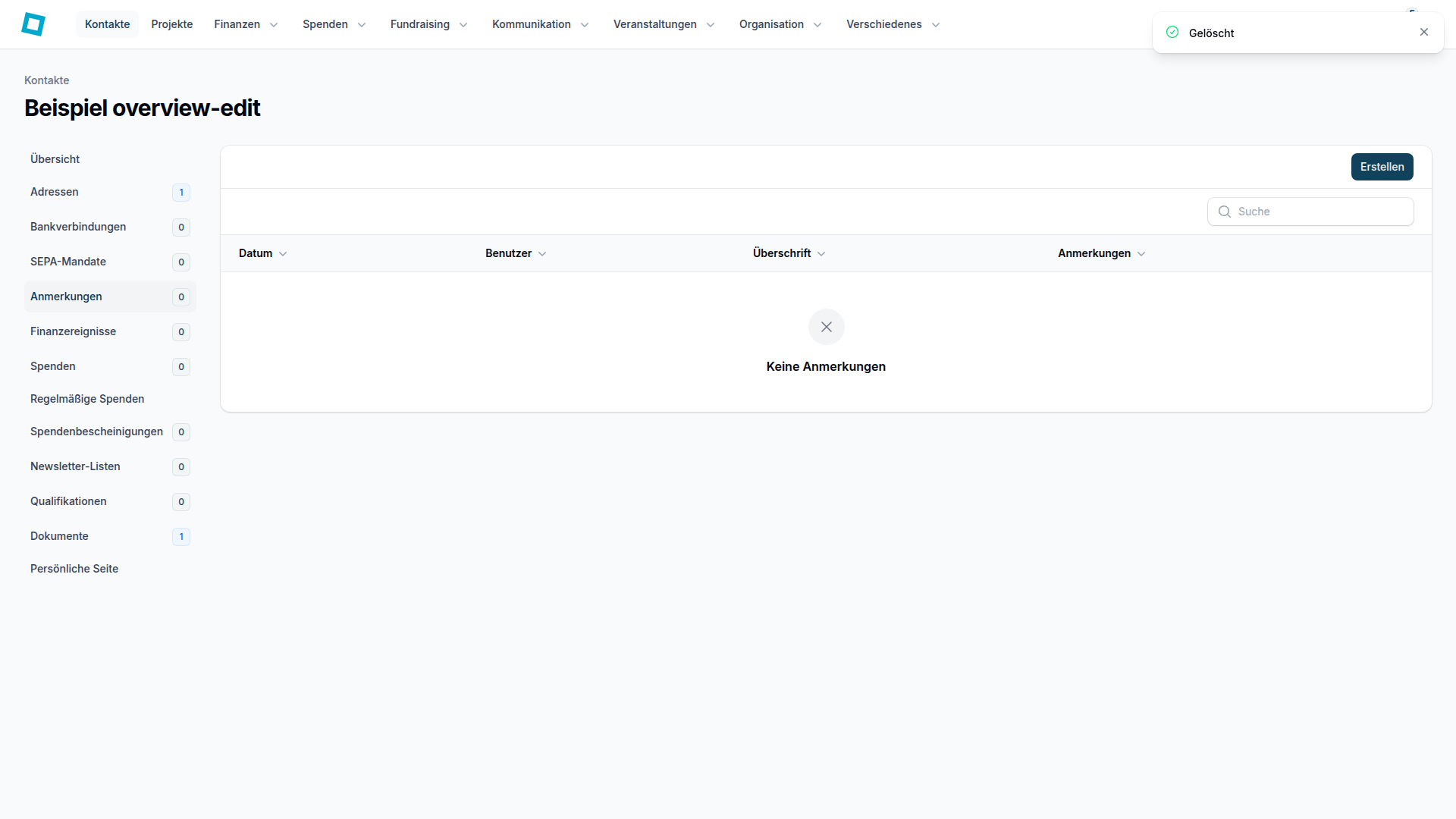
- Klicke bei der gewünschten Anmerkung auf Löschen.#
- Bestätige im Dialog Anmerkung löschen mit Löschen.#
- Die App bestätigt, dass die Anmerkung gelöscht wurde.#
Die URL eines Kontakts erneuern
- Klicke auf der Seite mit der URL des Kontakts auf URL zurücksetzen...#
Der Dialog URL zurücksetzen fragt nach deiner Bestätigung. Mit URL kopieren übernimmst du die aktuelle URL.
Eine selbst verschickte Spendenbescheinigung vermerken
Die Seite mit den Spendenbescheinigungen eines Kontakts gibt es nur, wenn das Spenden-Tool im vollen Umfang eingeschaltet ist. Sie zeigt Typ, Zeitraum, Versandmethode, Erstellt, Versendet am und Status; mit Spendenbescheinigung anzeigen und Spendenbescheinigung herunterladen öffnest du eine Bescheinigung.
- Klicke bei der gewünschten Bescheinigung auf Als gesendet markieren.#
Das ist für Bescheinigungen gedacht, die du selbst verschickt hast.
Der Dialog Als gesendet markieren fragt nach deiner Bestätigung; ausgeführt haben wir das nicht. Die Bescheinigungen selbst erzeugt die App, von Hand bearbeiten lassen sie sich auf dieser Seite nicht.
Ein Lastschriftmandat anlegen
Auf der Seite mit den SEPA-Mandaten eines Kontakts siehst du IBAN, Mandatsreferenz, Zweck, Sequenz, Unterschrieben am, Erstmals genutzt und Widerrufen am.
- Klicke auf Erstellen.#
Im Dialog SEPA-Mandat erstellen sind IBAN, Zweck, Sequenz und Unterschrieben am Pflicht; Mandatsreferenz und Gültig bis sind freiwillig.
Weitere Bereiche eines Kontakts
Die Spendenliste eines Kontakts zeigt Datum, Betrag, Typ, Projekt, Beschreibung und Bescheinigung. Spendenbescheinigung herunterladen funktioniert nur, wenn das Spenden-Tool im vollen Umfang eingeschaltet ist; Spendenbescheinigung anzeigen öffnet die Bescheinigung.
Eine Bestätigung über den Dialog Einzelspendenbestätigung erstellen ist für eine Spende möglich, für die eine Bestätigung gewünscht und nicht unterdrückt ist, die noch keine Bestätigung hat und deren Kontakt eine gültige Adresse besitzt. Für vorhandene Bescheinigungen gibt es außerdem die Dialoge Spendenbescheinigung bearbeiten und Spendenbescheinigung löschen.
Weitere Listen eines Kontakts zeigen Einträge mit Datum, Betrag, Typ, Projekt und Beschreibung sowie Vorgänge mit Bezeichnung, Betrag, Beginn, Ende, Empfangen und Status.
Die Kontaktliste im Überblick
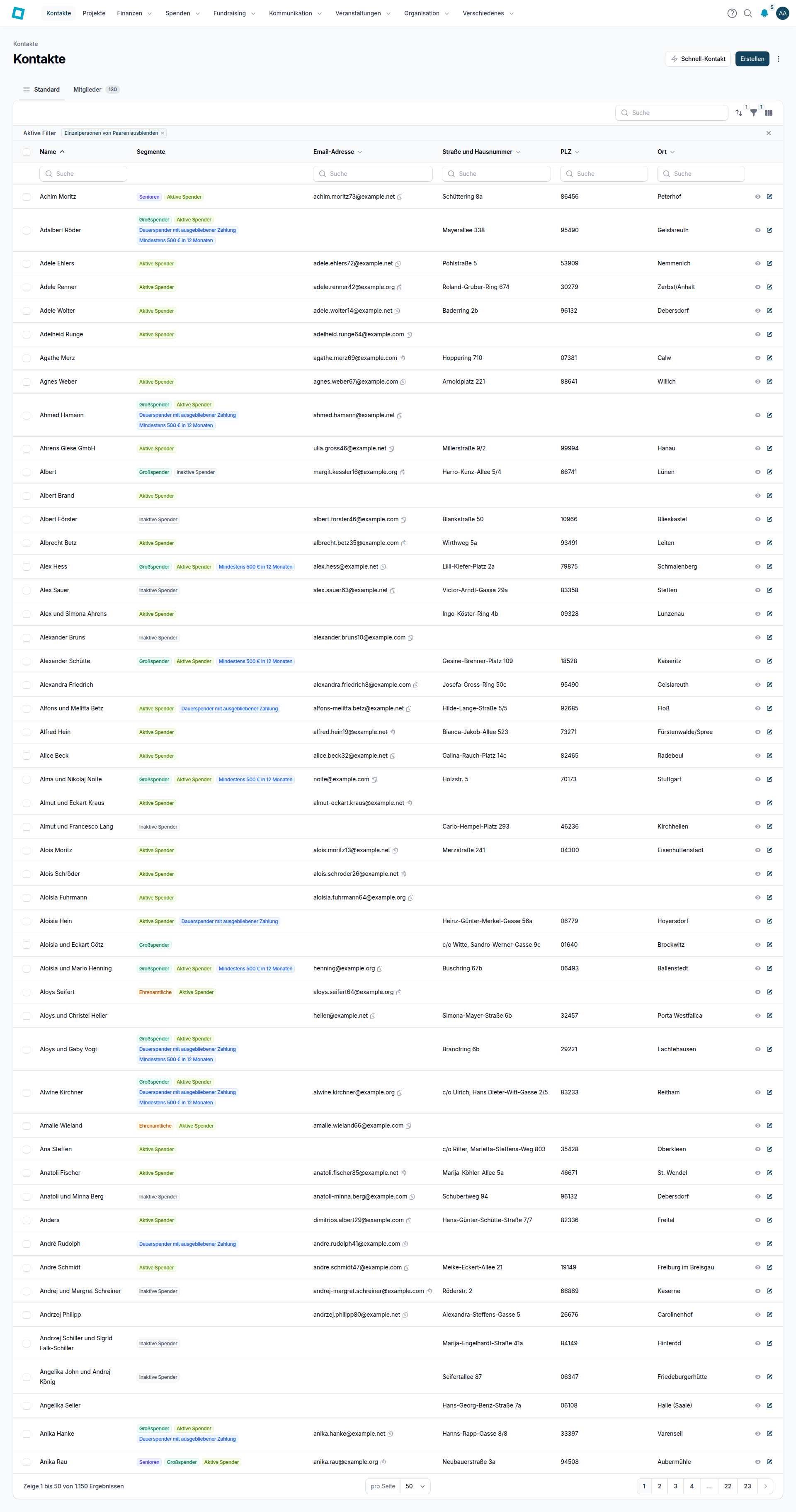
Die Kontaktliste zeigt unter anderem Name, Email-Adresse, Segmente, Straße und Hausnummer, PLZ und Ort. Mit Spalten auswählen passt du die Spalten an, mit Filtern grenzt du die Liste ein. Die Suche findet auch formatierte Werte in eigenen Feldern, etwa ein Datum mit Uhrzeit oder einen Betrag mit Eurozeichen.
Ist die Mitgliederverwaltung eingeschaltet, gibt es in der Kontaktliste die Ansicht Mitglieder. Sie zeigt alle Kontakte mit einem Mitgliedsstatus, ist zu Beginn auf aktive Mitglieder gefiltert und nennt die Zahl der aktiven Mitglieder.
Direktbearbeitung schaltet um, ob du Werte direkt in der Liste ändern kannst; die App merkt sich die Einstellung für deine Sitzung.
Häufige Fragen
Warum sehe ich die Ansicht Mitglieder nicht?
Die Ansicht Mitglieder erscheint nur, wenn die Mitgliederverwaltung für dich eingeschaltet ist. Dann findest du sie in der Kontaktliste; sie zeigt Kontakte mit Mitgliedsstatus und ist zu Beginn auf aktive Mitglieder gefiltert.
Was ist der Unterschied zwischen Schnell-Kontakt und Erstellen?
Schnell-Kontakt öffnet einen kurzen Dialog für Name, E-Mail-Adresse, Adresse und Gruppenmitgliedschaften und erscheint nur mit dem Tool Struktur. Erstellen öffnet das vollständige Formular mit allen Feldern eines Kontakts.
Was passiert, wenn keiner der markierten Kontakte eine vollständige Adresse hat?
Beim Etiketten drucken meldet die App dann, dass keiner der ausgewählten Kontakte eine vollständige Adresse hat. Ergänze die Adressen über Adressen verwalten und versuche es erneut.
Wie richte ich eine Wiedervorlage für eine Anmerkung ein?
Schalte beim Anlegen einer Anmerkung Wiedervorlage aktivieren ein. Danach erscheinen Benutzer und Benutzergruppe, mit denen du festlegst, wer die Wiedervorlage bekommt.