
Aktionen
Eine Aktion bündelt ein Spendenziel für ein Projekt in einem Zeitraum mit den zugehörigen Spendenformularen, Mailings und Links. Du findest die Seite unter Hauptmenü › Fundraising › Aktionen. Hier behältst du den Stand deiner Aktionen im Blick und siehst, welche Mailings und Links zu Spenden geführt haben.
So kommst du hin
- Öffne oben im Hauptmenü den Bereich Fundraising und klicke auf Aktionen.#
Die Übersicht der Aktionen
Die Liste zeigt deine Aktionen mit den Spalten Name, Projekt / Zweck, Zeitraum, Eingenommen und Status. Die zuletzt begonnenen Aktionen stehen zuerst. Hat eine Aktion kein Ende, steht im Zeitraum offen. Über Suche findest du eine Aktion anhand ihres Namens.
In Eingenommen zählen alle gebuchten Spenden auf das Projekt der Aktion im Zeitraum nach Zahlungsdatum, über alle Kanäle und nicht nur Zahlungen über Spendenformulare. Spenden auf Unterprojekte zählen mit.
Hast du ein Spendenziel hinterlegt, steht unter dem Betrag in Eingenommen das Ziel mit dem erreichten Anteil in Prozent.
Eine Aktion anlegen
Pflicht sind Name, Beginn und Zuordnungsfenster (Tage). Projekt / Zweck siehst du nur, wenn die Projekte-App eingeschaltet ist; dann ist es ebenfalls Pflicht. Ohne Projekte-App kommt die Aktion automatisch auf das Standardprojekt.
Alle Spenden auf das gewählte Projekt und seine Unterprojekte im Zeitraum der Aktion zählen zum Ziel.
- Gib unter Name einen Namen für die Aktion ein.#
- Wähle unter Projekt / Zweck das Projekt, für das die Aktion sammelt.#
Unterprojekte werden mitgezählt.
- Wähle unter Spendenformulare die Spendenformulare der Aktion, auch mehrere.#
Das Feld erscheint nur, wenn die App Spendenformular eingeschaltet ist.
- Wähle unter Newsletter die Newsletter-Mailings, deren Wirkung du auswerten willst.#
Das Feld erscheint nur, wenn die App Newsletter eingeschaltet ist.
- Wähle unter Serienbriefe die Serienbriefe der Aktion.#
Das Feld erscheint nur, wenn du Organisations-Admin bist oder wenn die Rechnungsstellung eingeschaltet ist, du dort schreiben darfst und Zugriff auf alle Projekte hast.
- Wähle unter Tracking-Links die Links der Aktion.#
Das Feld erscheint nur, wenn die App Link-Tracker eingeschaltet ist.
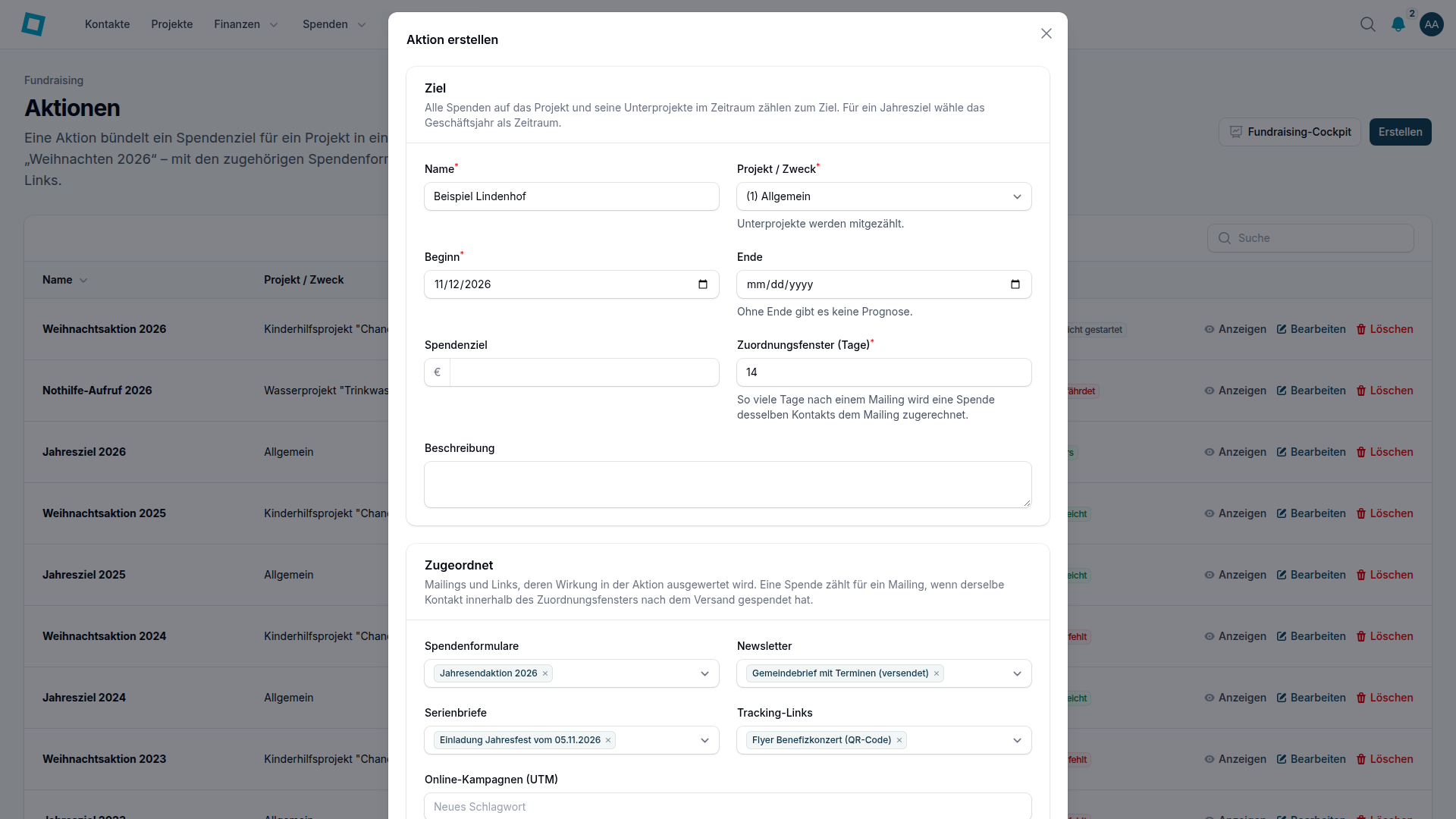
- Ende: der letzte Tag der Aktion, frühestens der Tag von Beginn. Ohne Ende gibt es keine Prognose.
- Spendenziel: der Betrag, den die Aktion erreichen soll. Das Feld ist freiwillig.
- Zuordnungsfenster (Tage): so viele Tage nach dem Versand eines Mailings wird eine Spende desselben Kontakts dem Mailing zugerechnet. Erlaubt sind 1 bis 90 Tage, vorbelegt sind 14.
- Beschreibung: ein kurzer Text zur Aktion. Er erscheint auf der Detailseite unter dem Namen.
- Online-Kampagnen (UTM): Werte von utm_campaign aus Links zum Spendenformular. Spenden über solche Links zählen direkt für die Aktion, ohne Zuordnungsfenster.
Online-Kampagnen (UTM) siehst du nur, wenn die App Spendenformular eingeschaltet ist. Mit Abbrechen schließt du das Fenster, ohne eine Aktion anzulegen. Eine angelegte Aktion entfernst du bei Bedarf wieder mit Löschen.
Zum Fundraising-Cockpit wechseln
Eine Aktion ansehen
- Klicke bei der gewünschten Aktion auf Anzeigen.#
Ein Klick auf die Aktion in der Liste öffnet die Detailseite ebenfalls.
Die Detailseite trägt den Namen der Aktion als Titel und zeigt darunter ihre Beschreibung. Sie zeigt, wo die Aktion beim Ziel steht, woher das Geld kam und wie die zugeordneten Mailings und Spendenformulare gewirkt haben:
- Der Fortschritt zum Spendenziel mit Prognose. Die Prognose folgt dem Verlauf desselben Projekts im Vorjahr, wenn bis zum heutigen Datum im Vorjahr mindestens 5 % des Vorjahresbetrags eingegangen waren; sonst rechnet sie linear hoch.
- Die Spenden auf das Projekt im Aktionszeitraum, aufgeteilt nach Kanälen. Solange die Aktion noch nicht begonnen hat, steht hier nur ein Hinweis, dass im Zeitraum keine Spenden vorliegen. Ab dem Starttag erscheint jeder Kanal, auch mit 0,00 €.
- Die Auswertung der zugeordneten Newsletter und Serienbriefe: Ihnen wird eine Spende zugerechnet, wenn derselbe Kontakt innerhalb des Zuordnungsfenster (Tage) nach dem Versand auf das Aktionsprojekt oder eines seiner Unterprojekte spendet, auch per Überweisung, und das Zahlungsdatum im Aktionszeitraum liegt.
- Bei zugeordneten Tracking-Links siehst du die Zahl der Aufrufe. Enthält die Zieladresse des Links einen utm_campaign-Wert, rechnet die Aktion dem Link die Formularspenden mit diesem Wert zu, soweit sie auf das Projekt der Aktion samt Unterprojekten und in den Aktionszeitraum fallen.
- Dazu kommt die Summe der zugerechneten Spenden mit der Zahl der Spender und dem Anteil an den Einnahmen der Aktion. Jede Spende zählt dabei nur einmal.
- Du siehst nur Mailings und Links aus Apps, die du nutzen darfst.
- Abgebrochene Zahlungen: Spender, die im Spendenformular eine Spende begonnen, die Zahlung aber nicht abgeschlossen haben. Dieser Bereich erscheint, sobald die Aktion begonnen hat, ihr mindestens ein Spendenformular zugeordnet ist und die App Spendenformular eingeschaltet ist.
Eine Aktion bearbeiten
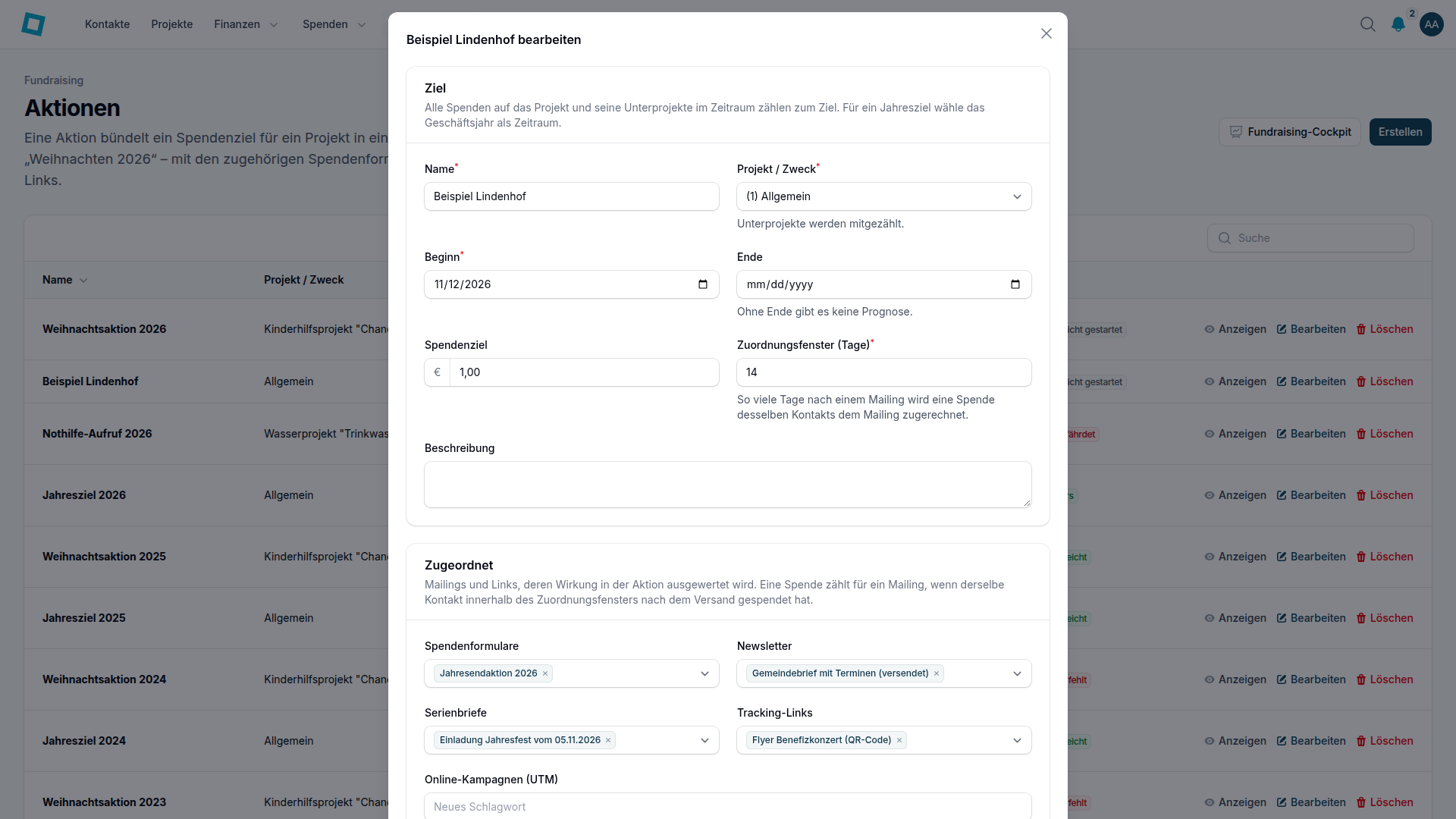
Das Fenster zum Bearbeiten enthält dieselben Felder wie beim Anlegen. Pflicht sind Name, Beginn und Zuordnungsfenster (Tage); Projekt / Zweck nur, wenn die Projekte-App eingeschaltet ist. Ohne sie ist das Feld ausgeblendet. Mit Abbrechen schließt du das Fenster, ohne zu speichern.
- Klicke bei der gewünschten Aktion auf Bearbeiten.#
- Passe die Felder an, zum Beispiel Spendenziel.#
- Klicke auf Speichern.#
Eine Aktion löschen
Löschst du eine Aktion, verschwindet sie aus der Liste. Die zugeordneten Spendenformulare, Newsletter und Serienbriefe bleiben bestehen, nur ihre Zuordnung zur Aktion fällt weg. Mit Abbrechen bleibt die Aktion erhalten.
Eine Aktion auf ihrer Detailseite bearbeiten
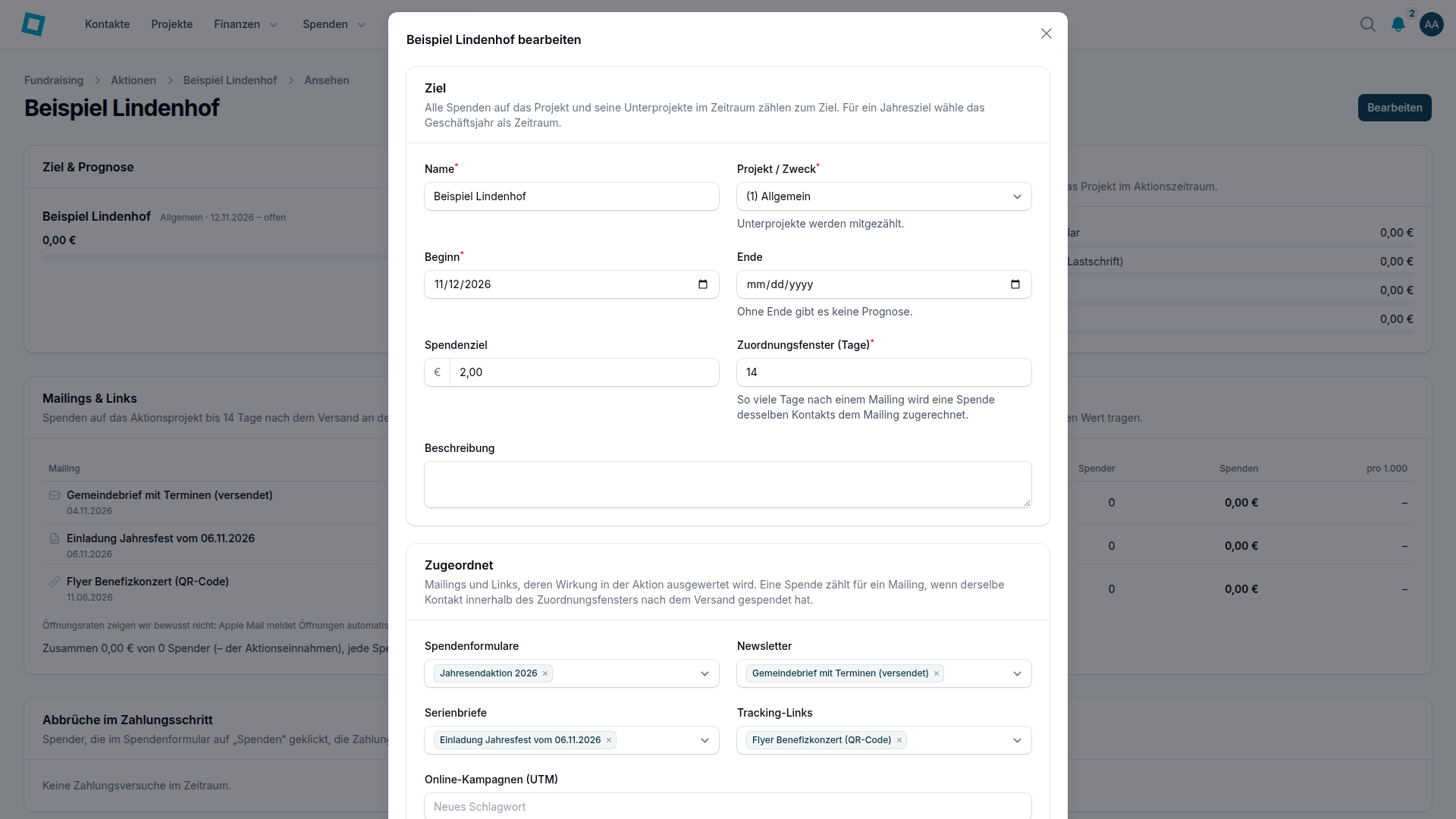
Öffne die Aktion mit Anzeigen. Das Fenster zum Bearbeiten hat dieselben Felder und Pflichtfelder wie beim Bearbeiten aus der Liste. Mit Abbrechen schließt du es, ohne zu speichern.
- Klicke auf der Detailseite auf Bearbeiten.#
- Passe die Felder an, etwa Name oder Spendenziel.#
- Klicke auf Speichern.#
Häufige Fragen
Warum sehe ich Aktionen nicht?
Die Seite steht dir nur offen, wenn die Spenden-App oder das Spendenformular eingeschaltet ist, du diese App lesen darfst und du außerdem Zugriff auf alle Projekte hast. Zum Anlegen, Ändern und Löschen musst du zusätzlich in dieser App schreiben dürfen.
Was ist der Unterschied zwischen Eingenommen und den zugerechneten Spenden?
In Eingenommen zählen alle gebuchten Spenden auf das Projekt und seine Unterprojekte im Aktionszeitraum nach Zahlungsdatum, egal über welchen Kanal. Zugerechnete Spenden sind nur der Teil davon, den die Aktion einzelnen Mailings, Links oder Online-Kampagnen zuordnen kann.
Wie richte ich ein Jahresziel ein?
Lege eine Aktion an, deren Beginn und Ende das Geschäftsjahr umfassen, und trage ein Spendenziel ein. Zuordnungen brauchst du dafür nicht.
Warum zeigt meine Aktion keine Prognose?
Ohne Ende gibt es keine Prognose. Trage beim Bearbeiten ein Ende ein.
Warum sehe ich keine Öffnungen meiner Mailings?
Öffnungen von Mailings zeigt eine Aktion bewusst nicht an. Sie wertet die Spenden aus, die nach dem Versand eingehen.