
Veranstaltungen
Unter Hauptmenü › Veranstaltungen › Veranstaltungen findest du die Veranstaltungen, zu denen man sich anmelden kann, und zu jeder Veranstaltung ihre Anmeldungen. Die Liste zeigt nur Veranstaltungen, bei deren Veranstaltungstyp die Anmeldung eingeschaltet ist.
So kommst du hin
- Klicke bei der Veranstaltung, die du ansehen möchtest, auf Anzeigen.#
Es öffnet sich die Seite der Veranstaltung mit ihren Anmeldungen.
Die Liste der Veranstaltungen
Die Seite Veranstaltungen listet die Veranstaltungen mit den Spalten Name, Typ, Start, Ende, Anmeldung und Anmeldung geöffnet. Über Suche findest du eine bestimmte Veranstaltung schnell. Mit Anzeigen öffnest du eine Veranstaltung.
Anmeldungen einer Veranstaltung ansehen
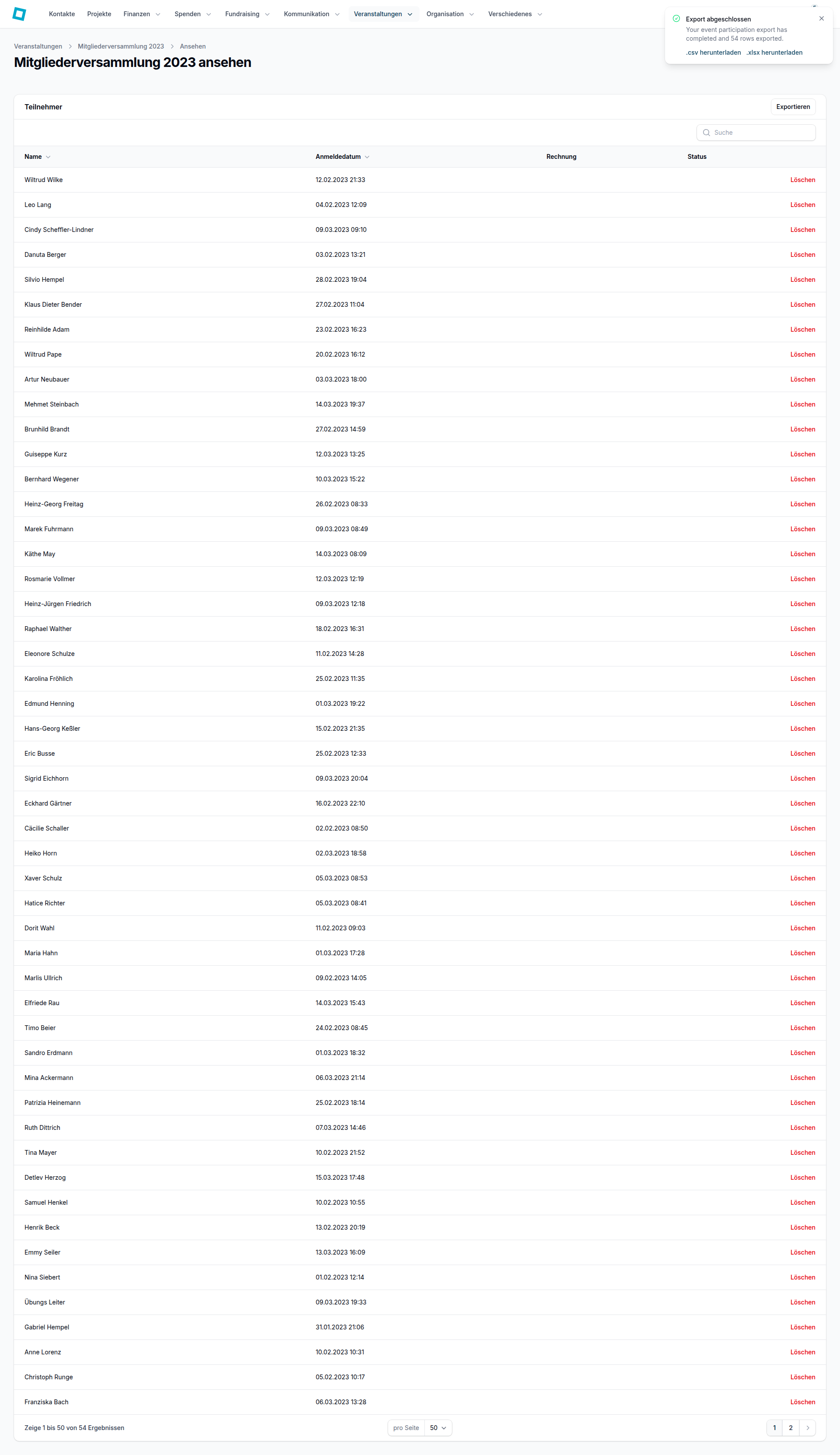
Mit Anzeigen öffnest du die Seite einer Veranstaltung. Dort stehen die Anmeldungen zu dieser Veranstaltung in einer Tabelle mit den Spalten Name und Anmeldedatum. Über Suche durchsuchst du die Anmeldungen. Von hier aus exportierst du die Anmeldungen oder löschst einzelne davon.
Die Spalten Rechnung und Status siehst du nur, wenn für deine Organisation die App Rechnungsstellung aktiv ist, du Leserechte für die Rechnungsstellung hast und Zugriff auf alle Projekte hast.
Anmeldungen exportieren
- Lege fest, welche Spalten in die Datei kommen, und klicke auf Exportieren.#
Zu jeder Spalte gibt es einen Schalter wie id aktiv und ein Textfeld wie id Bezeichnung, in das du die Bezeichnung der Spalte in der Datei einträgst. Das Feld id Bezeichnung muss ausgefüllt sein.
- Warte auf die Meldung, dass der Export abgeschlossen ist.#
Darin lädst du die Datei als CSV oder als XLSX herunter.
Eine Anmeldung löschen
- Klicke auf der Seite der Veranstaltung bei der Anmeldung, die du entfernen möchtest, auf Löschen.#
Es öffnet sich der Dialog Löschen, den du mit Bestätigen abschließt.
Ist für die Veranstaltung eine Höchstzahl an Plätzen festgelegt, wird mit dem Löschen einer Anmeldung wieder ein Platz frei.
Spalten im Export ein- und ausschalten
Im Dialog Export Einträge schaltest du mit contact.name aktiv und id aktiv die einzelnen Spalten ein oder aus. Schaltest du eine davon aus, bleiben im Dialog dieselben Felder und Knöpfe sichtbar. Mit Alle auswählen und Auswahl aufheben setzt du die Auswahl für alle Spalten in einem Zug.
Häufige Fragen
Warum sehe ich den Menüpunkt Veranstaltungen nicht?
Der Menüpunkt erscheint nur, wenn für deine Organisation die App Veranstaltungen aktiv ist, du Veranstaltungen bearbeiten darfst und es mindestens eine Veranstaltung gibt, bei deren Veranstaltungstyp die Anmeldung eingeschaltet ist.
Warum fehlt eine Veranstaltung in der Liste?
Die Liste zeigt nur Veranstaltungen, bei deren Veranstaltungstyp die Anmeldung eingeschaltet ist. Schalte die Anmeldung beim Veranstaltungstyp ein, damit die Veranstaltung hier erscheint.
Warum sehe ich die Spalten Rechnung und Status nicht?
Diese Spalten erscheinen nur, wenn für deine Organisation die App Rechnungsstellung aktiv ist, du Leserechte für die Rechnungsstellung hast und Zugriff auf alle Projekte hast.
Was passiert, wenn ich eine Anmeldung lösche?
Die Anmeldung verschwindet aus der Veranstaltung. Ist eine Höchstzahl an Plätzen festgelegt, ist danach wieder ein Platz frei.
In welchem Format bekomme ich den Export?
Nach dem Export lädst du die Datei als CSV oder als XLSX herunter.