
Newsletter
Hier legst du Newsletter an, gestaltest ihren Inhalt und versendest sie an die Kontakte, die deine Listen abonniert haben. Du findest die Seite unter Hauptmenü › Kommunikation › Newsletter. Sie steht dir zur Verfügung, wenn deine Organisation das Newsletter-Tool gebucht hat und du Newsletter lesen darfst; anlegen, ändern und versenden kannst du mit Schreibrechten für Newsletter.
So kommst du hin
- Wähle oben im Hauptmenü unter Kommunikation den Eintrag Newsletter.#
Die Übersicht deiner Newsletter
Die Liste zeigt die Newsletter, auf deren Listen du Zugriff hast, die zuletzt angelegten zuerst. Newsletter automatischer Serien erscheinen hier nicht.
- Name, Newsletter-Listen und Segmente: wie der Newsletter heißt und an wen er geht.
- Status: meldet, wenn der Versand fehlgeschlagen ist. NGO.tools nimmt einen Newsletter nach mehreren fehlgeschlagenen Versuchen automatisch aus der Versandplanung; prüfe dann Liste und Absenderadresse und plane den Versand neu.
- Emails: wie viele E-Mails angelegt wurden; vor Versandbeginn steht dort ein Strich.
- Link geklickt, Abmeldungen und Abgewiesen: Anzahl und Anteil an den versendeten E-Mails.
- Versandzeit: der geplante Zeitpunkt, nach Versandbeginn der tatsächliche Start.
Mit Suche findest du einen Newsletter, über Filtern zeigst du nur Newsletter bestimmter Listen. Klickst du einen Newsletter an, öffnet sich seine Inhaltsseite mit dem Editor.
Einen Newsletter anlegen
Im Dialog sind Name und Newsletter-Listen Pflicht; wähle mindestens eine Liste. Steht dir genau eine Liste zur Verfügung, ist das Feld ausgeblendet und diese Liste schon gewählt. Alle Angaben kannst du später noch ändern.
Mit Segmente schränkst du die Empfänger ein: Der Newsletter geht dann nur an Kontakte, die zusätzlich in mindestens einem der gewählten Segmente sind. Das Feld Empfänger ausschließen (Segmente) erscheint nur, wenn für deine Organisation die Funktion zum Ausschließen von Segmenten eingeschaltet ist; Kontakte in diesen Segmenten bekommen den Newsletter nicht. Ein Segment kann nicht zugleich einschränken und ausschließen.
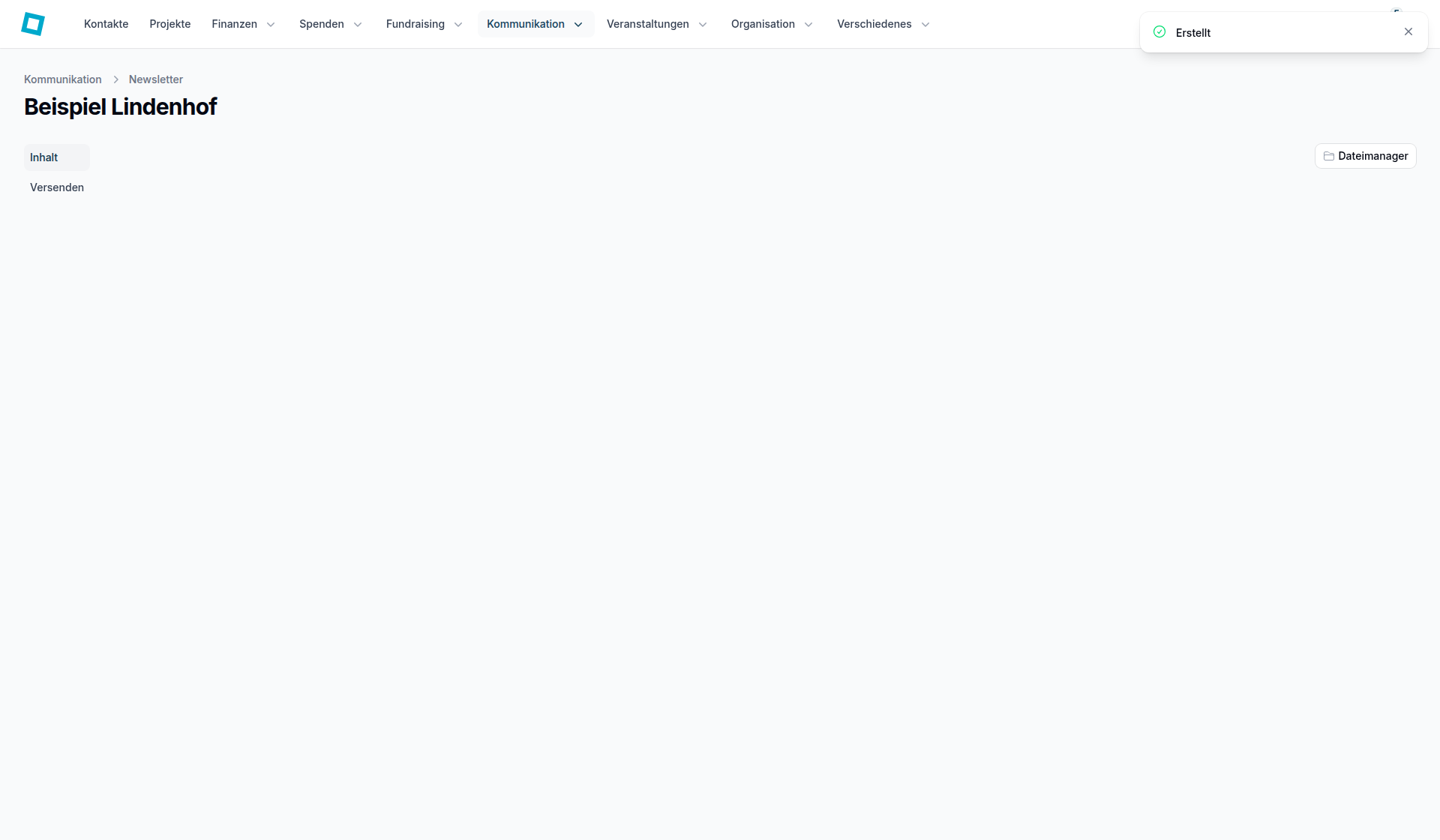
- Wähle Erstellen.#
- Gib bei Name einen Namen ein, wähle bei Newsletter-Listen die Listen und bei Bedarf bei Segmente und Empfänger ausschließen (Segmente) die Segmente.#
- Bestätige mit Erstellen.#
- NGO.tools meldet, dass der Newsletter erstellt wurde, und öffnet seine Inhaltsseite.#
Einen Newsletter duplizieren
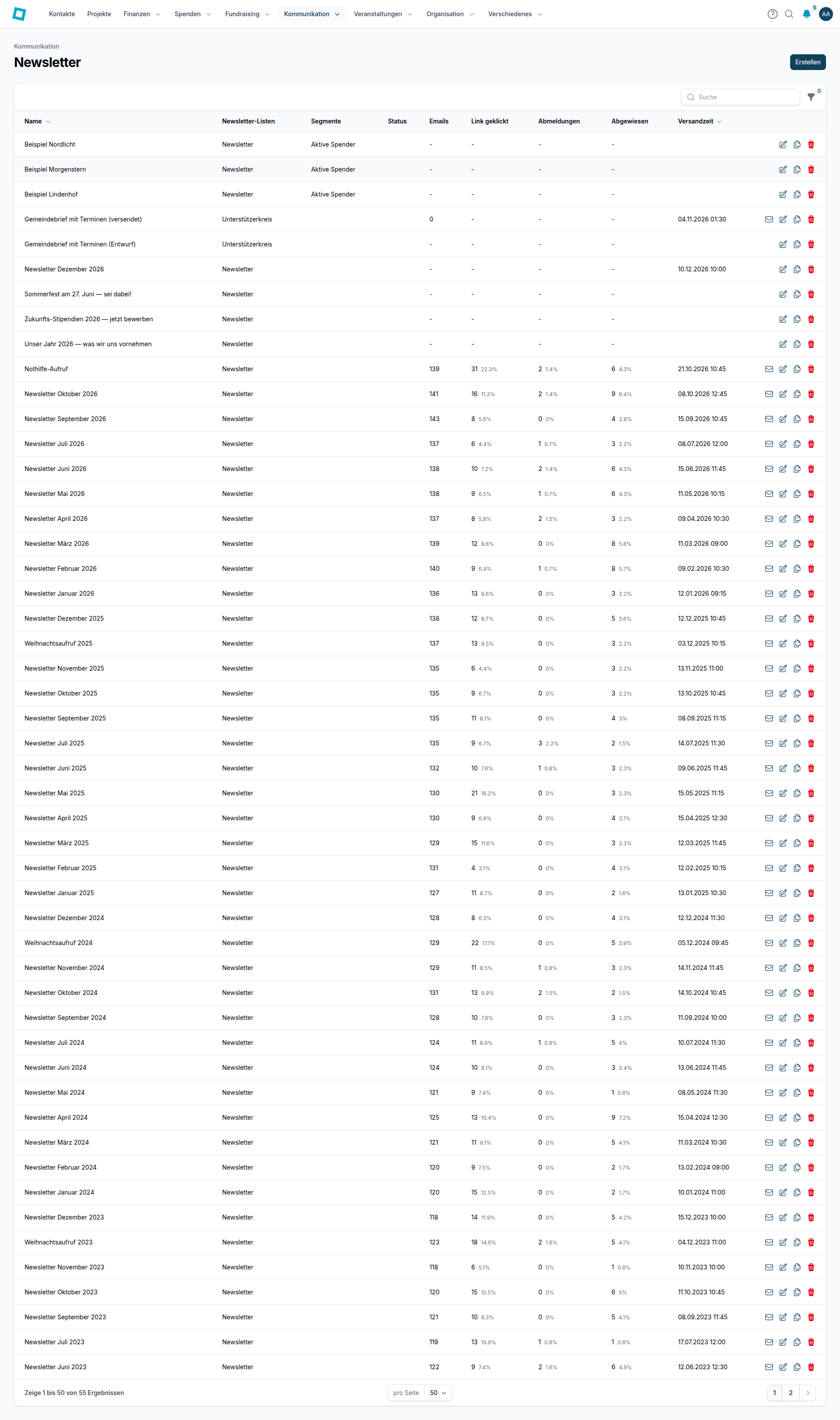
Mit Duplizieren legst du eine Kopie eines bestehenden Newsletters an. Die Kopie hat keinen Versandzeitpunkt. Bei älteren Newslettern aus dem früheren Editor legt NGO.tools die Kopie im aktuellen Editor an; fehlt die Schaltfläche, lässt sich die Gestaltung nicht übernehmen. Eine Kopie entfernst du bei Bedarf wieder mit Löschen.
- Wähle beim gewünschten Newsletter Duplizieren.#
- Bestätige mit Absenden.#
- Die Kopie erscheint in der Liste.#
Sehen, wer den Newsletter bekommen hat
- Wähle beim Newsletter Empfänger anzeigen.#
Die Schaltfläche erscheint, sobald der Versand begonnen hat.
Die Empfänger-Seite listet jede E-Mail mit Email-Adresse, Name, Versandzeit, Zustellungszeit, Öffnungszeit und Klickzeit. Hart abgewiesen zeigt, wann eine E-Mail endgültig abgelehnt wurde; den Grund siehst du, wenn du mit der Maus darüber fährst. Wurde eine E-Mail nur vorübergehend abgewiesen, kann die Zustellung noch folgen. Über Spalten auswählen blendest du Spalten ein und aus, mit Filtern zeigst du nur E-Mails mit oder ohne eine dieser Zeiten, und Suche findet eine Adresse oder einen Namen.
Einen Newsletter umbenennen
Der Name dient nur als interne Bezeichnung und erscheint nicht öffentlich; der Betreff des Newsletters kann davon abweichen.
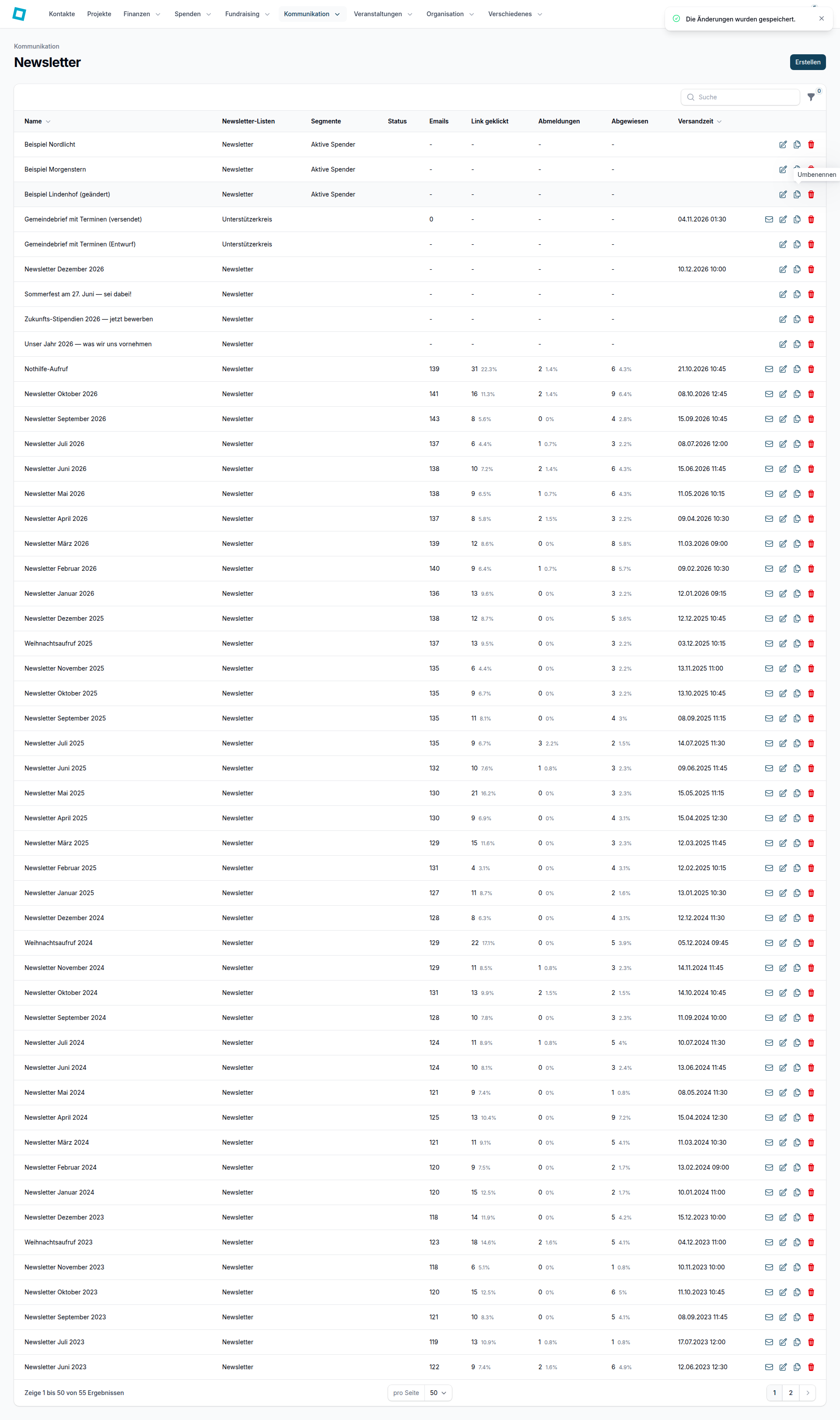
- Wähle beim gewünschten Newsletter Umbenennen.#
- Ändere den Namen bei Name.#
- Bestätige mit Absenden.#
- NGO.tools meldet, dass die Änderungen gespeichert wurden.#
Einen Newsletter löschen
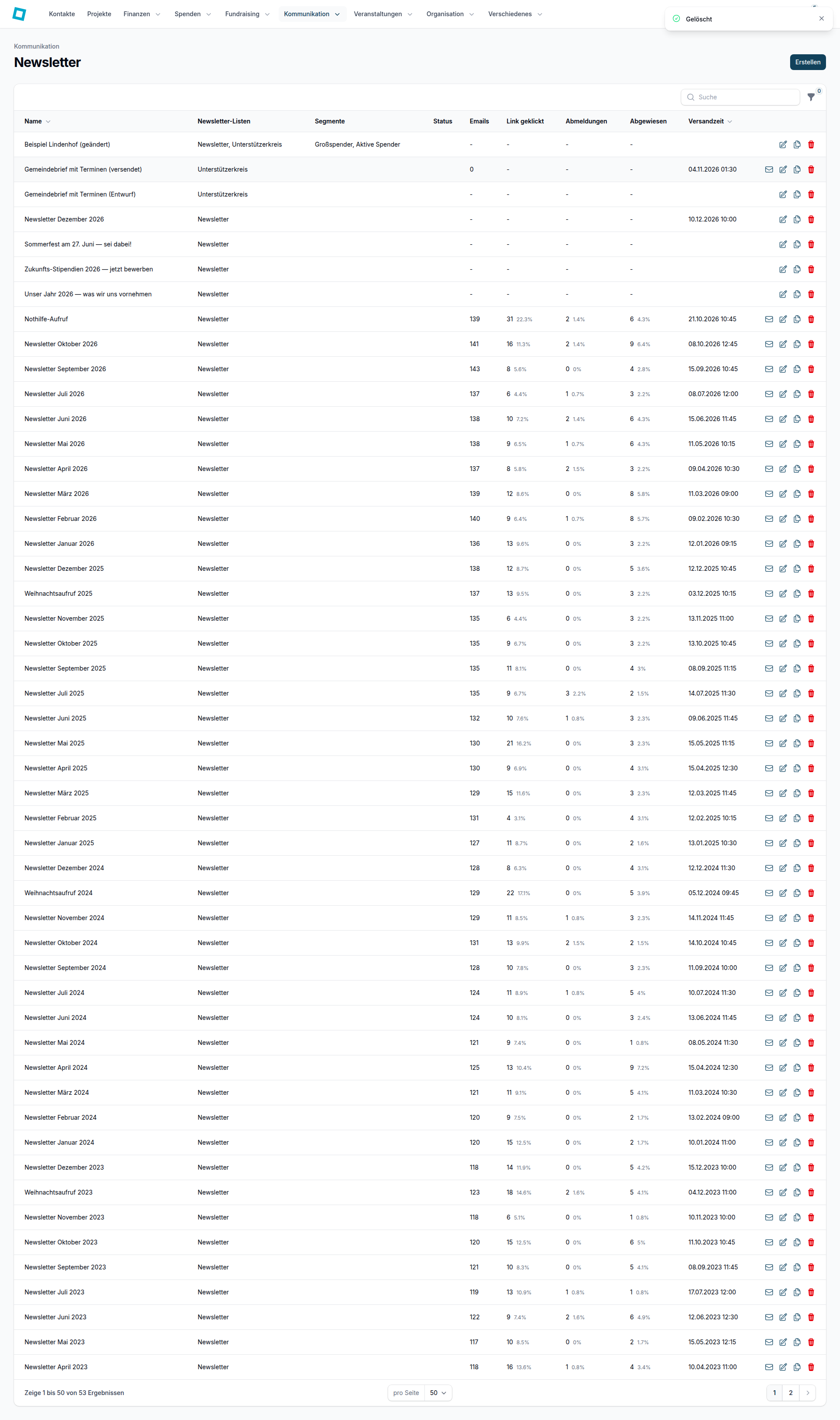
- Wähle beim gewünschten Newsletter Löschen.#
- Bestätige im Dialog mit Löschen.#
- NGO.tools meldet, dass der Newsletter gelöscht wurde.#
Den Inhalt im Editor gestalten
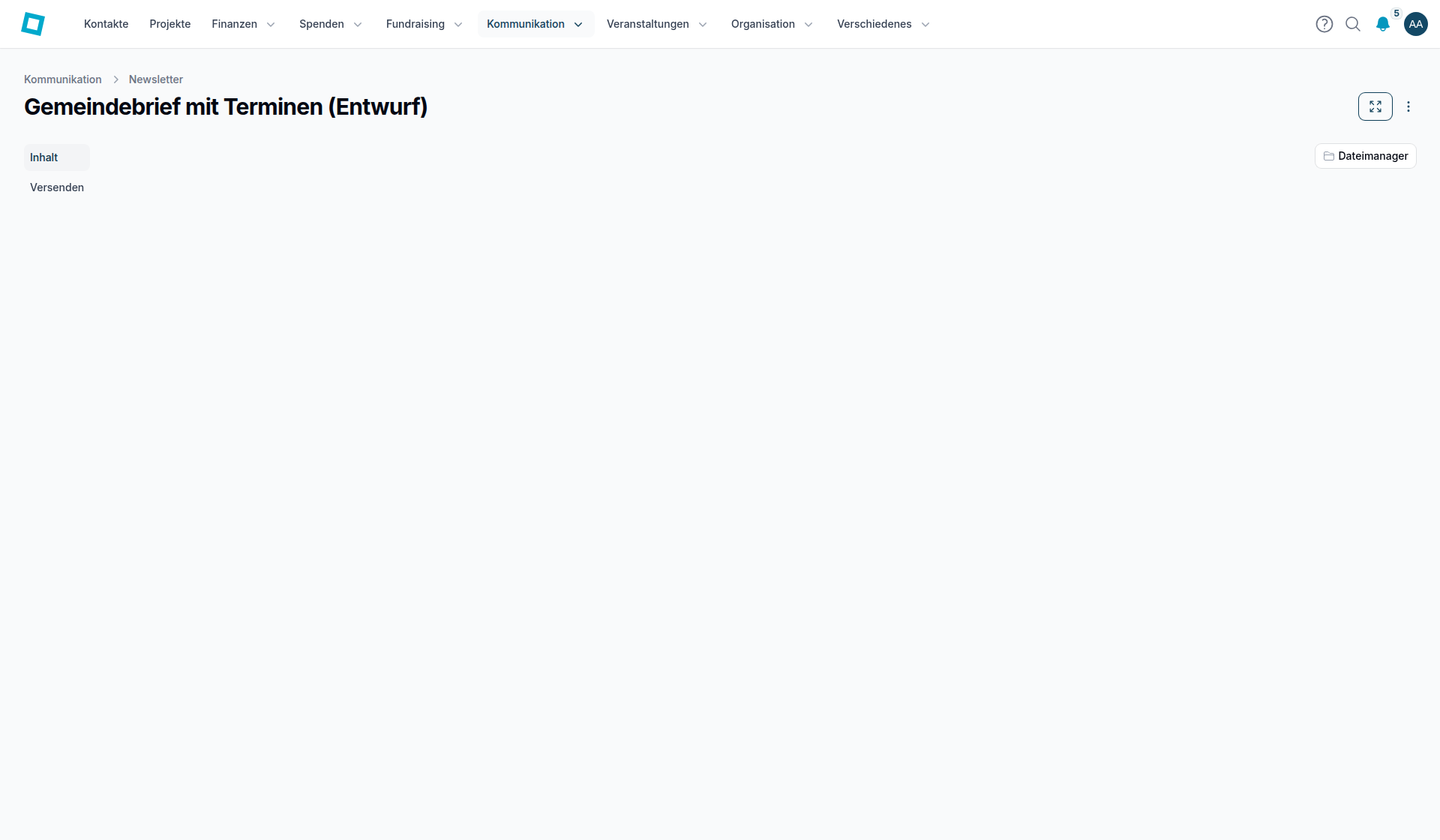
Klickst du einen Newsletter in der Liste an, öffnet sich seine Inhaltsseite. Newsletter im aktuellen Editor gestaltest du dort direkt. Ältere Newsletter, für die schon fertiges HTML gespeichert ist, erscheinen nur noch als schreibgeschützte Ansicht. Hat ein älterer Newsletter kein HTML und du hast Schreibrechte, stellt NGO.tools ihn beim Öffnen auf den aktuellen Editor um; sein bisheriger Inhalt wird dabei geleert, und du gestaltest ihn neu.
Über Dateimanager öffnest du deine Dateien und Bilder in einem Fenster. Die Leiste mit dieser Schaltfläche erscheint, wenn du Leserechte für Newsletter oder die Webseite hast.
Sobald der Newsletter gespeicherten Inhalt hat, erscheinen bei Newslettern im aktuellen Editor Fullscreen, mit dem du den Editor auf den ganzen Bildschirm vergrößerst, und das Menü Aktionen mit weiteren Funktionen.
Bei Newslettern im aktuellen Editor kannst du eine Testmail auch direkt im Editor über dessen Testversand in der oberen Leiste schicken. Diesen Testversand bietet der Editor nur an, wenn beim Newsletter ein Absender hinterlegt ist.
Einen Countdown einfügen
Hier legst du Ende und Farben für alle Countdowns in diesem Newsletter fest; gibt es noch keinen, hängt NGO.tools ihn am Ende an. Den Countdown selbst ziehst du im Editor aus den gespeicherten Blöcken an die gewünschte Stelle. Er wird beim Laden der E-Mail als Bild abgerufen. E-Mail-Programme können das Bild zwischenspeichern, deshalb bleibt der ausgeschriebene Endzeitpunkt immer sichtbar.
Enddatum und Uhrzeit, Hintergrundfarbe, Flächen- und Beschriftungsfarbe und Ziffernfarbe sind Pflicht. Vorgeschlagen sind die Werte eines vorhandenen Countdowns, sonst ein Ende in sieben Tagen. Mit Übernehmen setzt NGO.tools den Countdown ein oder aktualisiert ihn und meldet das.
Den Newsletter als PDF speichern
- Öffne auf der Inhaltsseite Aktionen.#
- Wähle Als PDF herunterladen.#
- Dein Browser lädt den Newsletter als PDF-Datei mit dem Namen des Newsletters herunter.#
Termine im Newsletter einstellen
Termin-Bausteine gibt es nur bei Newslettern im aktuellen Editor, nicht bei automatischen Serien und nur, wenn deine Organisation die Veranstaltungen nutzt.
Der Dialog zeigt dir für jede Terminliste und jeden Save-the-Date-Baustein deines Newsletters, welche Termine er mit den eingestellten Werten gerade enthält, bis zu 30. Je Baustein legst du Überschrift, Text, wenn keine Termine anstehen, Hintergrund und Schrift fest. Den Zeitraum bestimmst du mit Zeitraum in Tagen oder mit Ab Tag und Bis Tag; diese Felder sind Pflicht. Mit Nur diese Veranstaltungstypen und Diese Termine ausblenden grenzt du die Termine ein; Anmeldeschluss anzeigen, Zusatzzeilen anzeigen und Jahreszahl als Zwischenüberschrift schaltest du ein, wenn der Baustein diese Angaben zeigen soll.
Enthält der Newsletter noch keinen Termin-Baustein, zeigt der Dialog nur einen Hinweis. Hast du bei Nur diese Veranstaltungstypen einen Typ gewählt, zeigt der Dialog dieselben Felder mit dieser Auswahl.
Die Voransicht, die Testmail und das PDF zeigen die Termine im aktuellen Stand; beim Versandstart hält NGO.tools diesen Stand fest und versendet ihn so.
Die Empfänger exportieren
- Wähle auf der Empfänger-Seite Exportieren.#
Eine eigene Berechtigung zum Exportieren gibt es nicht: Exportieren kannst du, wenn du Newsletter lesen darfst und Zugriff auf die Listen des Newsletters hast.
Den Versand vorbereiten
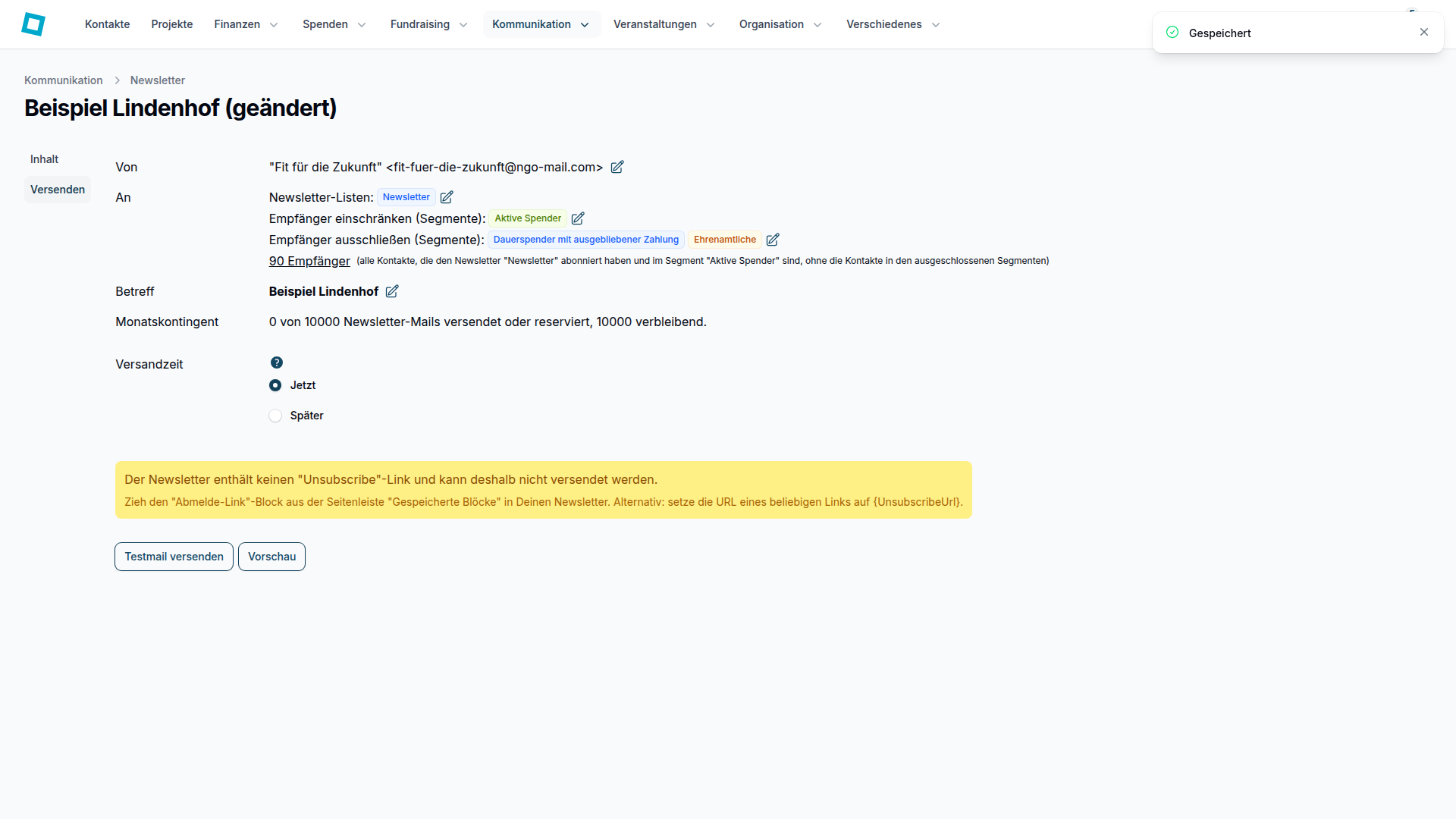
Auf der Seite Versenden prüfst du Absender, Listen, Segmente und Betreff, siehst die Zahl der Empfänger und löst den Versand aus. Du erreichst sie über die Navigation eines geöffneten Newsletters, die außerdem den Inhalt und nach Versandbeginn die Empfänger enthält.
Die Seite öffnet sich nur, wenn du Schreibrechte für Newsletter und Zugriff auf die Listen des Newsletters hast.
Absender, Listen, Segmente und Betreff kannst du ändern, solange der Versand noch nicht eingeplant ist.
Den Absender festlegen
Ohne Absender lässt sich der Newsletter nicht versenden und keine Testmail schicken; die Seite weist dann darauf hin.
- Wähle bei der Absenderadresse Bearbeiten.#
- Wähle die Absenderadresse aus und speichere.#
- NGO.tools meldet, dass gespeichert wurde.#
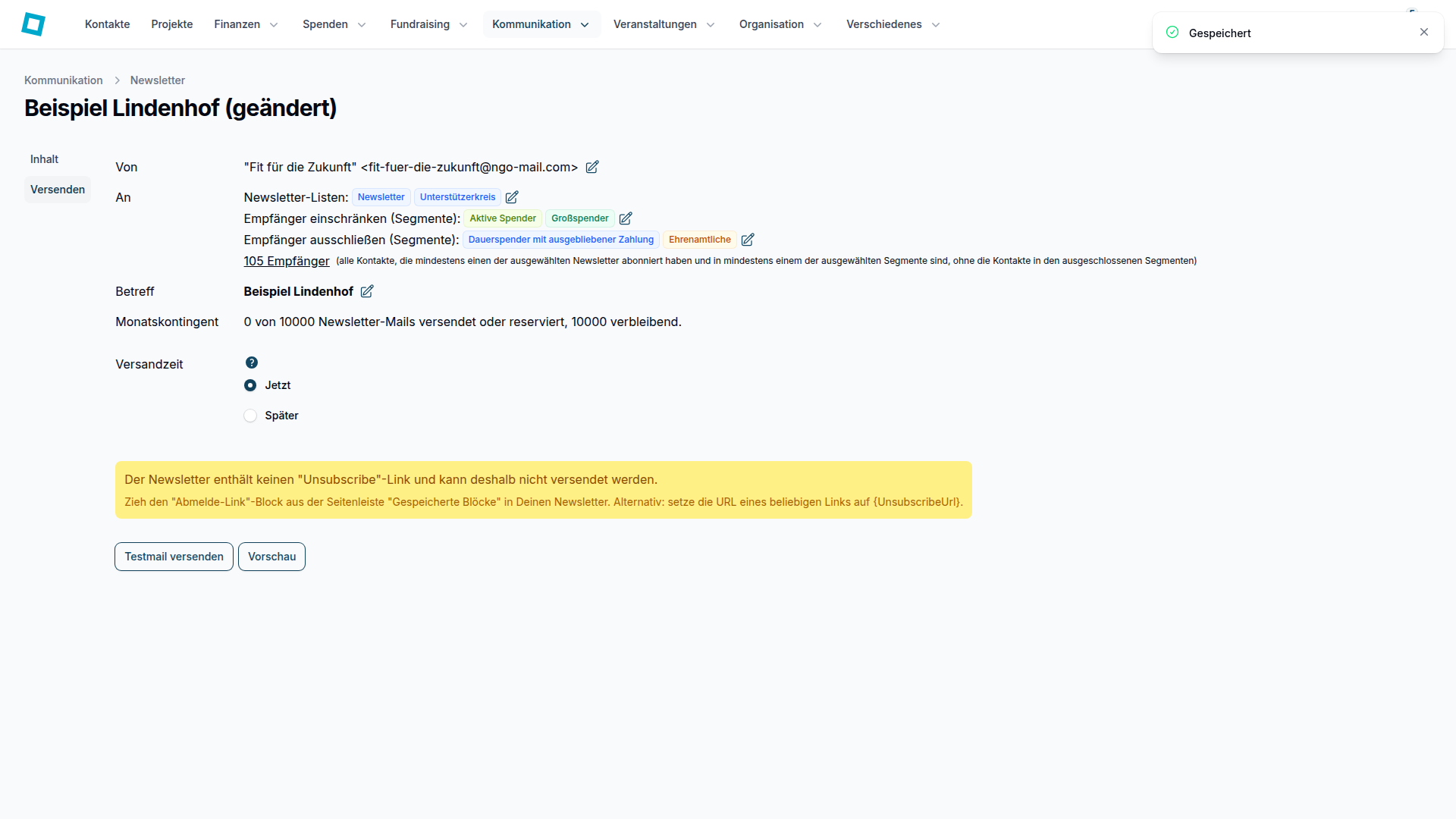
Festlegen, an welche Listen der Newsletter geht
Ein Kontakt erhält den Newsletter, wenn er mindestens eine der gewählten Listen abonniert hat. Mindestens eine Liste ist Pflicht, und du siehst nur Listen, auf die du Zugriff hast.
- Wähle bei den Listen Bearbeiten.#
- Wähle eine oder mehrere Listen.#
- Speichere die Auswahl.#
- NGO.tools meldet, dass gespeichert wurde.#
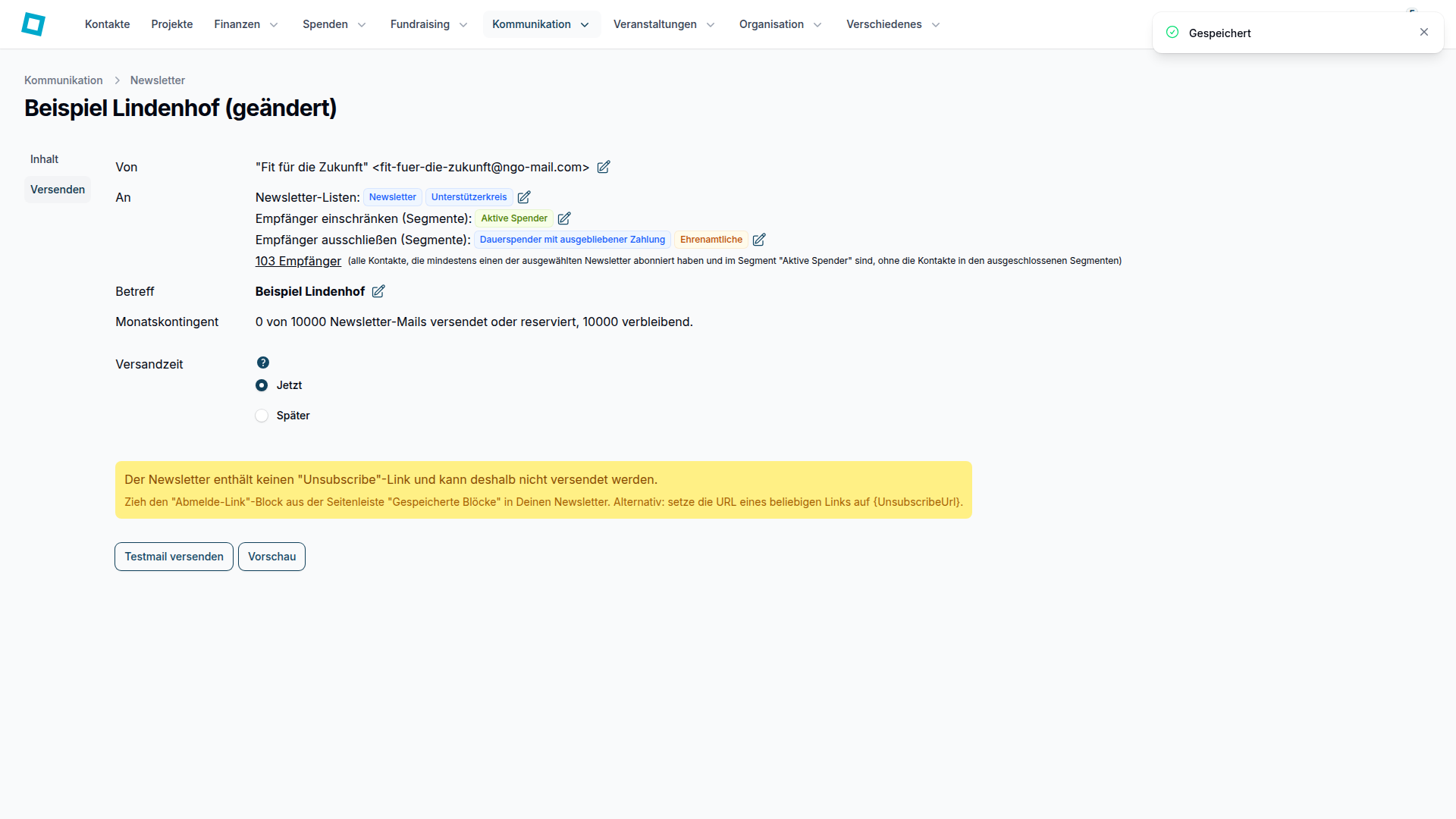
Die Empfänger mit Segmenten einschränken
Wählst du Segmente, geht der Newsletter nur an Kontakte, die zusätzlich in mindestens einem davon sind. Ohne Segmente geht er an alle Abonnenten der gewählten Listen. Segmente, die du ausschließt, stehen hier nicht zur Wahl.
- Wähle bei den Segmenten Bearbeiten.#
- Wähle die Segmente.#
- Speichere die Auswahl.#
- NGO.tools meldet, dass gespeichert wurde.#
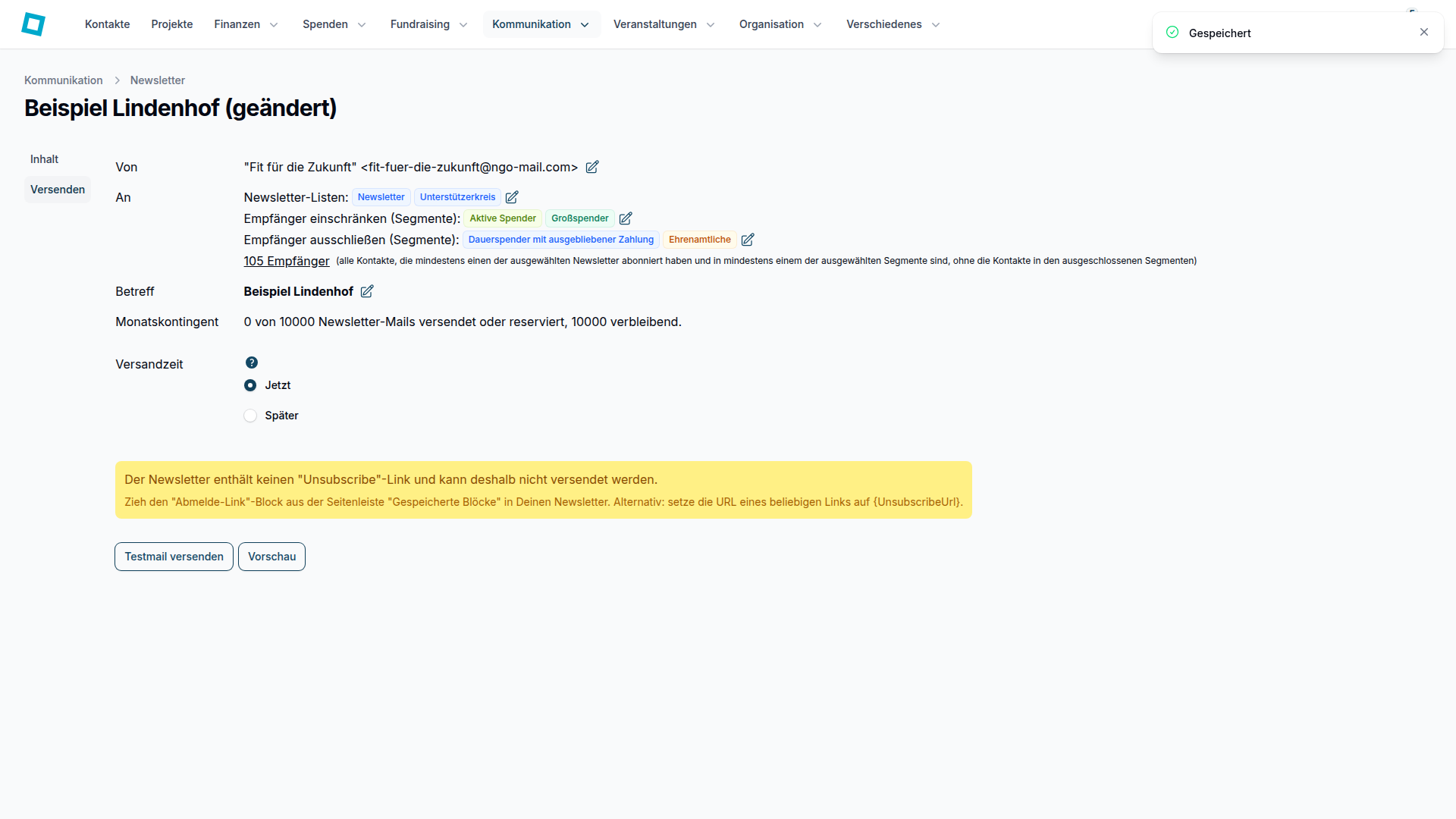
Segmente von den Empfängern ausschließen
Diese Einstellung gibt es nur, wenn für deine Organisation die Funktion zum Ausschließen von Segmenten eingeschaltet ist. Kontakte, die in mindestens einem der gewählten Segmente sind, erhalten den Newsletter nicht, auch wenn sie die Liste abonniert haben und in einem einschränkenden Segment sind. Segmente, die die Empfänger einschränken, stehen hier nicht zur Wahl.
- Wähle bei den ausgeschlossenen Segmenten Bearbeiten.#
- Wähle die Segmente, deren Kontakte den Newsletter nicht bekommen sollen.#
- Speichere die Auswahl.#
- NGO.tools meldet, dass gespeichert wurde.#
Den Betreff ändern
Der Betreff ist Pflicht und erscheint als Betreffzeile der E-Mail; du kannst darin Platzhalter verwenden.
- Wähle beim Betreff Bearbeiten.#
- Gib den Betreff ein und speichere.#
- NGO.tools meldet, dass gespeichert wurde.#
Eine Testmail verschicken
- Wähle auf der Seite Versenden die Schaltfläche Testmail versenden.#
Bei Email-Adresse ist deine eigene Adresse vorgeschlagen. Mit Absenden schickt NGO.tools die Testmail und meldet, an welche Adresse sie ging. Solange beim Newsletter kein Absender hinterlegt ist, ist Testmail versenden gesperrt.
Den Newsletter versenden
Beim Versandzeitpunkt wählst du Jetzt oder Später. Bei Später gibst du Datum und Uhrzeit an; der Zeitpunkt ist dann Pflicht und muss in der Zukunft liegen. Solange der Versand eingeplant ist, ist diese Wahl gesperrt.
Bei sofortigem Versand heißt die Versand-Schaltfläche Jetzt versenden. Bevor NGO.tools versendet, zeigt es dir Betreff und Empfängerzahl zur Bestätigung. Haben Empfänger ungültige E-Mail-Adressen, listet NGO.tools sie danach auf, und du entscheidest, ob du den Versand fortsetzt.
Die Versand-Schaltfläche erscheint nur, wenn der Newsletter einen Abmeldelink enthält, ein Absender hinterlegt ist, der Versand weder eingeplant noch begonnen ist und die Empfängerzahl weder die Grenze der Testphase noch dein verfügbares Kontingent übersteigt. Fehlt etwas davon, weist die Seite darauf hin.
Mit Vorschau siehst du den Newsletter in einem seitlichen Fenster, bevor du ihn versendest.
Die Kontakte der Empfängerauswahl ansehen
Die Empfängerzahl auf der Seite Versenden ist ein Link, wenn die Zielseite für dich erreichbar ist. Vor Versandbeginn führt sie zur Kontaktliste, gefiltert auf die Kontakte der gewählten Listen und Segmente; nach Versandbeginn führt sie zur Empfänger-Seite des Newsletters.
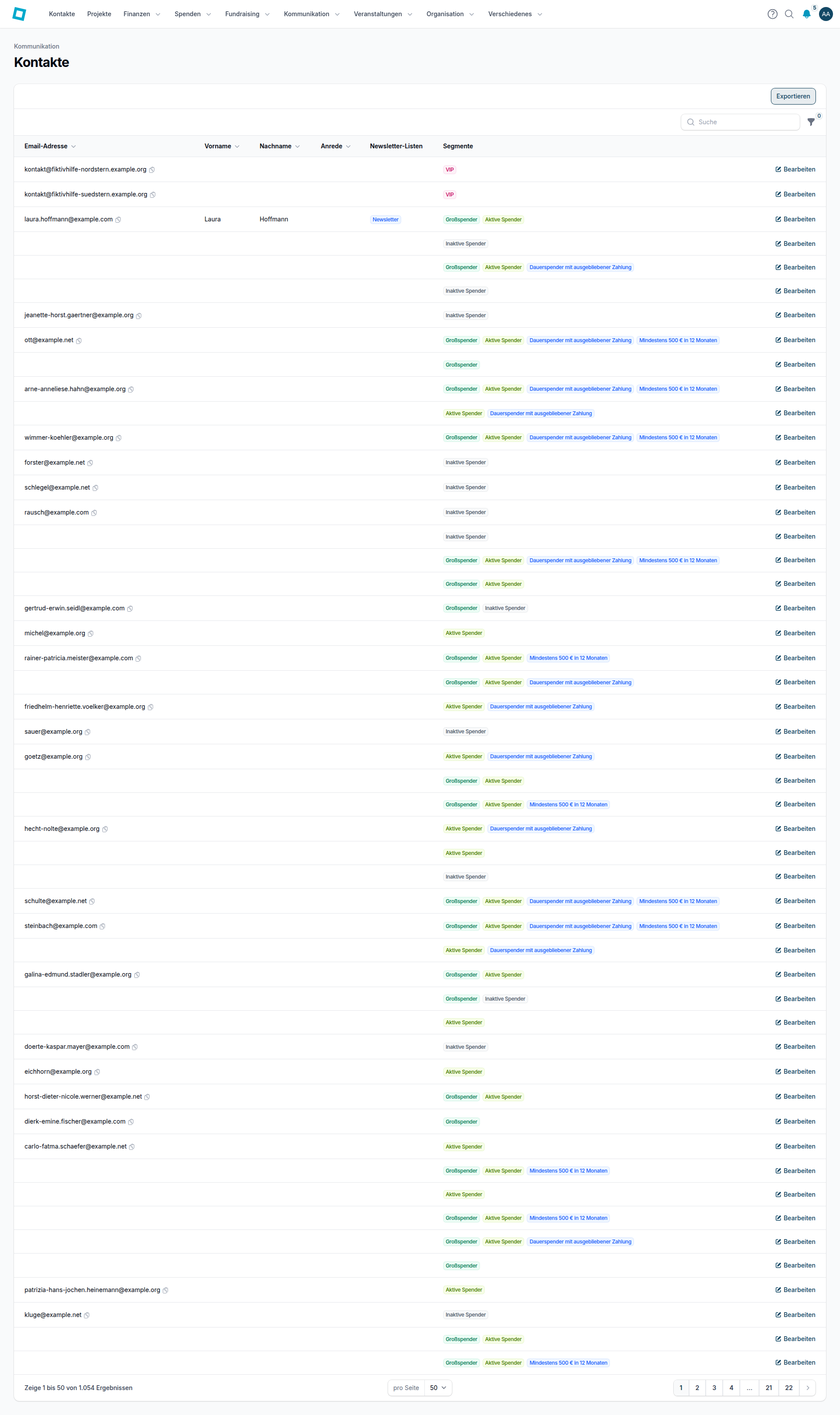
Die Kontaktliste zeigt die aktuell angemeldeten Kontakte mit Email-Adresse, Vorname, Nachname, Anrede, Segmente und Newsletter-Listen. Mit Suche und Filtern grenzt du sie ein; Filter löschen und Alle Filter löschen heben die Filter wieder auf.
Kontakte exportieren
Einen Kontakt bearbeiten
- Wähle in der Kontaktliste beim Kontakt Bearbeiten.#
Es öffnet sich die Bearbeitungsseite des Kontakts.
Häufige Fragen
Wie füge ich den Abmeldelink in den Newsletter ein?
Die Seite Versenden gibt den Versand erst frei, wenn der Newsletter den Platzhalter {UnsubscribeUrl} enthält. Im Editor fügst du dafür den fertigen Block für den Abmelde-Link aus den gespeicherten Blöcken ein oder setzt die URL eines beliebigen Links auf {UnsubscribeUrl}.
Warum ist die Empfängerzahl kleiner als die Zahl meiner Abonnenten?
Vor Versandbeginn zählt sie nur Kontakte, die eine der gewählten Listen bestätigt abonniert haben und, falls Segmente gewählt sind, in einem davon sind. Außerdem brauchen sie eine gültige E-Mail-Adresse und dürfen nicht auf der Sperrliste stehen; bei Listen, die über ON.Sync abgeglichen werden, zählt nur, wer dort berechtigt ist. Nach Versandbeginn zeigt die Zahl die tatsächlich angelegten E-Mails.
Was ist der Unterschied zwischen Segmente und Empfänger ausschließen (Segmente)?
Mit Segmenten zum Einschränken bekommen nur Kontakte den Newsletter, die zusätzlich in mindestens einem davon sind. Kontakte in ausgeschlossenen Segmenten bekommen ihn nicht, auch wenn sie die Liste abonniert haben und in einem einschränkenden Segment sind. Ein Segment kann nur eines von beidem sein.
Warum sehe ich Empfänger anzeigen nicht?
Die Schaltfläche und die Empfänger-Seite gibt es erst, wenn der Versand des Newsletters begonnen hat. Danach führt auch die Empfängerzahl auf der Seite Versenden dorthin.
Was passiert, wenn mein Kontingent nicht reicht?
Hat der Newsletter mehr Empfänger, als in deinem Kontingent noch verfügbar sind, zeigt die Seite Versenden einen Hinweis und gibt den Versand nicht frei. Wurde ein Versand wegen des Kontingents zurückgestellt, nennt die Seite das ebenfalls.
Warum kann ich in der Testphase nicht an alle Empfänger versenden?
In der Testphase kann ein Newsletter an höchstens 50 Empfänger gehen. Hat er mehr, gibt die Seite Versenden den Versand nicht frei; wende dich an den Support, um die Grenze aufheben zu lassen.