
Struktur
Unter Hauptmenü › Organisation › Struktur bildest du den Aufbau deiner Organisation übersichtlich als Baum ab: mit beliebig vielen Gruppen und Untergruppen, eigenen Gruppenarten und der Rolle, die Kontakte darin haben. Von hier aus erreichst du auch die Verwaltung der Mitgliedsbeiträge, und du kannst mehrere Organisationsstrukturen nebeneinander führen.
So kommst du hin
- Öffne im Hauptmenü oben unter Organisation den Eintrag Struktur.#
Die Seite steht dir nur zur Verfügung, wenn in deinem Konto das Tool Struktur eingeschaltet ist.
Eine weitere Organisationsstruktur anlegen
Im Dialog trägst du einen Name ein, dieses Feld ist Pflicht. Optional ergänzt du eine Beschreibung und wählst eine Farbe. Mit Absenden legt die App die neue Organisationsstruktur an und zeigt sie gleich im Organigramm. Die Funktion steht nur Personen zur Verfügung, die Strukturen bearbeiten dürfen.
Angaben einer Organisationsstruktur ändern
- Wähle Struktur bearbeiten.#
Der Dialog Struktur bearbeiten zeigt die bisherigen Angaben der ausgewählten Organisationsstruktur.
- Klicke auf Absenden.#
- Du bist zurück auf der Seite Struktur, die geänderten Angaben sind übernommen.#
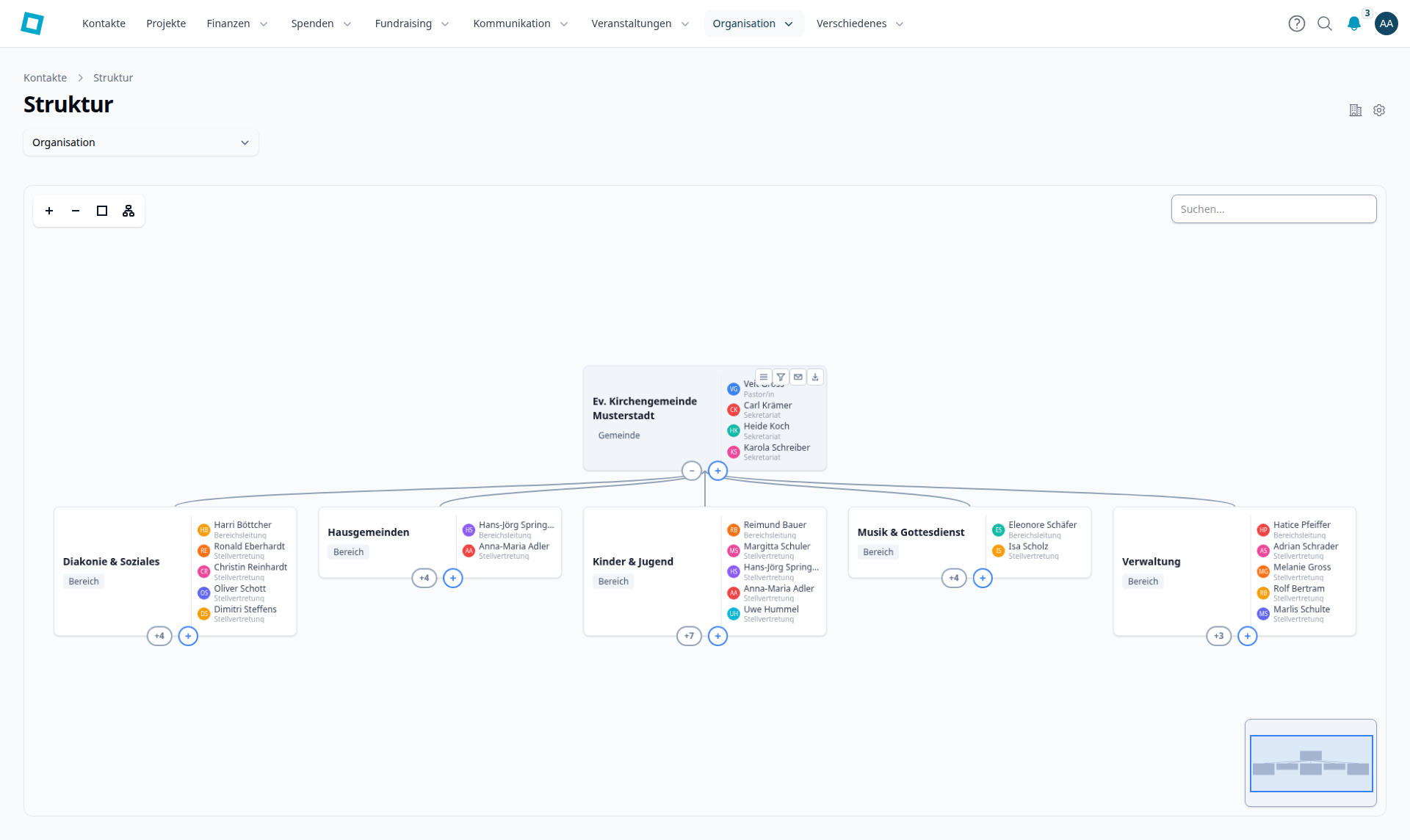
Die Funktion gibt es, sobald eine Organisationsstruktur ausgewählt ist, und nur für Personen, die Strukturen bearbeiten dürfen. Eine Änderung machst du rückgängig, indem du die Angaben erneut bearbeitest.
Gruppen aus einer Excel-Datei importieren
Im Feld Excel-Datei (.xlsx oder .csv) lädst du die Datei hoch, dieses Feld ist Pflicht. Die Datei braucht ein Arbeitsblatt mit den Gruppen: Jede Zeile enthält einen Gruppennamen, optional die Obergruppe und den Gruppentyp; ohne Obergruppe landet der Eintrag direkt unter der obersten Ebene. Ein zweites Arbeitsblatt ist optional, darin legst du je Gruppentyp jede Rolle mit ihren Rechten an und markierst aktive Rechte mit einem x. Die App importiert in die gerade ausgewählte Organisationsstruktur.
Vor dem Import prüft die App, ob sie alle genannten Obergruppen findet. Fehlen welche, importiert sie nichts und listet die nicht gefundenen Obergruppen auf, damit du die Datei korrigieren kannst. Klappt der Import, meldet die App, wie viele Einträge sie angelegt hat. Importieren kann nur, wer Strukturen bearbeiten darf.
Eine Organisationsstruktur archivieren
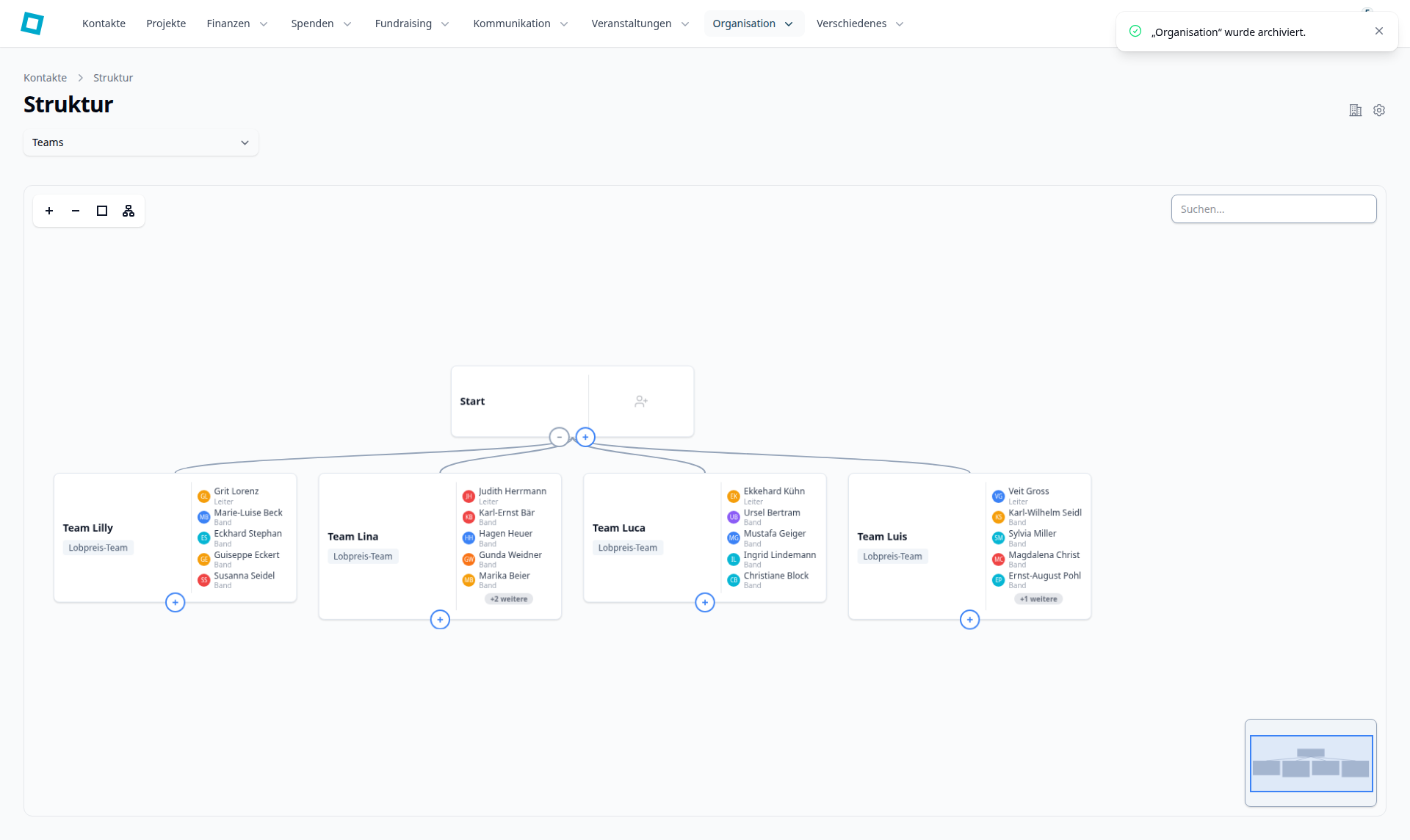
Archivieren löscht nichts: Die Organisationsstruktur taucht mit ihren Gruppen, Zuordnungen und Beiträgen nirgends mehr auf, bis du sie zurückholst. Danach zeigt die Seite die nächste vorhandene Organisationsstruktur; gibt es keine mehr, legt die App automatisch eine neue an. Die Funktion siehst du nur, wenn du Strukturen bearbeiten darfst und eine Organisationsstruktur ausgewählt ist. Rückgängig machst du das Archivieren mit Archivierte Struktur zurückholen.
Eine archivierte Organisationsstruktur zurückholen
- Wähle im Feld Archivierte Struktur die Organisationsstruktur aus, die du zurückholen möchtest.#
Das Feld ist Pflicht und schlägt dir bereits eine der archivierten Organisationsstrukturen vor.
- Klicke auf Zurückholen.#
- Eine Meldung bestätigt, dass sie wieder da ist, und die Seite zeigt die zurückgeholte Organisationsstruktur.#
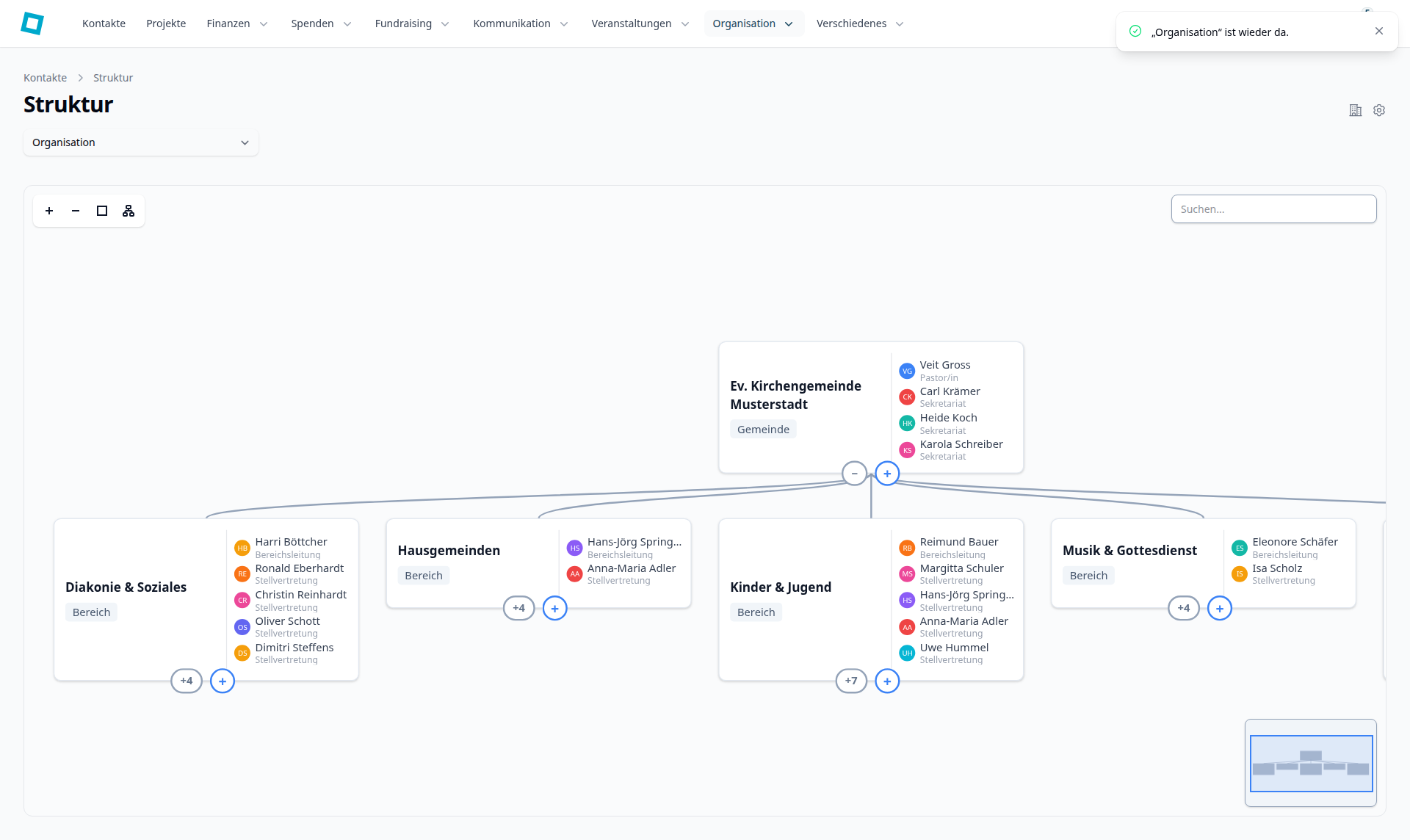
Die Funktion siehst du nur, wenn du Strukturen bearbeiten darfst und es mindestens eine archivierte Organisationsstruktur gibt. Willst du sie wieder aus dem Blick nehmen, archivierst du sie erneut mit Struktur archivieren.
Eine Organisationsstruktur endgültig entfernen
Bestätigst du die Rückfrage, entfernt die App die Organisationsstruktur und zeigt eine andere vorhandene an. Die Funktion gibt es, sobald eine Organisationsstruktur ausgewählt ist, und nur für Personen, die Strukturen bearbeiten dürfen.
Gruppenarten und ihre Rechte einrichten
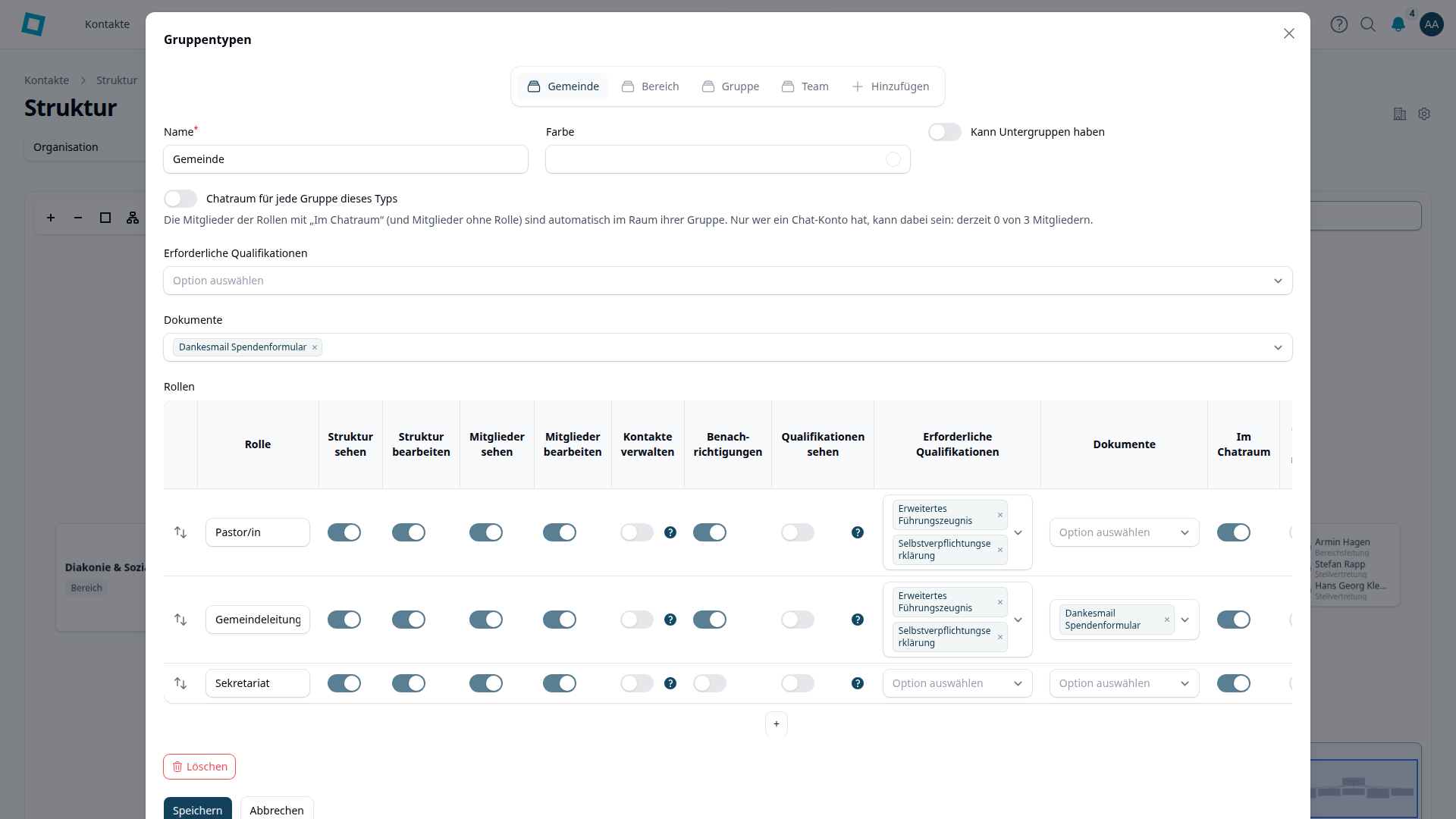
Im Dialog Gruppentypen legst du fest, welche Arten von Gruppen es in der ausgewählten Organisationsstruktur gibt und welche Rolle Mitglieder darin haben können. Jeder vorhandene Typ hat einen eigenen Reiter, über den Reiter Hinzufügen legst du einen neuen Typ an. Den Dialog öffnen kann nur, wer Strukturen bearbeiten darf.
- Lege mit Kann Untergruppen haben fest, ob Gruppen dieses Typs Untergruppen haben dürfen, und passe bei Bedarf die weiteren Felder an.#
- Klicke auf Speichern.#
- Du bist zurück auf der Seite Struktur, deine Einstellungen sind übernommen.#
Für jeden Typ trägst du einen Name ein, bei vorhandenen Typen ist das Pflicht, und wählst bei Bedarf eine Farbe für die Gruppen dieses Typs im Organigramm. Ist Kann Untergruppen haben eingeschaltet, dürfen Gruppen dieses Typs weitere Gruppen unter sich haben; bei einem neuen Typ ist der Schalter schon an.
Unter Rollen legst du fest, welche Rolle Mitglieder in Gruppen dieses Typs haben können; jede Zeile braucht einen Name. Mit den Schaltern Can view structure, Can edit structure, Can view members, Can edit members, Can manage contacts und Receives notifications bestimmst du die Rechte der Rolle: Organisationsstruktur sehen oder bearbeiten, Mitglieder sehen oder bearbeiten, Kontakte verwalten und Benachrichtigungen erhalten. Entfernst du eine Zeile, löscht die App diese Rolle, sobald du speicherst.
Einige Felder erscheinen nur mit dem passenden Modul: Erforderliche Qualifikationen und Can view qualifications, mit dem eine Rolle Qualifikationen sehen darf, gibt es nur mit dem Qualifikationsmodul, Dokumente nur mit dem Dokumentenmodul und die Chat-Einstellungen nur mit dem Chatmodul. Mit Erforderliche Qualifikationen hinterlegst du, welche Qualifikationen für den Typ oder eine Rolle nötig sind; sobald du speicherst, gleicht die App die Anforderungen für die Gruppen der betroffenen Typen ab. Mit Dokumente verknüpfst du passende Unterlagen mit dem Typ oder einer Rolle.
Mit Chatraum für jede Gruppe dieses Typs bekommen alle Gruppen dieses Typs je einen eigenen Chatraum. Mitglieder, deren Rolle In chat room eingeschaltet hat, und Mitglieder ohne Rolle sind automatisch in diesem Raum; bei neuen Rollen ist der Schalter schon an. Dabei sein kann nur, wer ein Chat-Konto hat; bei vorhandenen Typen zeigt der Hinweistext zum Schalter, wie viele Mitglieder derzeit eins haben. Mit Chat room for role bekommen alle Personen mit dieser Rolle einen eigenen gemeinsamen Chatraum.
Einen vorhandenen Typ entfernst du in seinem Reiter mit Löschen. Das geht nur, solange keine der Gruppen den Typ verwendet; sonst ist die Schaltfläche gesperrt und ihr Hinweis nennt, wie viele Gruppen ihn nutzen. Entfernt wird der Typ erst, wenn du den Dialog speicherst. Im Reiter Hinzufügen ist Name kein Pflichtfeld, die App legt den neuen Typ nur an, wenn du einen Namen einträgst. Änderungen an einem Typ machst du rückgängig, indem du sie im Dialog wieder anpasst.
Mitgliedsbeiträge verwalten
Zur Organisationsstruktur gehört die Verwaltung der Mitgliedsbeiträge: Du legst Beitragsschemata für Gruppen und deren Mitgliedsrollen fest, die App erzeugt daraus Forderungen, die du als bezahlt markieren kannst. Die Seite dafür erreichst du wie das Organigramm nur mit dem Tool Struktur.
- Wähle Beitragsverwaltung.#
Die App öffnet die Verwaltung der Beiträge für die ausgewählte Organisationsstruktur auf einer eigenen Seite.
Alle Beiträge im Überblick
- Wähle Beitragsübersicht.#
Die App öffnet die Übersicht der Beiträge auf einer eigenen Seite; auch sie setzt das Tool Struktur voraus.
Mit dem Organigramm arbeiten
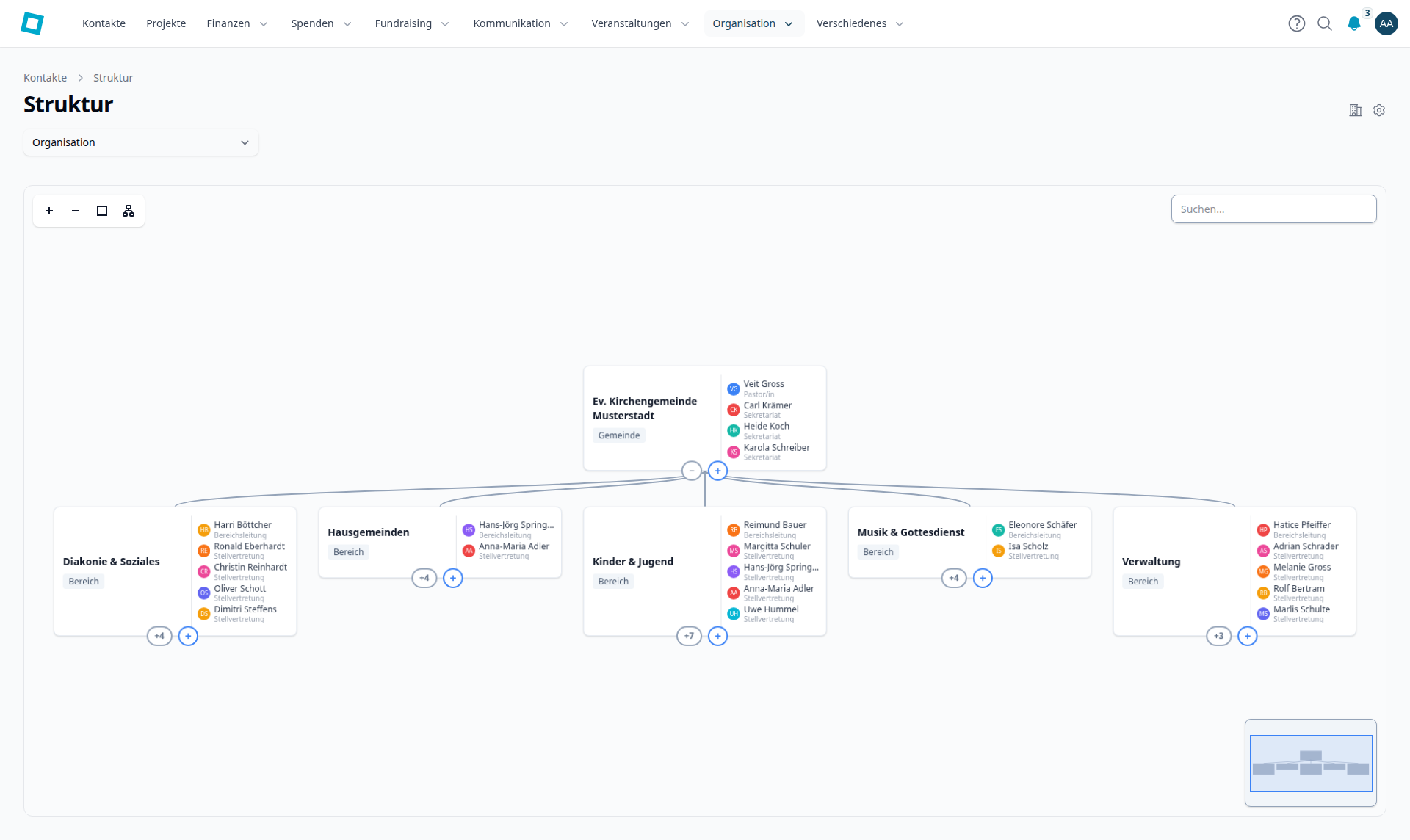
Die Seite zeigt die ausgewählte Organisationsstruktur als Organigramm. Die Gruppen erscheinen darin mit ihrem Typ, ihrem Beschreibungstext und ihren Mitgliedern samt deren Rolle. Gibt es beim Öffnen der Seite noch keine Organisationsstruktur, legt die App automatisch eine an. Sobald es mindestens zwei Organisationsstrukturen gibt, wechselst du über eine Auswahl zwischen ihnen.
Die Ansicht passt du mit Zoom in, Zoom out, Fit to screen und Toggle layout an.
Für die Gruppen im Organigramm gibt es außerdem diese Funktionen. Was sie tun, stammt aus der App:
- Fokussieren: Das Organigramm zeigt nur noch den Teilbaum ab der gewählten Stelle mit allen Untergruppen.
- Kommunizieren: Du schreibst die Mitglieder an.
- Kontakte anzeigen: Die Kontaktliste öffnet sich, gefiltert auf die Mitglieder.
- Mitglieder exportieren: Du lädst die Mitglieder als Excel-Datei mit Kontaktnummer, Namen, Kontaktdaten und Anschrift herunter.
- Segment erstellen: Die App legt ein dynamisches Segment an, das automatisch alle Kontakte enthält, die Mitglied sind. Dieses Segment kannst du in Newsletter-Kampagnen als Filter verwenden.
Häufige Fragen
Was ist der Unterschied zwischen Struktur archivieren und Struktur löschen?
Beim Archivieren wird nichts gelöscht: Die Organisationsstruktur taucht mit ihren Gruppen, Zuordnungen und Beiträgen nirgends mehr auf, bis du sie mit Archivierte Struktur zurückholen zurückholst.
Mit Struktur löschen entfernt die App die Organisationsstruktur samt allen ihren Gruppen dauerhaft.
Warum kann ich einen Gruppentyp nicht entfernen?
Die Schaltfläche Löschen ist gesperrt, solange noch Gruppen diesen Typ verwenden. Ihr Hinweis nennt dir, wie viele Gruppen ihn nutzen.
Warum sehe ich Archivierte Struktur zurückholen nicht?
Die Funktion erscheint nur, wenn du Strukturen bearbeiten darfst und es mindestens eine archivierte Organisationsstruktur gibt.
Warum fehlen im Dialog Gruppentypen Felder wie Chatraum für jede Gruppe dieses Typs oder Erforderliche Qualifikationen?
Diese Felder hängen an Modulen: Die Chat-Einstellungen erscheinen nur mit dem Chatmodul, die Qualifikationsfelder nur mit dem Qualifikationsmodul und die Auswahl von Unterlagen nur mit dem Dokumentenmodul.
Was passiert, wenn beim Import eine Obergruppe fehlt?
Die App importiert dann nichts und listet die Obergruppen auf, die sie nicht gefunden hat. Korrigiere die Datei und versuche es erneut.
Warum gibt es schon eine Organisationsstruktur, obwohl ich keine angelegt habe?
Gibt es beim Öffnen der Seite noch keine, legt die App automatisch eine an. Das passiert auch, wenn du die letzte vorhandene Organisationsstruktur archivierst.